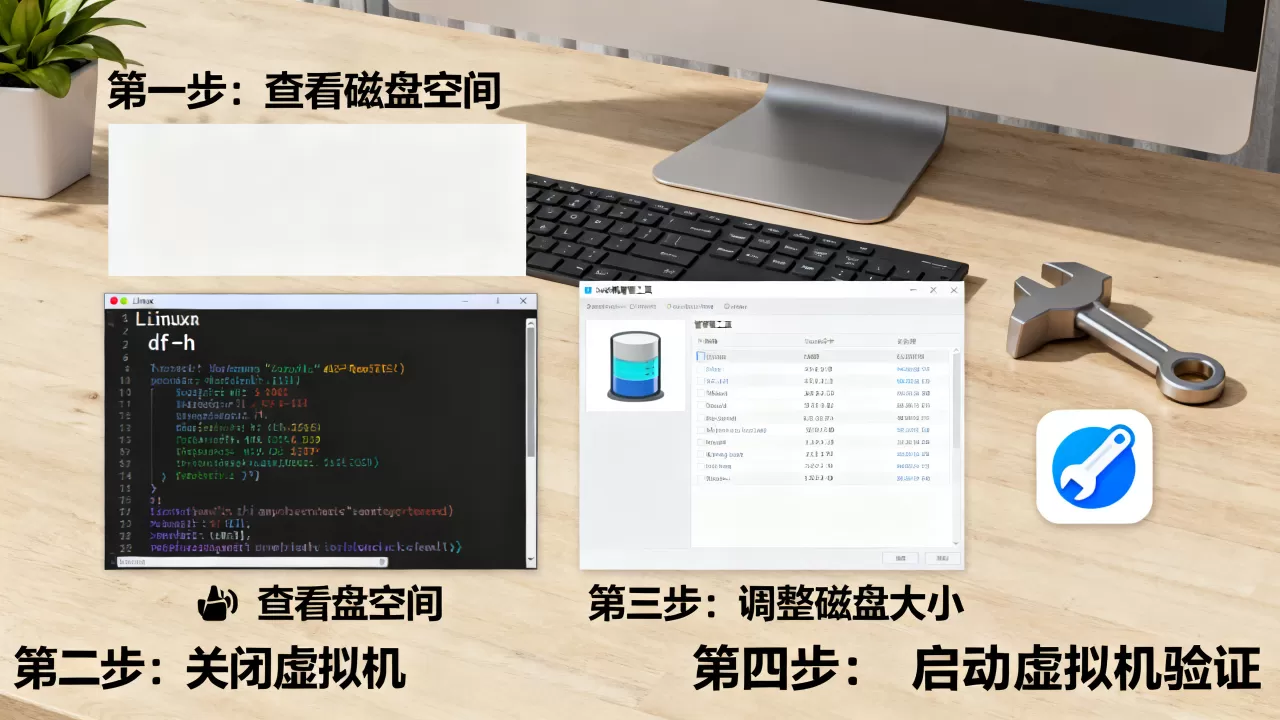
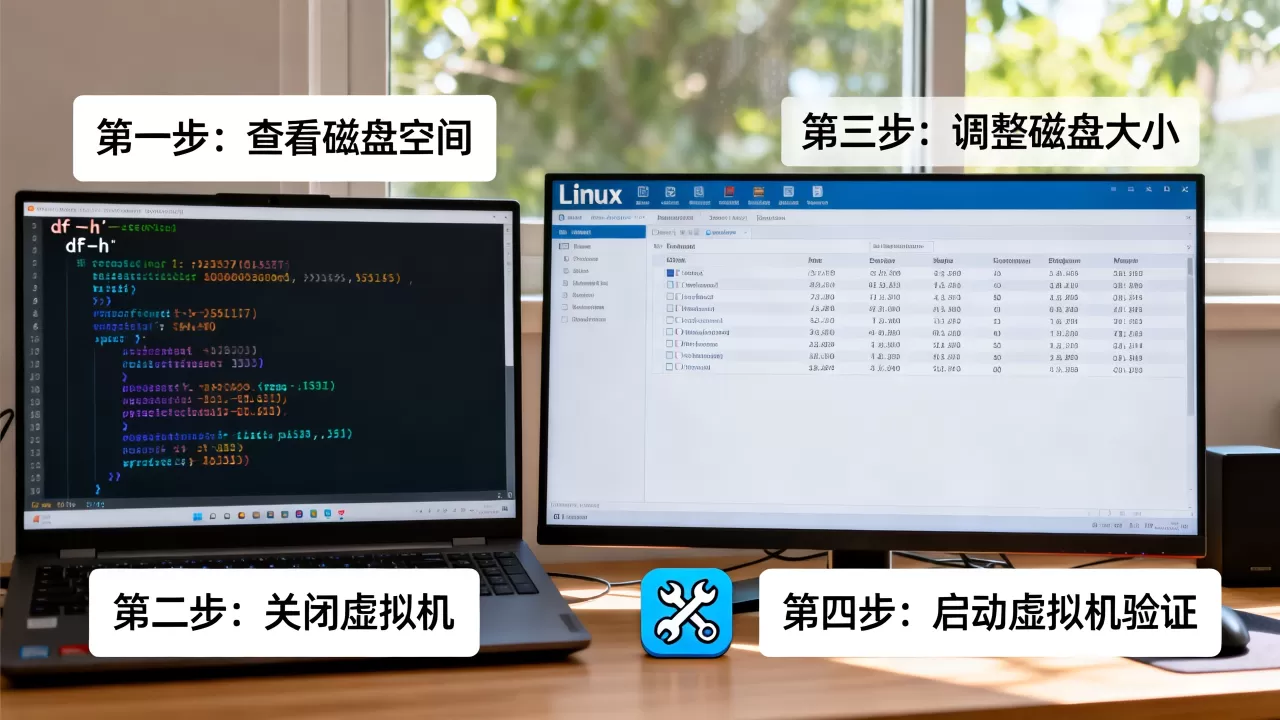
Linux虚拟机磁盘空间不够用时,最稳妥的方案是先在宿主机层面扩大虚拟磁盘文件,再在系统内用分区工具和文件系统命令完成无损扩容,全程不需要重装系统或删除数据。整个过程按“宿主机扩展分区调整文件系统刷新”三步走,只要操作顺序正确,数据不会丢失,下面把常见场景和具体命令拆开讲。
Linux虚拟机磁盘扩容前要确认哪些前提?
动手之前先搞清楚三个基础信息,否则后续命令可能报错或白忙一趟,首先确认虚拟化平台,是VMware Workstation、VirtualBox、KVM还是ESXi,不同平台扩盘入口不同,但Linux系统内的操作基本一致,其次确认分区表类型,执行sudo fdisk -l查看输出,如果Disk label type是dos就是MBR,是gpt就是GPT,最后确认文件系统类型,用df -hT看挂载点对应的Type,常见有ext4、xfs、btrfs。


还需要做一次快照或备份,虽然无损扩容大概率不会出问题,但分区表操作一旦断电或误输入,后果不可逆,行业共识认为,任何生产环境下的磁盘变更都必须有回滚预案,本地虚拟机可以克隆一份磁盘文件,云服务器则建议创建自定义镜像。
宿主机层面如何扩大虚拟磁盘?
VMware Workstation扩展虚拟磁盘
关闭虚拟机,打开VMware软件,右键点击虚拟机名称选择“设置”,切到“硬件”选项卡,点击“硬盘”,右侧能看到“磁盘实用工具”,点“扩展”,输入想要增加的总大小,比如当前是40GB,想扩到60GB就填60,确定后虚拟机的scsi磁盘文件会变大,但系统内分区还没变。
VirtualBox调整虚拟硬盘
VirtualBox不能直接在图形界面扩大vdi文件,需要用命令行,先关闭虚拟机,打开终端执行:
VBoxManage modifymedium disk "你的虚拟机路径.vdi" --resize 61440(单位是MB,即60GB)
如果用的是vmdk格式,建议先转换成vdi再扩容,或者用qemu-img resize工具,qemu-img在KVM和命令行环境里更通用:
qemu-img resize 你的磁盘.qcow2 +20G
注意+20G表示增加20GB,也可以直接写目标大小,扩容后同样要进入Linux系统操作内部空间。
系统内部如何无损扩展分区和文件系统?
这一步是核心,也是用户搜“Linux虚拟机磁盘扩容方法”时最常卡住的地方,思路是:新增加的空间在磁盘尾部,需要把原分区扩展到尾部,再让文件系统识别新空间,分区表类型不同,操作稍有区别。
GPT分区扩容(推荐使用growpart)
大多数新装Linux虚拟机都用GPT分区表,先安装工具,Ubuntu/Debian执行sudo apt install cloud-guest-utils,CentOS/RHEL执行sudo yum install cloud-utils-growpart,然后查看磁盘和分区:
sudo parted -l /dev/sda
假设磁盘是/dev/sda,根分区是/dev/sda1(通常是最后一个分区),执行:
sudo growpart /dev/sda 1
这一步会在不删除分区的前提下把/dev/sda1扩大到磁盘末尾,然后刷新文件系统,ext4文件系统用:
sudo resize2fs /dev/sda1
XFS文件系统用:
sudo xfs_growfs /
Btrfs用:
sudo btrfs filesystem resize max /
执行完df -h验证,根挂载点已显示新容量。
MBR分区扩容的注意事项
MBR分区表最多支持2TB磁盘,且主分区数量有限,如果根分区是主分区且后面没有空闲分区,同样可以用growpart扩展,但需要确保分区在磁盘尾部之前没有间隔,执行
sudo fdisk -l看分区起始扇区,如果根分区起始扇区不是2048或不是连续布局,直接growpart也能处理,不过MBR下如果根分区后还有其他分区,比如独立的/home或swap,就得用fdisk交互式删除再重建分区,这属于有损操作,强烈建议先把数据备份后自行承担风险。
没有growpart工具时怎么办?
部分精简版系统没装growpart,可以选择用parted命令替代,先用sudo parted /dev/sda进入交互模式,输入print free查看空闲空间起始位置,然后resizepart 1 100%,最后quit退出,parted对正在挂载的分区也能在线扩展,但部分内核版本要求分区未挂载,如果提示忙,可以尝试sudo umount /(root分区分不了,根分区必须用growpart或者进入live环境操作,这里建议安装growpart)。
扩容后文件系统不识别新空间怎么办?
多数情况下resize命令能直接生效,但偶尔会遇到文件系统已满但分区已扩大的情况,先检查分区是否已扩展到磁盘尾部,用sudo lsblk看sda1大小是否接近sda大小,如果分区还是原大小,说明growpart未生效,重新执行并检查是否有报错,如果分区已扩大,但文件系统容量不变,常见原因是文件系统类型和resize命令不匹配。
- ext4执行
sudo e2fsck -f /dev/sda1检查后再跑resize2fs - XFS要求挂载点执行
xfs_growfs,直接对块设备执行会报错 - swap分区扩容需要先
swapoff再重新mkswap,注意UUID会变,需要更新/etc/fstab
还有一种场景是LVM逻辑卷,这也是不少Linux虚拟机默认的分区方案,LVM扩容顺序不同,需要先扩物理卷,再扩逻辑卷,用pvdisplay查看物理卷名称,执行sudo pvresize /dev/sda2,然后sudo lvextend -l +100%FREE /dev/mapper/rootvg-root,最后同样按文件系统类型刷新。
Linux虚拟机磁盘扩容后如何清理和验证?
扩盘完成后建议执行sudo df -hT确认挂载点容量,再用sudo fsck -f做一次只读检查,避免潜在坏块,另外要注意,部分虚拟机工具(如open-vm-tools)在磁盘变化后需要重启或手动执行sudo vmware-toolbox-cmd disk list查看是否识别,对于云服务器用户,在简米云或酷番云上扩容系统盘通常需要在控制台额外“扩容云盘”并重启实例,与本地虚拟机操作略有不同,但系统内部步骤一致。
清理临时文件可以腾出少量空间,但不要指望无损扩容能替代日常维护,建议设置定时任务检查磁盘使用率,比如cron每天执行df -h并输出到日志。
扩展磁盘空间常见误区有哪些?
直接在系统里创建新分区并挂载到目录。 这只能解决数据增长问题,无法扩大原有挂载点,比如根分区依然满,如果目标是让根目录变大,必须扩张原分区。
以为重启后自动生效。 Linux内核对分区表变更需要重新读取,但growpart和resize2fs已经在线更新了内核信息,不需要重启,强制重启反而可能导致文件系统处于一致性检查状态,虽然一般能自动修复,但没必要。
把无损扩容和在线扩容混为一谈。 无损指数据不丢失,在线指操作过程中不需要卸载分区,ext4和XFS支持在线扩容,但GPT分区的部分操作仍然要求磁盘没有挂载,所以严格意义上这是“热扩容”而非“热分区调整”,如果生产环境不允许停机,建议选择支持在线扩容的云盘服务商,据公开信息,多数主流云厂商提供在线扩容功能,但需要勾选“在线扩容”权限。
为什么我的虚拟机分区后无法扩容?
有几种典型场景,磁盘尾部有未分配空间但growpart提示“no change”时,可能是分区编号写错,比如根分区其实是/dev/sda2而不是/dev/sda1,用lsblk -o NAME,MAJ:MIN,RM,RO,SIZE,MOUNTPOINTS确认,还有可能是虚拟磁盘本身被VMDK的“分割成2GB文件”选项限制,在VMware里改用单个文件存储可以避免。
如果显示“The kernel failed to re-read partition table”,说明分区表被占用,尝试执行sudo partprobe /dev/sda通知内核重读,或者部分系统在运行中无法更新整个磁盘的分区表,这时可以只对分区做sudo partx -u /dev/sda。
无损扩展根分区时必须卸载吗?
分两种情况,对于ext4文件系统的根分区,因为根目录自身被使用,无法卸载,所以必须在线扩容,resize2fs支持在线扩展,但前提是分区已经通过growpart扩大,对于XFS文件系统,同样可以在挂载状态下用xfs_growfs延长逻辑卷,但MBR分区表中删除重建分区的操作,必须卸载或用live系统启动处理,这种情况下不能用无损方式,除非先把数据同步到新磁盘。
虚拟机扩容后性能变差怎么办?
扩容本身不会降低性能,但如果虚拟磁盘从“厚置备延迟置零”变成了“精简置备”,或者VMDK文件碎片化严重,读写速度可能下降,在VMware里检查磁盘类型,如果是精简置备,可以计划一次“磁盘整理”选项,KVM的QCOW2格式扩容后建议执行qemu-img check,必要时用qemu-img convert转成raw或重新生成qcow2来优化块分配。
如何用命令行工具快速查看扩容结果?
lsblk能看到块设备层级和容量,df -h看到文件系统使用情况,fdisk -l查看分区表,三个命令输出对照,基本能定位问题:
lsblk里sda容量已变大,但sda1分区没变大 → 分区没扩展- sda1已变大,但df显示挂载点还是原容量 → 文件系统没刷新
- sda1和文件系统都变大,但空间显示不连续 → 可能是swap或其他占用,重新检查
整理为表格更直观:
| 命令作用 | 查看对象 | 典型输出 |
|---|---|---|
| lsblk | 分区及磁盘容量 | sda 60G,sda1 60G |
| df -hT | 挂载点及文件系统 | / ext4 59G |
| fdisk -l | 分区表详情 | /dev/sda1 Start/End扇区 |
扩展Linux虚拟机磁盘时要不要考虑swap分区?
如果swap位于根分区之后的独立分区,扩容根分区可能遇到swap挡住路径,这时需要把swap分区先删除再扩根分区,操作顺序:先关闭swap(swapoff /dev/sdaX),删除swap分区,扩展根分区到整个空闲区域,然后重新创建swap分区并格式化,最后更新/etc/fstab的UUID,这套操作有一定风险,建议在数据备份后执行,如果是swap文件而不是swap分区,则不需要处理,直接扩根分区即可。
无损扩容后还需要执行哪些收尾操作?
使用LVM的虚拟机,在扩容物理卷后建议执行sudo vgdisplay确认卷组大小,普通分区则检查/boot引导,如果你的内核或grub配置依赖分区起始扇区,growpart会保留起始位置不变,不会影响引导,最后运行
sudo sync确保所有写入落盘,然后正常关机重启一次,确认系统稳定。
有些用户扩完根分区后发现home目录容量没变,那是正常的,因为根分区和home可能是独立分区,要判断哪些目录占用了磁盘空间,用sudo du -sh /排查。
Linux虚拟机磁盘扩容工具选哪个好?
图形化工具如GParted Live CD适合新手,但对线上环境不友好,需要关机引导到live系统,命令行工具growpart配合resize2fs是绝大多数云服务器和虚拟机的标准做法,如果不想记命令,可以写一个简单脚本自动执行:
#!/bin/bash
disk=/dev/sda
part=1
growpart $disk $part
resize2fs $disk$part
df -h脚本保存为expand.sh,加执行权限后运行即可,注意根分区如果是XFS,第二行要替换成xfs_growfs /。
不同虚拟化平台扩容操作有哪些差异?
| 平台 | 宿主机扩盘方式 | 系统内是否需要额外驱动 |
|---|---|---|
| VMware Workstation | 图形界面扩展 | 安装open-vm-tools |
| VirtualBox | VBoxManage命令 | 安装virtualbox-guest-utils |
| KVM/QEMU | qemu-img resize | 无需,virtio驱动已内置 |
| Hyper-V | 图形界面编辑磁盘 | 安装linux-azure或hyperv-daemons |
云服务器扩容和本地虚拟机扩容的区别?
本地虚拟机在宿主机扩盘后,系统内直接执行reize即可,因为磁盘控制器会识别新大小,云服务器如简米云、酷番云,通常要先在控制台“扩容云硬盘”,再在系统内用growpart和resize2fs,但部分云平台要求先执行yum install cloud-utils-growpart或apt install cloud-guest-utils,且云盘扩容后如果分区表没有变化,重启实例也不会生效,必须在系统内主动通知内核。
常见问题解答
扩容后df命令显示没变化,重启也没用怎么办?
先检查分区是否扩大,lsblk里如果分区大小没变则重新执行growpart,如果分区已扩大但文件系统没变,确认文件系统类型后使用正确的刷新命令,ext4可以用sudo resize2fs /dev/sda1,xfs用sudo xfs_growfs /,另外检查是否有多个分区对应同一个挂载点,用findmnt /查看真实块设备。
无损扩容需要多长时间?
与磁盘大小和文件系统内数据量有关,逻辑上只需要修改分区表和调整文件系统元数据,不搬动已有数据,因此通常几秒到几十秒完成,数据量特别大时,resize2fs会遍历块组,可能需要几分钟,扩展操作期间建议不要写入新数据,以免影响一致性。
为什么我用parted的resizepart命令报错“无法满足分区要求”?
最可能是指定的结束位置没有对齐或超过了可用空间,使用print free查看空闲空间结束点,然后设置一个具体值,比如resizepart 1 117G,另外parted要求分区未被挂载,或者使用-f强制,能将就的话尽量用growpart,它自动对齐和计算边界,更适合初学者。
无损扩容的核心就是“分区表先让路,文件系统再跟上”,记住这个逻辑,无论用什么工具都不会乱,操作前做好备份,操作中按顺序执行,大多数Linux虚拟机都能轻松多出几十GB可用空间。
首发原创文章,作者:王坚,如若转载,请注明出处:https://idctop.com/article/613768.html