VMware虚拟机UUID是虚拟机在虚拟化平台中的唯一身份标识,相当于虚拟机在VMware体系内的“身份证号”,查看方法有三种、修改有两条可靠路径。
VMwave虚拟机UUID是什么?先搞懂它的底层逻辑
UUID全称Universally Unique Identifier,翻译过来就是通用唯一识别码,在VMware体系中,每个虚拟机在创建时都会被分配一个128位的全局唯一标识符,这个标识符不是随便生成的,它由特定算法计算得出,在理论上保证全球范围内不会重复。

虚拟机UUID在VMware内部有两个层面的存在:
- BIOS UUID:存放在虚拟机的固件信息里,客户机操作系统(如Windows、Linux)通过系统命令读取到的就是这个值。
- 实例UUID:由vCenter Server在虚拟机注册时维护,主要用于平台层面的识别和管理。
两者关系密切但不完全等同,多数普通用户口中的“虚拟机UUID”指的是BIOS UUID,因为它在跨平台、跨软件迁移时最有实际意义。
行业共识认为:UUID的核心价值在于让虚拟机在迁移、克隆、备份恢复后仍能被软件许可系统、域控系统精确识别,避免因硬件信息变化导致的服务中断。
VMware虚拟机UUID怎么查看?三种方法一次看明白
这是运维人员最高频的需求,实际工作中,你有三种渠道拿到虚拟机的UUID,按操作难度从低到高排列。
直接打开vmx配置文件
VMware虚拟机的核心配置都写在vmx文件里,以VMware Workstation为例,路径通常在虚拟机安装目录下,文件名是“虚拟机名称.vmx”。
操作步骤:
- 关闭虚拟机电源。
- 进入虚拟机存放目录,用记事本打开vmx文件。
- 在文件里搜索“uuid.bios”字段。
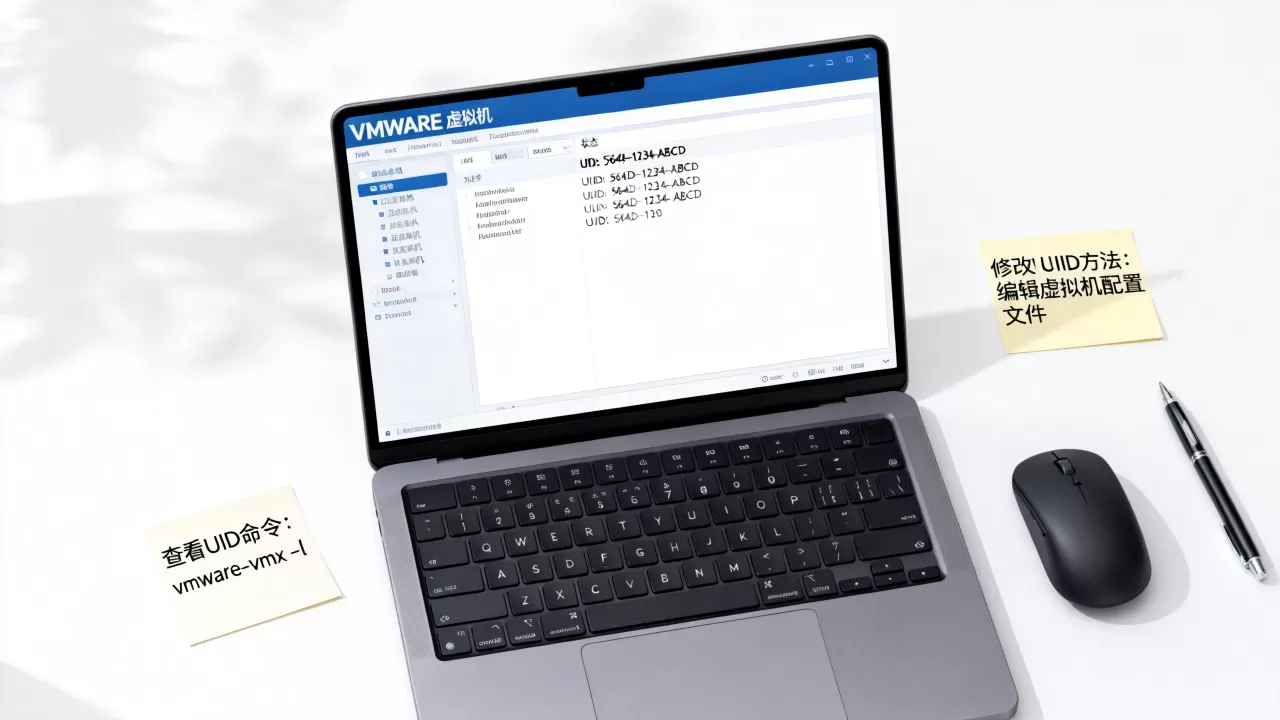
uuid.bios = "56 4d 86 6e 2a 34 71 57-6d 0a 3a 4d 2b 3f 45 f5"这个字段的值就是虚拟机的BIOS UUID,部分虚拟机配置里可能只有uuid字段,它和uuid.bios含义相同。
在vSphere Client或Web Client界面查看
如果你用的是vCenter Server管理环境,无需进入命令行,图形界面直接能看:
- 登录vSphere Client。
- 选中目标虚拟机。
- 点击“配置”或“选项卡。
- 找到“虚拟机信息”或“VM UUID”一栏。
这里显示的UUID就是该虚拟机在vCenter中的唯一标识,格式类似420d1c62-0e8d-4a7d-9c3b-8f71a2b6e5d4。
通过PowerCLI命令行批量获取
管理大量虚拟机时,手动一个个点效率太低,PowerCLI是VMware官方的PowerShell管理模块,一条命令可以批量导出所有虚拟机的UUID。
Get-VM | Select-Object Name, Uuid | Format-Table -AutoSize
执行后终端会清晰列出每台虚拟机的名称和UUID,需要导出到文件时,追加Export-Csv参数即可。
VMware修改虚拟机UUID的完整步骤
修改UUID不是日常操作,但确实有场景需要,最典型的是:虚拟机被克隆后,UUID和源虚拟机指向同一身份,导致软件授权系统误判,此时必须手动修改。
克隆后UUID冲突
克隆虚拟机时,VMware会自动生成新UUID,但某些版本的克隆工具或跨平台复制操作,会导致UUID未被刷新,业内专家指出,克隆虚拟机后第一件事就是核验UUID,否则极容易在Windows激活或软件授权环节翻车。
处理方法:
- 关闭冲突的虚拟机。
- 在vmx文件中删除原有的
uuid.bios和uuid行。 - 保存文件后,重新启动虚拟机。
- VMware会在开机瞬间自动生成全新的、不重复的UUID。
这是最安全的方式,让系统自动重新生成,远好过手动编造一个,能有效规避格式错误的风险。
手动指定特定UUID
部分软件授权是绑定UUID的,换新虚拟机时想沿用旧有授权,就需要手动写入一个确定的UUID值。
操作步骤:
- 确认目标UUID值,格式为
56 4d 86 6e ...这类十六进制分组。 - 用记事本打开vmx文件,找到

uuid.bios
- 将等号后的值替换为目标UUID。
- 保存文件,启动虚拟机验证。
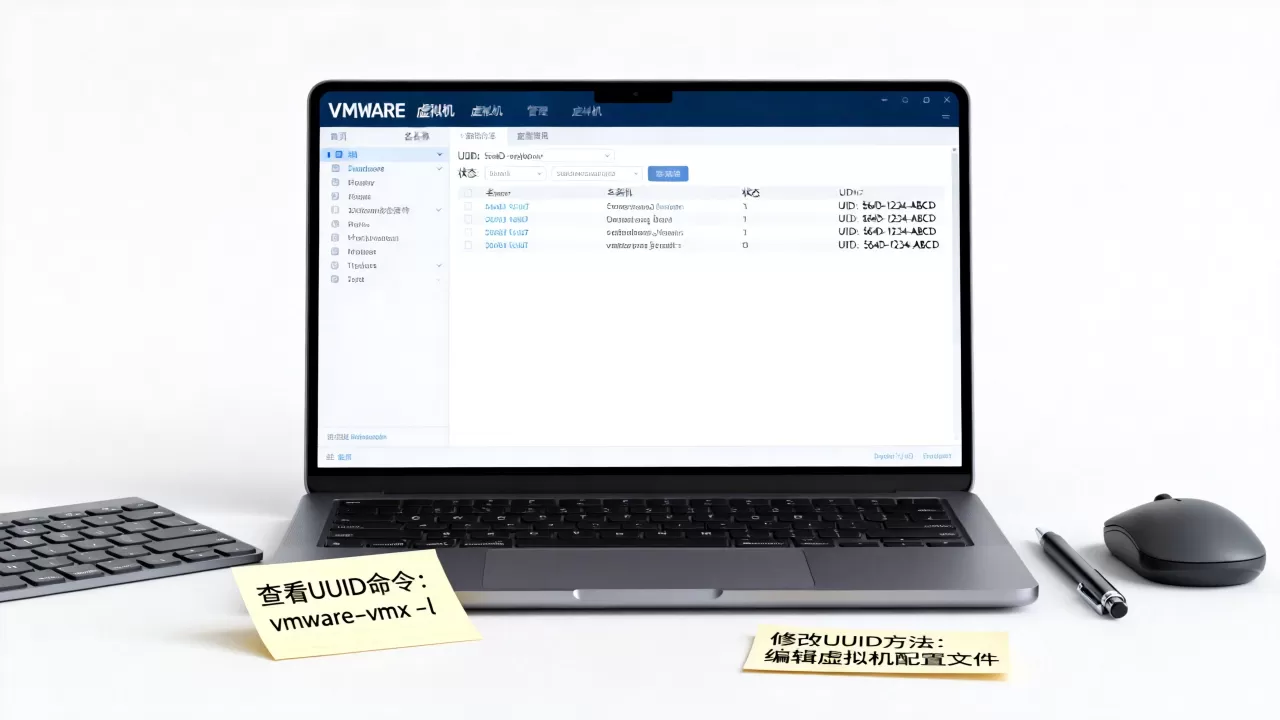
注意:手动写入前必须确保这台虚拟机当前未在运行,且写入的UUID与虚拟化环境内其他虚拟机不冲突。
修改UUID的注意事项
以下几点多数情况下决定了修改是否成功,做之前务必过一遍:
- 修改前先备份vmx文件,操作失误可快速回滚。
- 不要在虚拟机挂起(暂停)状态下修改,需完全关机。
- vCenter环境的虚拟机,最好在虚拟机属性中先移除再挂载。
- Windows客户机修改UUID后,可能需要重新激活系统,若你的Windows授权是OEM或零售密钥,多数情况下可正常自动激活;若是批量授权(KMS),需与激活服务器重新通信。
VMware虚拟机UUID重复了怎么办
UUID重复不是小概率事件,尤其是批量部署虚拟机模板时,如果模板在准备阶段没有被正确“去个性化”,克隆出来的每一台虚拟机都会带着相同的UUID。
后果相当直接:
- 多台虚拟机加入同一AD域时出现SID冲突,域名认证异常。
- 使用UUID作为授权标记的软件,在多台虚拟机中无法同时运行。
- vMotion在线迁移时,平台会因UUID重复而拒绝迁移请求。
解决方案有两种,按环境选择。
单机环境(VMware Workstation/Player):删除冲突虚拟机的vmx文件里的uuid记录,让系统重新生成,然后进入客户机操作系统,重新加入域或重新激活软件。
vSphere集群环境:在vCenter中右键虚拟机,选择“克隆”而非“复制”,并在自定义配置向导中勾选“生成新的UUID”,管理大规模环境时,建议用PowerCLI脚本批量验证所有虚拟机的UUID唯一性:
Get-VM | Group-Object Uuid | Where-Object { $_.Count -gt 1 }
运行结果会列出所有UUID重复的虚拟机,再针对性地修改即可。
迁移和克隆场景下的UUID问题
vMotion在线迁移是VMware的招牌功能,迁移过程中虚拟机的UUID保持不变,这是设计预期,但有一种情况例外:虚拟机从一个vCenter迁移到另一个vCenter(跨平台迁移),或使用OVF模板导出的场景下,UUID可能发生变化。
如果你在迁移后需要维持原UUID,导出OVF模板时注意勾选“保留虚拟机标识符”或类似选项,具体名称在不同vSphere版本中略有差异。
另一个容易出问题的地方是:虚拟机磁盘的UUID,磁盘UUID和虚拟机UUID是两回事,磁盘UUID记录的是虚拟磁盘自身的唯一标识,直接影响到客户机操作系统能否识别到正确的磁盘设备,在Linux虚拟机里,/etc/fstab如果通过UUID挂载磁盘,磁盘UUID变动会导致开机进入救援模式,这是Linux运维中真实存在的高频故障,务必区分。
常见Q&A
Q:VMware虚拟机UUID怎么看?有没有比记事本打开vmx文件更快的方法?
有,在VMware Workstation中,点击虚拟机“编辑虚拟机设置”,切到“选项”选项卡,再选“高级”,页面下方会直接展示虚拟机UUID,这是图形界面下最快的方式,不用进命令行也不用翻配置文件。
Q:修改UUID会导致虚拟机无法开机吗?
正确操作前提下不会,规范的修改流程是关闭虚拟机、备份vmx文件、修改或删除uuid字段、重新启动,删除字段让VMware自行生成新UUID的方式几乎不会失败,问题通常出在手动编造不合法UUID或虚拟机未完全关机就修改,这两种情况才可能引发启动异常。
Q:Windows虚拟机修改UUID后需要重新激活系统吗?
取决于Windows激活方式,使用数字许可证且硬件信息变化不大时,系统自带激活信息在多数情况下能匹配成功,无需手动干预,使用MAK或KMS批量激活的用户,设备身份变化后需要重新连接激活服务器,统计来看,Windows 10/11的现代激活机制对UUID变化的容忍度较高,但仍建议修改前查询当前系统是否显示“已激活”,修改后第一时间核验激活状态,发现异常再用回退方案。
首发原创文章,作者:王坚,如若转载,请注明出处:https://idctop.com/article/613789.html