VT虚拟机技术本质是CPU硬件辅助虚拟化,让虚拟机直接调用处理器底层指令集,解决软件模拟效率低下的核心痛点,开启VT后,虚拟机性能普遍能获得数倍提升,尤其在多任务和大型软件场景下改善明显,在主流电脑上,进入BIOS或UEFI界面找到Intel VT-x或AMD SVM选项并启用即可。
vt虚拟机技术是什么:给CPU装的”分身术”
很多朋友第一次听到VT,以为它是某个虚拟机软件的名字,其实完全不是一回事。VT全称Virtualization Technology,是英特尔和AMD两大芯片巨头内置在CPU里的一项硬件功能。 英特尔这边叫VT-x,AMD那边叫AMD-V,有的主板上写着SVM,指的都是同一个东西。


打个比方,没开VT的电脑就像一个单线程工作的厨师,一次只能炒一道菜,虚拟机想要运行就得在软件层面模拟一个”假厨房”,所有操作都要翻译一遍,又慢又累,开启VT后,相当于这个厨师获得了”分身术”,可以直接用真锅真灶同时做几道菜,效率自然天差地别。
VMware、VirtualBox、Hyper-V这些主流虚拟机软件,从底层原理上都在调用VT能力,行业共识认为,没有VT硬加速的虚拟机,运行64位操作系统会直接被拒绝,或者卡到几乎不可用。 你可以打开任务管理器,点击”性能”标签页,再点”CPU”,右下角就能看到”虚拟化:已启用”或”已禁用”的字样,这是最直接的检测方法。
有趣的是,现在不少电脑出厂时BIOS默认把VT关着,很多人买了一万多块的顶配电脑,跑安卓模拟器却一卡一卡的,折腾半天装了一堆优化软件也没用,最后发现就是VT没开。VT不是软件,是芯片里藏着的一个开关,不打开它,再强的CPU也发挥不出虚拟化的真正实力。
开启VT后,虚拟机里跑Linux服务器、Windows老系统、安卓模拟器挂机,都会有脱胎换骨的感觉,CPU密集型任务比如代码编译、视频渲染、数据库读写,性能提升幅度在多数场景下能翻倍甚至更多,内存和磁盘的访问延迟也会显著缩短。
如何开启电脑vt:三步搞定BIOS/UEFI设置
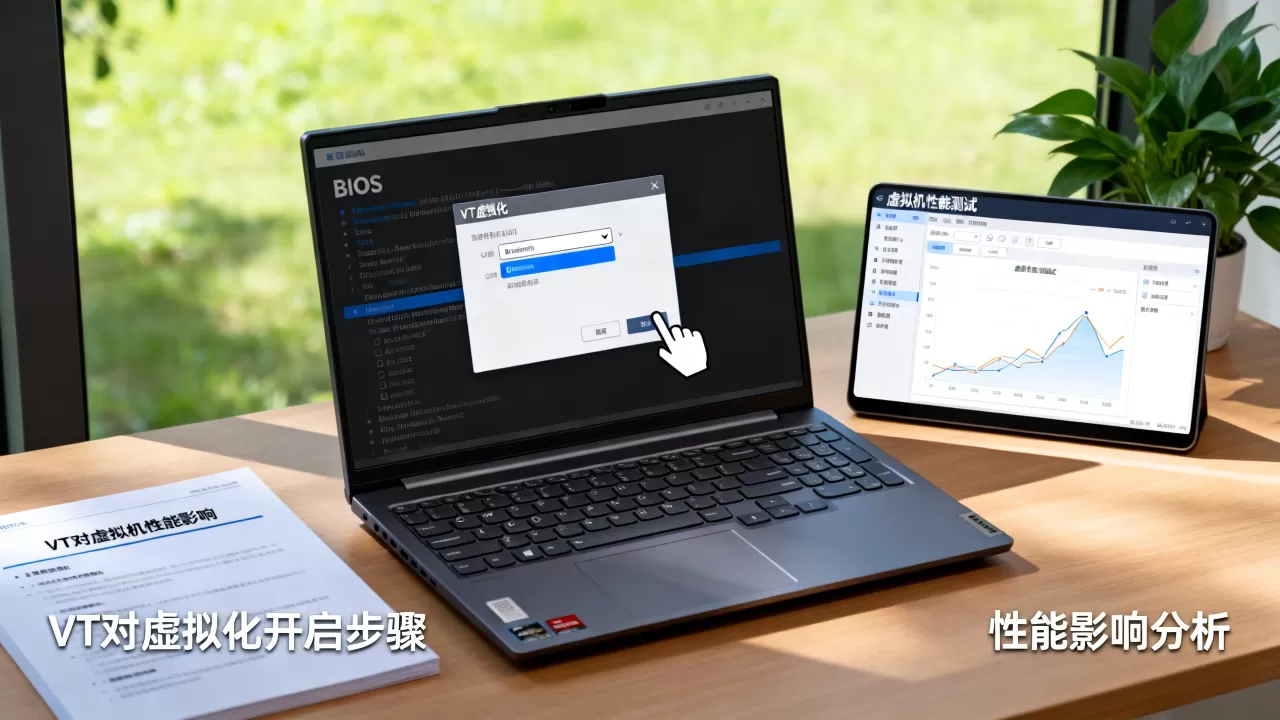
现在新电脑基本都是UEFI启动界面,操作路径和传统BIOS略有区别,但底层逻辑一样。整个开启VT的过程,其实就是进入主板固件设置界面,找到虚拟化技术开关,把它从Disabled改成Enabled。
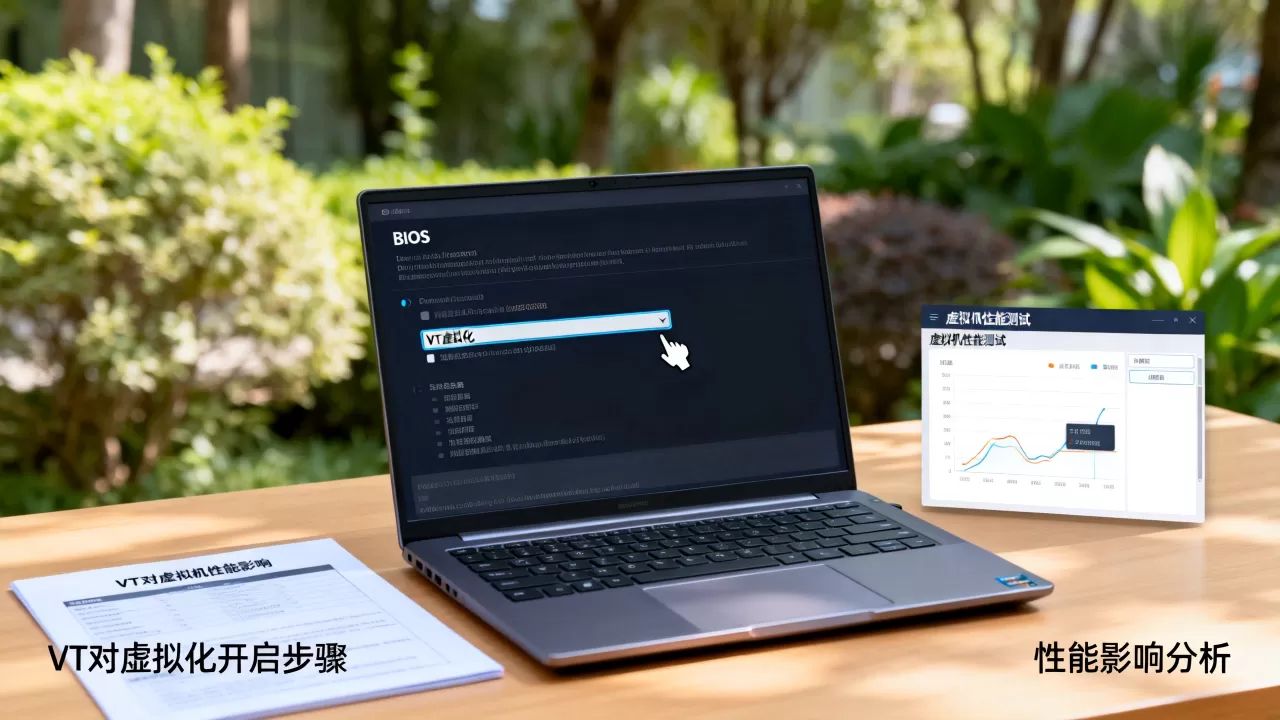
下面按步骤拆解。
第一步:确认CPU是否支持VT
目前市面上主流的英特尔酷睿系列、至强系列,AMD锐龙系列、霄龙系列,基本上全系支持虚拟化技术,比较老的奔腾、赛扬部分型号可能不支持,但只要是近五六年买的电脑,基本都有这个功能,实在不确定,下载一个”LeoMoon CPU-V”小工具,它检测结果一目了然。
第二步:进入BIOS/UEFI界面
不同品牌进入方式略有差异,但万变不离其宗:
- 联想/ThinkPad:开机狂按F2,部分机型按Fn+F2,或Novo键
- 戴尔:开机按F2,部分机型按F12选择Enter Setup
- 惠普:开机按F10,或ESC后选择BIOS Setup
- 华硕/微星/技嘉:开机按Delete或F2
- 组装机:以华硕主板为例,按Del进入EZ Mode,按F7切到高级模式
更稳妥的办法是,Win10/Win11系统下按住Shift键点”重启”,进入蓝色恢复界面后,依次点”疑难解答”→”高级选项”→”UEFI固件设置”,也能直接重启进BIOS。
第三步:找到VT选项并开启
英特尔的选项名通常叫Intel Virtualization Technology或Intel VT-x,AMD的叫SVM Mode或AMD-V,注意别找错,有些主板还有VT-d选项,那是I/O虚拟化技术,用于直通硬件设备,和VT-x功能不同,建议一起开了也不碍事,具体位置参考:
- 华硕主板:Advanced → CPU Configuration → Intel Virtualization Technology
- 微星主板:OC → CPU Features → SVM Mode(AMD)或 Intel Virtualization Tech(Intel)
- 技嘉主板:M.I.T. → Advanced Frequency Settings → Advanced CPU Core Settings → SVM Mode
- 戴尔笔记本:Virtualization Support → Enable Intel Virtualization Technology
设置好后按F10保存退出,电脑重启后回任务管理器看”虚拟化”状态,显示”已启用”就说明成功了,整个流程不超过三分钟,却能让虚拟机性能脱胎换骨。
虚拟机卡顿怎么解决:不止VT一个开关
很多朋友开了VT,还觉得虚拟机卡,这很正常,VT是地基,但不是全部。 虚拟机性能是一个系统工程,需要多个环节配合,以下排查顺序可以按重要性排列。
内存分配是最大的瓶颈
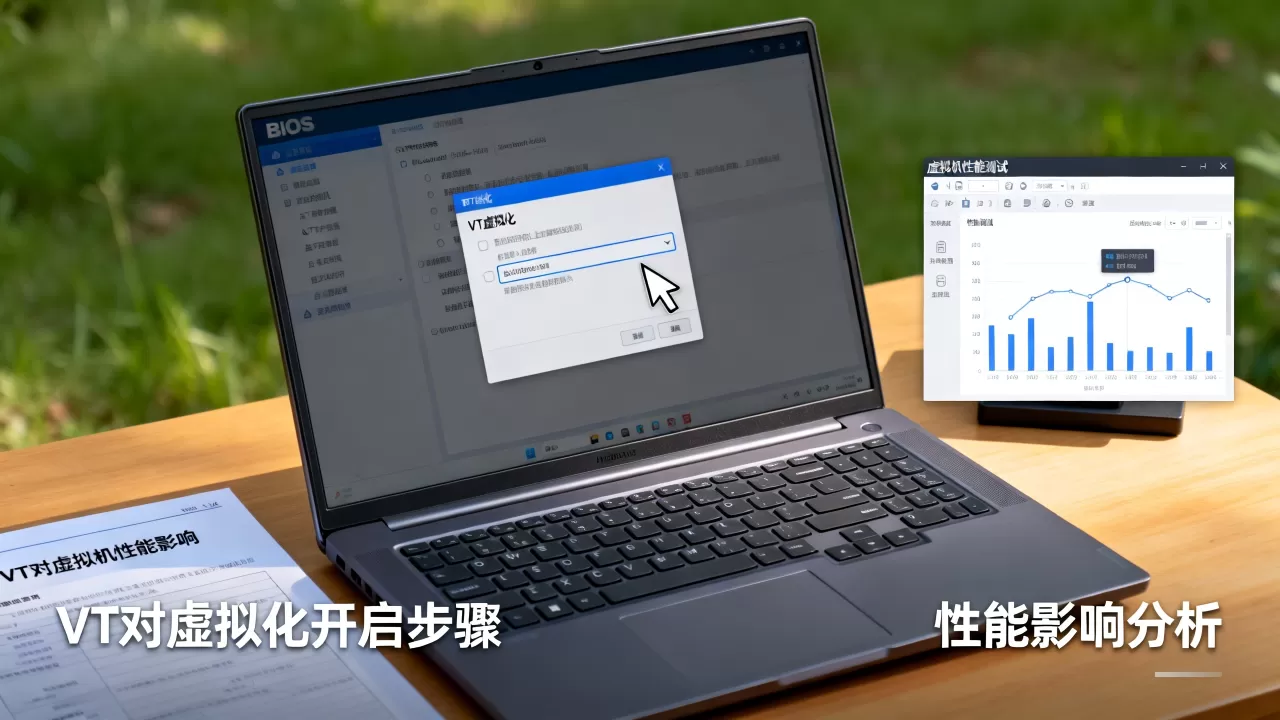
物理机内存不够,虚拟机再优化都是空谈。给VMware或VirtualBox分配的内存,建议不超过物理内存的一半,但也不能低于4GB。 比如你是16GB内存的电脑,给虚拟机8GB是比较合理的,还要确保物理机剩余内存至少能流畅运行系统和后台程序,虚拟机设置里那个”内存”滑块,别随手拉满,容易出现物理机内存不足导致的整体卡顿。
处理器核心数按需分配
虚拟机处理器数量并非越多越好,多分配核心会导致调度开销变大,尤其在物理机本身负载不低的情况下。比较稳妥的做法是:物理机是4核8线程,虚拟机分配2核心;物理机是8核16线程,虚拟机分配4核心。 需要编译大项目或跑模拟器多开时,再临时加核心。
磁盘类型选对能明显提速
虚拟磁盘有两种常见格式:IDE和SATA、NVMe,尽量选NVMe或SATA,别用IDE,固态硬盘上跑虚拟机,机械硬盘的体验差距尤其明显,VMware里有个选项叫”预先分配所有磁盘空间”,虽然首次创建会慢一些,但运行时的随机读写性能更稳定。
嵌套虚拟化和3D加速
如果是在虚拟机里再跑Docker或WSL2,需要在虚拟机设置的”处理器”里勾选”虚拟化Intel VT-x/EPT或AMD-V/RVI”,否则嵌套虚拟化会失败,需要图形性能的话,VMware里开启”加速3D图形”,VirtualBox则要安装增强功能包,显卡驱动识别正常后,动画和视频播放才会流畅。
开启vt对虚拟机性能提升大吗:真实场景对比
这个话题在贴吧和知乎讨论度一直很高,不少人纠结开了VT到底有没有用,直接给结论:提升是跨越性的,但分场景。 具体对比数据可以看下表。
| 使用场景 | 不开VT的体验 | 开启VT后的体验 |
|---|---|---|
| 安装64位Windows系统 | 直接报错,无法安装 | 顺利安装,运行流畅 |
| 安卓模拟器挂手游 | 帧率个位数,地图加载极慢 | 接近原生手机体验,多开不卡 |
| Linux下编译内核源码 | 耗时几个钟头,风扇狂转 | 速度缩短一半以上 |
| 运行旧版XP办公软件 | 操作有延迟感 | 跟物理机几乎无差别 |
|
虚拟机里跑Docker | 启动服务很慢 | 秒级启动,响应迅速 |
对于代码开发者和运维人员来说,VT带来的提升相当于免费换了一台高配电脑。 拿编译Android ROM举例,不开VT时CPU占用率拉满,编译一次要三个小时,开完VT后快到一个半小时,效率差距肉眼可见,游戏玩家如果经常用模拟器玩手游,VT更是必开项,不少模拟器安装时甚至直接弹窗提示”请开启VT以保证运行速度”。
另外一个容易被忽略的点是,Windows 11的安卓子系统WSA要求必须开启VT,否则直接无法安装,微软官方文档明确提及了虚拟化要求,随着越来越多的人开始用电脑玩安卓应用,VT已经从专业玩家的进阶技巧变成了普通用户的常规需求。
vt虚拟化技术设置教程常见问题与排查
设置完VT后进不去系统怎么办?
大概率是你动了其他不该动的BIOS设置,比如把启动模式从UEFI改成了Legacy,或者误触了安全启动选项,解决方法是进BIOS恢复默认设置,只单独改VT相关的选项,如果是笔记本,部分品牌还需要关闭”BIOS保护”或”安全芯片”选项才能保存修改。
开启VT会影响日常使用和游戏性能吗?
不影响。VT是一个闲置时才生效的硬件指令集,平时不用虚拟机时完全不参与运算。 开了VT以后正常办公、玩3A大作,跑分和帧率和之前没有可见差异,不用担心安全风险,VT本身不暴露额外攻击面,反而某些沙箱和安全软件还依赖它来加固系统。
如何检测VT是否真的开启成功?
最直观的方法是打开任务管理器→性能→CPU→虚拟化,显示”已启用”即成功,也可以用命令行工具systeminfo,在输出信息里找到”Hyper-V 要求”那一栏,如果显示”已检测到虚拟机监控程序,将不启用 Hyper-V”说明VT正常工作,需要注意的是,如果开着Windows沙盒或内核隔离功能,即使BIOS里关掉VT,虚拟机软件依然可以运行,这是Hyper-V在接管,别被迷惑。
虚拟化技术是提升虚拟机使用体验的基石,从确认CPU支持到正确开启BIOS选项,再到调整内存、核心数和磁盘配置,整套流程并不复杂,如果你现在正被虚拟机卡顿困扰,不妨先检查一下VT状态,说不定困扰已久的问题就此解决。
首发原创文章,作者:王坚,如若转载,请注明出处:https://idctop.com/article/614059.html