服务器能ping通但无法远程连接,绝大多数情况是远程服务端口(如3389/22)被防火墙或安全组拦截、远程服务本身未运行、或网络策略限制了连接,按“服务-端口-防火墙”顺序排查即可解决。
ping通只是说明网络层能到达服务器,并不代表远程桌面协议或SSH协议能正常通信,很多人卡在这一步,反复重启服务器却忽略了对端口的检查,下面这套排查路径,能覆盖日常遇到的九成以上场景。

服务器能ping通但远程连接不上怎么解决?按三步快速排查
第一步:确认远程服务是否在监听
先登录服务器后台(如果是云服务器,可直接用VNC或管理终端),确认远程服务进程有没有起来。
- Windows系统:按Win+R,输入
netstat -ano | findstr :3389,看到LISTENING说明远程桌面服务在正常监听,没输出则说明服务未启动,打开“服务”管理器,找到Remote Desktop Services,手动启动并设为自动。 - Linux系统:执行
ss -tlnp | grep :22,有sshd监听才是正常,如果没输出,执行systemctl start sshd,并设置开机自启systemctl enable sshd。
这一步能过滤掉“服务挂了”这一基础原因,不少时候是系统更新后远程服务被禁用,或误操作导致服务停止。
第二步:测试远程端口是否从公网可达
服务在本地监听正常,不代表外部能访问,在你自己电脑上打开命令提示符(或终端),执行telnet 服务器公网IP 3389。
- 如果窗口变成全黑或提示连接成功,说明端口通了,问题出在远程桌面客户端的登录凭据或会话设置上。
- 如果提示“正在连接…无法打开到主机的连接”,说明端口被阻断,进入第三步。
- 如果提示“超时”,同样指向网络层过滤,优先检查安全组和防火墙。
Windows 10及以上系统默认没开telnet客户端,可以在“启用或关闭Windows功能”里勾选Telnet客户端,或者用PowerShell的Test-NetConnection 服务器IP -Port 3389,结果中TcpTestSucceeded为True即通。
第三步:检查安全组和系统防火墙
这是最大概率的故障点,很多云服务器默认安全组只放行了ICMP(ping)和部分常用端口,如果你用的不是默认端口,或安全组规则被误改,就会出现“能ping通但端口进不来”的怪象。
- 云平台安全组:登录简米云、酷番云或华为云控制台,在实例详情里找到“安全组”或“防火墙”标签,查看入方向规则是否允许TCP 3389(Windows)或22(Linux)端口,如果没放行,点击“添加规则”,协议选TCP,端口填3389/22,来源设为

0.0.0/0
- 系统防火墙:在服务器上打开“Windows防火墙”,检查“入站规则”里“远程桌面”是否启用,你可以在“高级设置”中新建一条入站规则,允许TCP 3389端口,Linux则检查
firewalld或iptables,执行firewall-cmd --list-all查看是否放行了ssh服务。
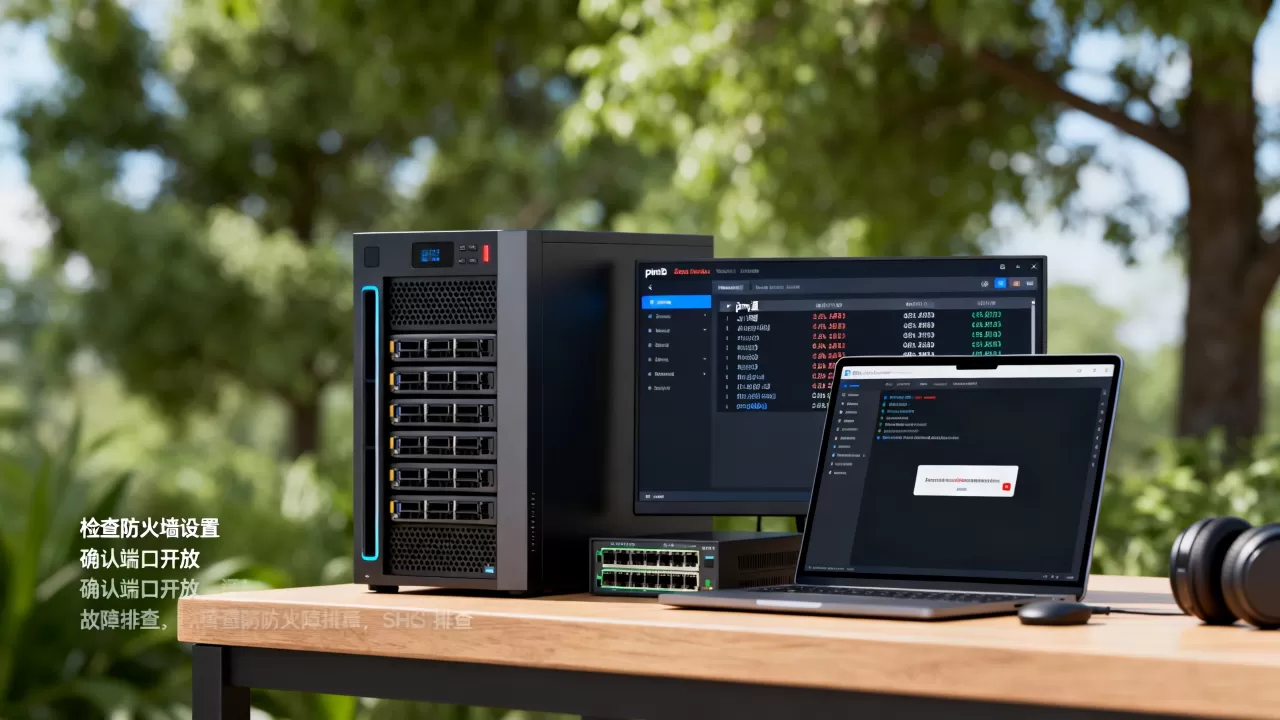
业内专家指出,远程连接故障中因安全组或防火墙拦截端口导致的比例远高于服务器系统崩溃,这类问题处理起来最快,再加上一条放行规则往往就恢复。
服务器ping通但3389端口不通,常见原因与处理
Windows远程桌面端口被修改或未启用
远程桌面默认端口是3389,但有些人为了安全会修改成其他端口,如果你之前改过注册表,现在却忘了,就会遇到“ping通但连不上”的情况。
- 在服务器上打开注册表编辑器,定位到
HKEY_LOCAL_MACHINESYSTEMCurrentControlSetControlTerminal ServerWinStationsRDP-Tcp,右侧的PortNumber就是当前端口值。 - 如果是十进制,转为十进制就是实际端口(例如
0xD3就是211)。 - 确认端口后,在本地telnet这个新端口,并检查安全组是否放行了这个端口。
系统防火墙入站规则阻止远程桌面
Windows防火墙在默认情况下会允许远程桌面,但如果你安装过安全软件或手动修改过策略,可能会被误拦。
- 打开“控制面板”->“Windows Defender防火墙”->“允许应用或功能通过Windows Defender防火墙”。
- 在列表中找到“远程桌面”,勾选“专用”和“公用”两个复选框。
- 如果列表中没有,手动添加程序
C:WindowsSystem32mstsc.exe。
云服务器安全组未放行对应端口
这是最容易踩坑的地方,尤其是用非默认端口时,例如你在安全组里只放行了3389,却把远程桌面端口改成了3390,那么无论你怎么改防火墙都无法连接。
- 在安全组规则中,不仅要放行默认的3389/22,也要放行你修改后的新端口。
- 部分云平台的安全组还区分IPv4和IPv6,如果你使用IPv6连接,需要单独放行IPv6的入方向规则。
云服务器无法远程连接原因排查:从ping到端口
ping通只代表服务器在线,不代表协议可达
ping走的是ICMP协议,远程桌面走的是TCP协议,两者完全独立,某些网络管理员会同时放行ICMP和特定TCP端口,但另一些网络出口只允许ping,却封禁高风险端口,比如3389,因为这是黑客最常攻击的目标。
使用Tcping或端口扫描工具做进一步验证
如果telnet命令不好用,可以用更直观的工具:
- 在本地下载
tcping.exe
tcping 服务器IP 3389,显示Port is open就是端口通。 - 也可以使用
nmap -p 3389 服务器IP,但注意不要对未授权目标进行扫描。 - 在PowerShell里使用
Test-NetConnection 服务器IP -Port 3389,同样能得到明确结果。
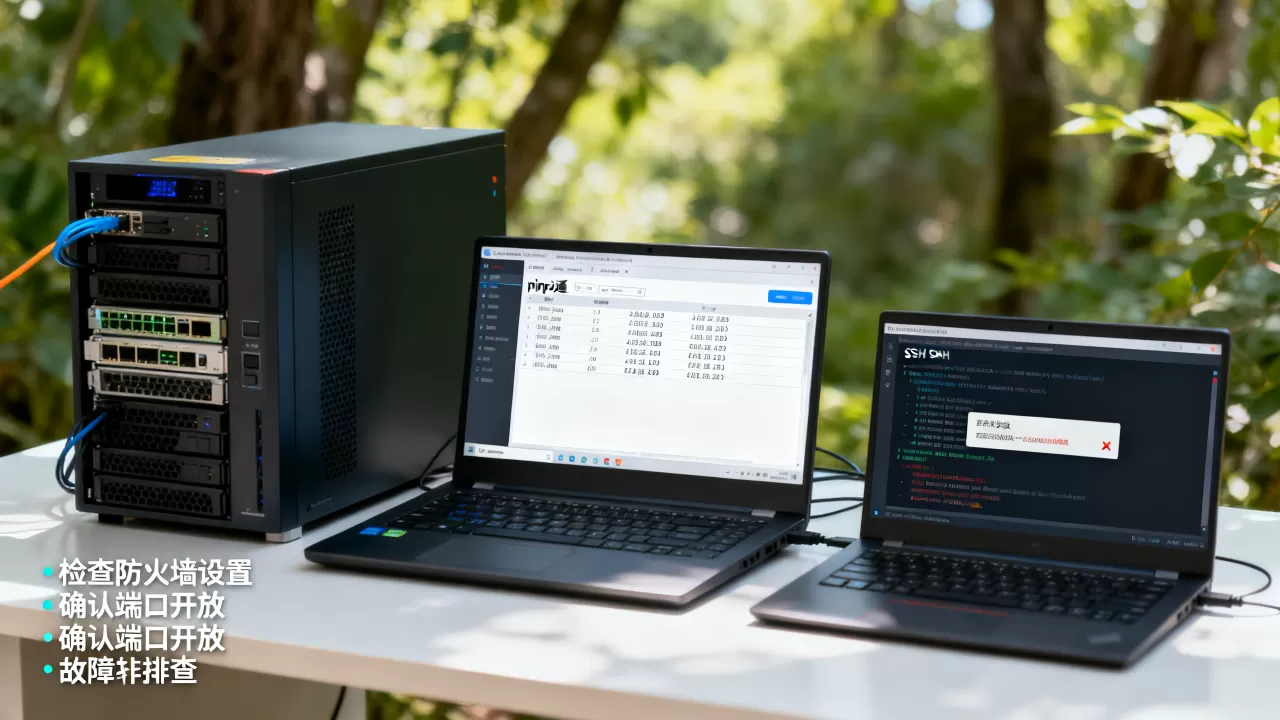
如果端口通,但远程桌面连接时提示“由于协议错误,会话将被中断”,大概率是服务器上的远程桌面服务会话有问题,重启服务或重启服务器可解决。
远程服务配置异常导致连接被拒
- Windows的远程桌面会话数已满,当超过最大允许连接数时,新连接会被拒绝,但ping和端口都正常,此时你应通过VNC登录,在“运行”里输入
tsconfig.msc,断开闲置会话。 - Linux的sshd配置了
PermitRootLogin no或PasswordAuthentication no,但你却用root密码登录,自然连不上,这种情况下端口是通的,但认证被拒绝,需要修改/etc/ssh/sshd_config并重启sshd服务。
服务器远程连接超时怎么办?针对Windows和Linux给方案
Windows系统:检查远程桌面服务和凭据
超时通常不是凭据错误,而是连接请求未到达服务,但有一种例外:网络回应很慢,导致客户端等待时间过长,尝试以下操作:
- 在服务器上运行
services.msc,确认“Remote Desktop Services”和“Remote Desktop Configuration”两个服务都在运行。 - 使用本地账户登录时,确保该账户已加入“Remote Desktop Users”组,右键“此电脑”->“管理”->“本地用户和组”->“组”,双击“Remote Desktop Users”,添加用户。
- 在“系统属性”->“远程”中,确保勾选了“允许远程连接到此计算机”,并取消勾选“仅允许运行使用网络级别身份验证的远程桌面的计算机连接”,后者可能因NLA协议兼容性问题导致超时。
Linux系统:检查SSH服务地址和监听范围
如果SSH超时,先看sshd监听地址是0.0.0还是0.0.1,只监听回环地址的sshd是无法被外部连接的。
netstat -tlnp | grep sshd,第二列IP是0.0.0才正常。- 如果
sshd_config中设置了ListenAddress 127.0.0.1,改成ListenAddress 0.0.0.0。 - 检查
/etc/hosts.allow和/etc/hosts.deny,某些系统默认有TCP wrappers,可能限制了来源IP。
网络设备拦截了非标准端口
部分企业网络出口或IDC机房会封锁非标准端口,尤其是3389这种高危端口,如果你在本机telnet服务器3389超时,但用手机4G流量测试却通了,说明本地网络出口拦截了该端口。
- 换一个网络环境测试(比如手机热点),能快速定位是本地网络问题还是服务器问题。
- 如果确实被ISP封禁,可以把远程桌面端口改成443或8443等常用端口,并在安全组和防火墙里同步放行。
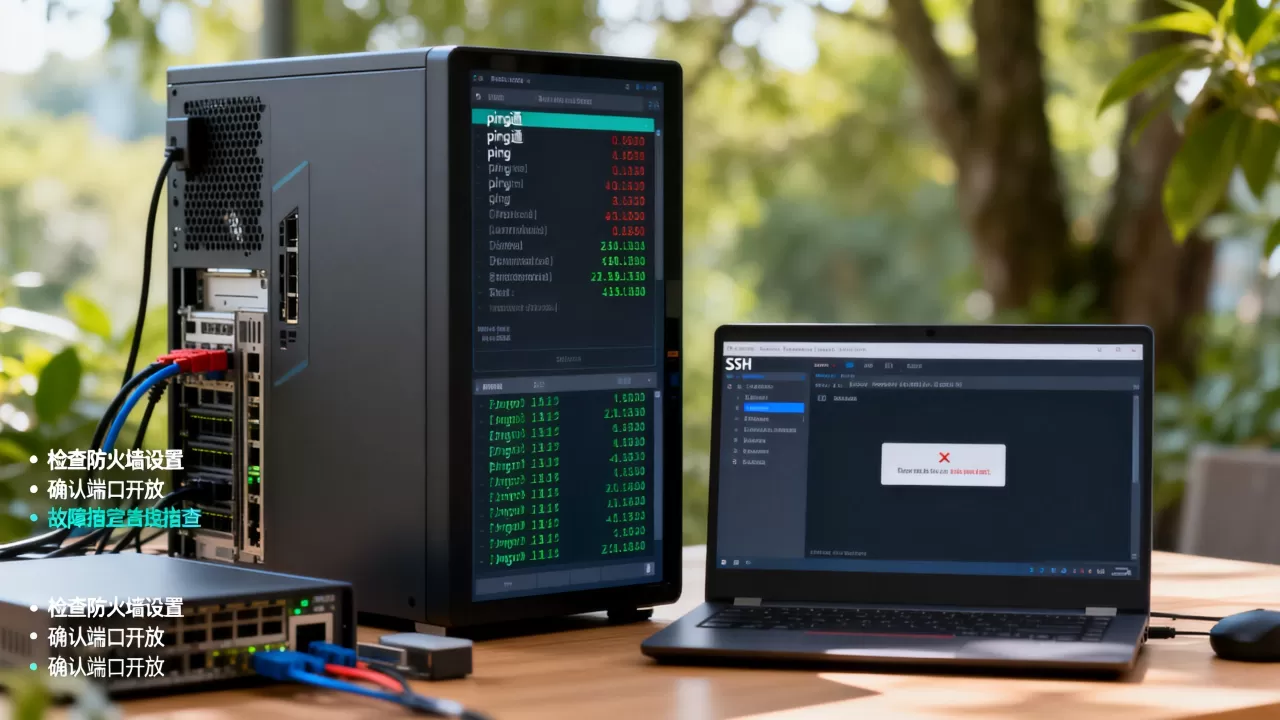
服务器远程连接故障排查方向速查表
| 现象 | 可能原因 | 优先排查项 |
|---|---|---|
| ping通,telnet 3389没反应 | 安全组或系统防火墙阻止该端口 | 云平台安全组、Windows防火墙入站规则 |
| ping通,telnet 3389通,但远程桌面闪退 | 远程桌面服务未运行或会话数已满 | Remote Desktop Services、tsconfig.msc |
| ping通,telnet 22没反应 | SSH服务未监听或防火墙拦截 | sshd状态、firewalld/iptables |
| ping通,telnet 22通,但登录后立即断开 | 认证配置错误或PAM限制 | /var/log/secure、sshd_config |
| ping通,所有端口都连不上 | 服务器网络配置或路由异常 | 检查默认网关、DNS,尝试重启网络服务 |
Q&A:服务器能ping通但无法远程连接,常见问答
服务器能ping通但远程连接不上,重启网卡有用吗?
如果问题是网卡驱动异常或网络栈崩溃,重启网卡会起作用,但大多数“ping通但连不上”是端口被拦截或服务停止,重启网卡解决不了这些,建议先按上述步骤确认端口状态,再决定是否重启网卡。
为什么我的电脑连不上服务器,但换一台电脑却能连上?
这种情况多半是本地电脑的远程桌面客户端出问题,或者本地防火墙拦截了出站连接,检查你电脑的Windows防火墙是否阻止了“远程桌面”程序的出站规则,同时尝试用mstsc重新建立连接,或卸载重装远程桌面客户端(Windows功能中取消再启用)。
云服务器无法远程连接时,如何通过VNC控制台排查?
VNC相当于机房里的显示器,不依赖网络端口,只要云平台在线就能用,登录VNC后,先看服务器能否正常显示桌面,然后打开命令提示符或终端,执行ipconfig或ip addr查看IP地址,再用netstat检查端口监听状态,最后检查防火墙规则,通过VNC可以逐项验证服务器本地配置是否正常,这是定位问题的最可靠手段。
远程连接故障的排查逻辑并不复杂:ping通了,就查端口;端口通了,就查服务;服务正常,就查认证和授权,按照这个顺序,多数问题能在几分钟内解决,备份好原有配置,在修改防火墙或安全组之前明确知道自己在放行什么,就能避开后续的安全风险。
首发原创文章,作者:王坚,如若转载,请注明出处:https://idctop.com/article/614131.html