切换虚拟机最快的方式,是记住并熟练使用宿主机的「热键」VMware默认按下Ctrl+Alt,VirtualBox默认按下右Ctrl,键盘鼠标就能立刻从虚拟系统回到你的物理桌面。 刚接触虚拟机的朋友,往往习惯用鼠标去点窗口里的”释放光标”图标,或者在屏幕边缘找状态栏,这其实是最慢的一条路,真正的高手,手指离开键盘的时间不超过一秒钟。
键盘切换虚拟机 快捷键是什么
先搞清楚默认设置,这是所有自定义操作的地基。

- VMware Workstation / Player 默认热键是 Ctrl+Alt
- Oracle VM VirtualBox 默认热键是 右Ctrl(键盘右下角那个)
多数情况下,你只要同时按下这两个键,虚拟机屏幕边缘会轻轻闪动一下,光标立刻从虚拟系统窗口里”跳”出来,重新变成物理桌面自己的指针,效果等同于你点击了状态栏上的释放按钮,但手完全不用离开键盘。
| 虚拟机软件 | 默认热键 | 从全屏模式退回 | 光标释放效果 |
|---|---|---|---|
| VMware Workstation Pro | Ctrl+Alt | Ctrl+Alt+Enter | 立即返回宿主机 |
| VirtualBox | 右Ctrl | 右Ctrl+F | 立即返回宿主机 |
为什么按了热键却没反应?先检查两个地方
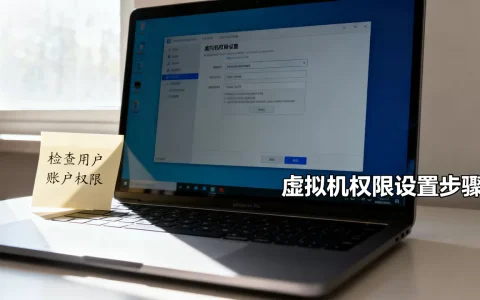
第一,虚拟机窗口必须处于当前激活状态,如果你已经用鼠标点过物理桌面,光标本来就在外面,此时按热键自然没有意义,第二,部分Linux发行版或精简版Windows系统,会在系统层面拦截某些组合键,行业共识认为,宿主系统的快捷键拦截,是热键失灵最常见的隐藏原因。
虚拟机鼠标键盘切换 怎么设置成更适合自己
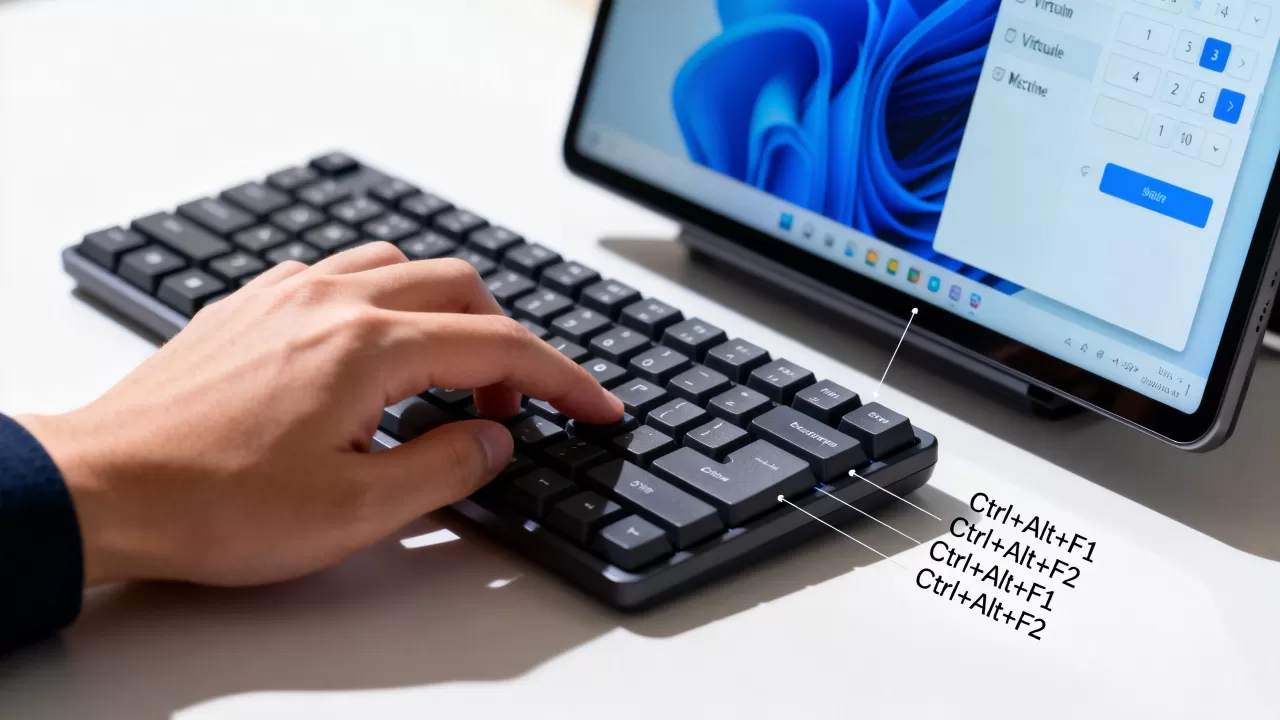
系统默认热键不舒服?完全可以改,以VMware Workstation为例:
- 打开菜单栏 编辑 → 首选项 → 热键
- 在”快捷键”输入框里,直接按下你想要的新组合键,

Ctrl+Shift
或 左Alt - 点击确定,无需重启虚拟机,立即生效
VirtualBox 的修改路径不同,但同样简单:
- 打开 管理 → 全局设定 → 热键
- 找到”临时释放键盘和鼠标”这一行,直接按下新组合键
这里要提醒一句:设置热键时,不要选那些和宿主机常用操作冲突的组合,否则你正在虚拟机里做表格,想按Ctrl+C复制,结果发现鼠标先飞回了物理桌面,手忙脚乱。
VMware 和 VirtualBox 切换快捷键 区别
这两款桌面虚拟化软件的用户量最大,快捷键差别虽小,但长期使用下来的体感完全不一样。
默认键位背后的使用逻辑差异
VMware 选 Ctrl+Alt,是因为这个组合键在Windows生态里足够冷门,既不会被普通软件监听,也不会误触系统安全选项,VirtualBox 选右Ctrl,核心考虑是绝不干扰主系统,因为左Ctrl和Alt是Windows下大量组合操作的根基,右Ctrl几乎是个闲置键位。
业内专家指出:VMware 的热键更符合人体工学,两个键都在手腕自然放松的范围内;VirtualBox 的右Ctrl则稍微考验小指长度,个子小巧的程序员按起来可能要把整个右手右移一点。
光标平滑穿越的体验差异
这里有个容易踩的认知误区:用了热键释放光标,并不代表鼠标只能在各系统间”跳转”,只要你安装好虚拟机增强组件,鼠标就能在虚拟机窗口和物理桌面之间无缝滑动,不需要按任何键。
- VMware 需要安装 VMware Tools
- VirtualBox 需要安装 Guest Additions
安装后,鼠标移到虚拟机窗口边缘时会自动”滑”过去,只有当你频繁点击窗口内的菜单或需要完全释放光标时,才需要按下热键,对比下来,VirtualBox 的增强功能在多数Linux发行版上表现更稳定,而 VMware Tools 对Windows虚拟机的优化更成熟。
全屏状态下的退出快捷键
很多人演示时把虚拟机切到全屏,结束放映却找不到鼠标了,记住这两组:
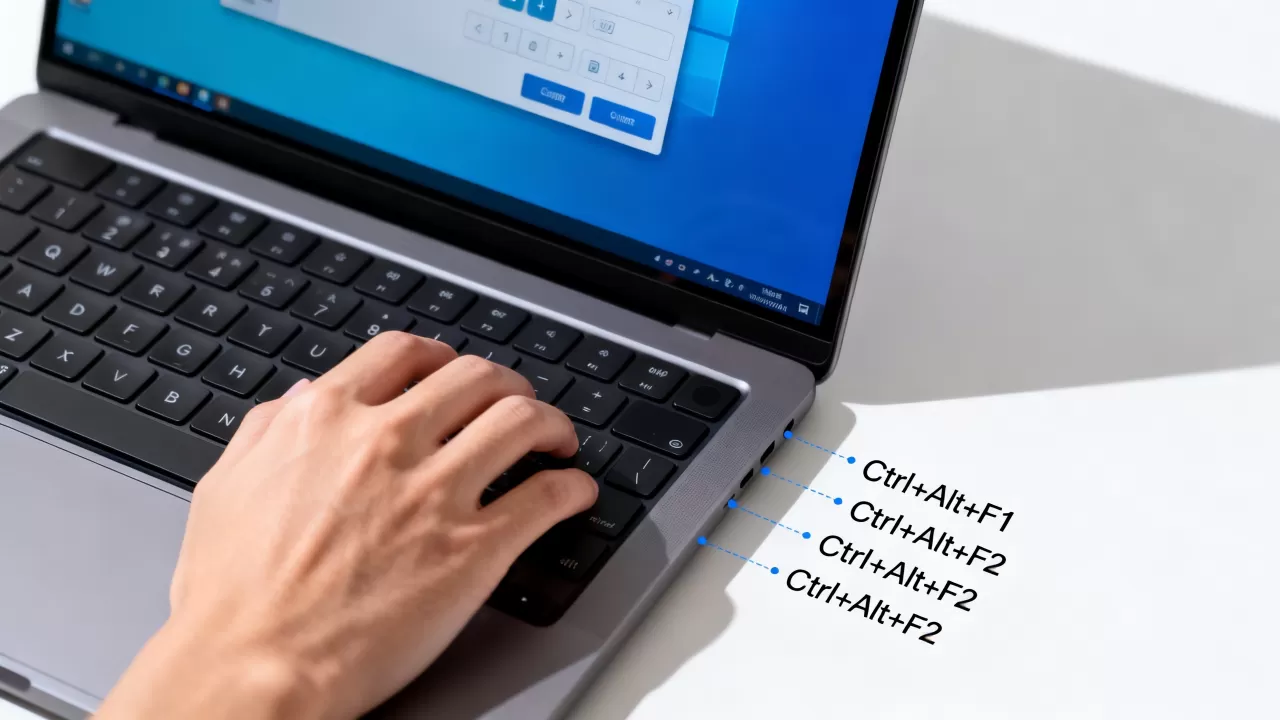
- VMware 全屏模式:按 Ctrl+Alt+Enter 退出
- VirtualBox 全屏模式:按 右Ctrl+F 退出
别试图用Alt+F4,那只会把虚拟机关闭,而不是退出全屏,这个代价可太大了。
笔记本 虚拟机 切换 卡顿?先检查这四个设置
如果你用的是笔记本电脑,按热键后屏幕要愣半秒,或者鼠标指针跳动明显,这通常不是热键本身的问题,而是性能调度和触控板在捣乱。
关闭虚拟机的视觉特效
虚拟机系统自带的毛玻璃、动画窗口、透明任务栏都很吃显卡资源,在虚拟机操作系统里操作:
- 右键”此电脑” → 属性 → 高级系统设置
- 打开”性能”一栏的设置,选择”调整为最佳性能”
- 应用并重启虚拟机
这一步能明显降低按下热键时画面切换的延迟感,尤其是你在宿主机和虚拟机之间来回操作时,效果立竿见影。
处理触控板的边缘手势冲突
笔记本触控板的”三指上滑””四指切换桌面”功能,很容易被误触,当你在虚拟机里打字时,腕部可能无意碰到触控板边缘,系统会优先处理手势,导致虚拟机窗口失去焦点,热键自然失联。
去 Windows 设置 → 蓝牙和其他设备 → 触摸板 → 手势与交互,把三指和四指的虚拟桌面切换手势关掉,或者改成仅限上滑,这个改动对笔记本用户极其实用。
确认硬件虚拟化真正打开
软件层面的设置再完美,硬件不支持也是白搭,进入BIOS/UEFI界面,找到 Intel VT-x(英特尔平台)或 AMD-V(AMD平台),确认状态是Enabled,部分笔记本默认关闭这个选项,你可以搜索自己的笔记本型号加”VT-x开启方法”,操作步骤一般能在两分钟内完成。
据统计,相当一部分笔记本在开启硬件虚拟化后,虚拟机键盘响应速度会有极明显的改善,热键切换几乎感觉不到延迟。
降低虚拟机的屏幕分辨率
把虚拟系统的分辨率从2K、4K降到 1920×1080 甚至更低,可以减少显卡渲染压力,尤其是你用远程桌面连接虚拟机时,高分辨率配合无线鼠标,热键释放后画面撕裂感会非常强,分辨率调低一档,整体体验反而是质变。
关于键盘切换虚拟机 的常见问题
为什么我按了热键,键盘还在向虚拟机输入文字?
这说明热键被虚拟机系统本身捕获了,没有上传到宿主层,先点一下宿主机桌面让窗口失去焦点,再重新点击虚拟机窗口内部,然后按热键,如果依旧无效,检查虚拟机增强组件是否异常,重装一遍 VMware Tools 或 Guest Additions 即可,多数情况下,组件重装能解决九成以上的热键捕获故障。
切换热键能不能设置为鼠标侧键或滚轮?
不能,VMware 和 VirtualBox 的热键设置均只支持键盘按键组合,鼠标额外按键不会出现在热键选择列表中,如果你希望用鼠标侧键来切换前后虚拟机窗口,可以借助宿主机侧的按键映射工具,先定义鼠标侧键为某个键盘组合,再把该组合设为虚拟机热键。
Ctrl+S 这类快捷键会先进虚拟机还是先触发宿主机?
当虚拟机窗口处于激活状态时,所有输入信号先进入虚拟系统,宿主机完全接收不到,只有按下热键释放输入设备后,键盘信号才会回到宿主机,这也是为什么在虚拟机里按 Ctrl+Alt+Delete 会弹出宿主机任务管理器这个组合键被系统保留,虚拟机会拦截并模拟为提示唤醒,想要在虚拟机内发送 Ctrl+Alt+Delete,VMware 需要按 Ctrl+Alt+Insert,VirtualBox 则需要在”输入”菜单中发送该组合键。
说到底,键盘切换虚拟机的本质,就是让输入设备在”虚拟世界”和”物理世界”之间完成一次干净利落的交接,默认热键记牢,自定义改顺手,再排查掉笔记本端的环境干扰,你的手指就能在两层系统之间来去自如了。
首发原创文章,作者:王坚,如若转载,请注明出处:https://idctop.com/article/614187.html