虚拟机挂载失败时,最快的解决路径是检查虚拟磁盘格式与宿主机文件系统权限,然后重新挂载并清理锁文件。多数情况下,这个操作能在五分钟内恢复运行,下面从常见症状、排查顺序到具体命令,按步骤拆解。
虚拟机挂载失败最常见的三个原因
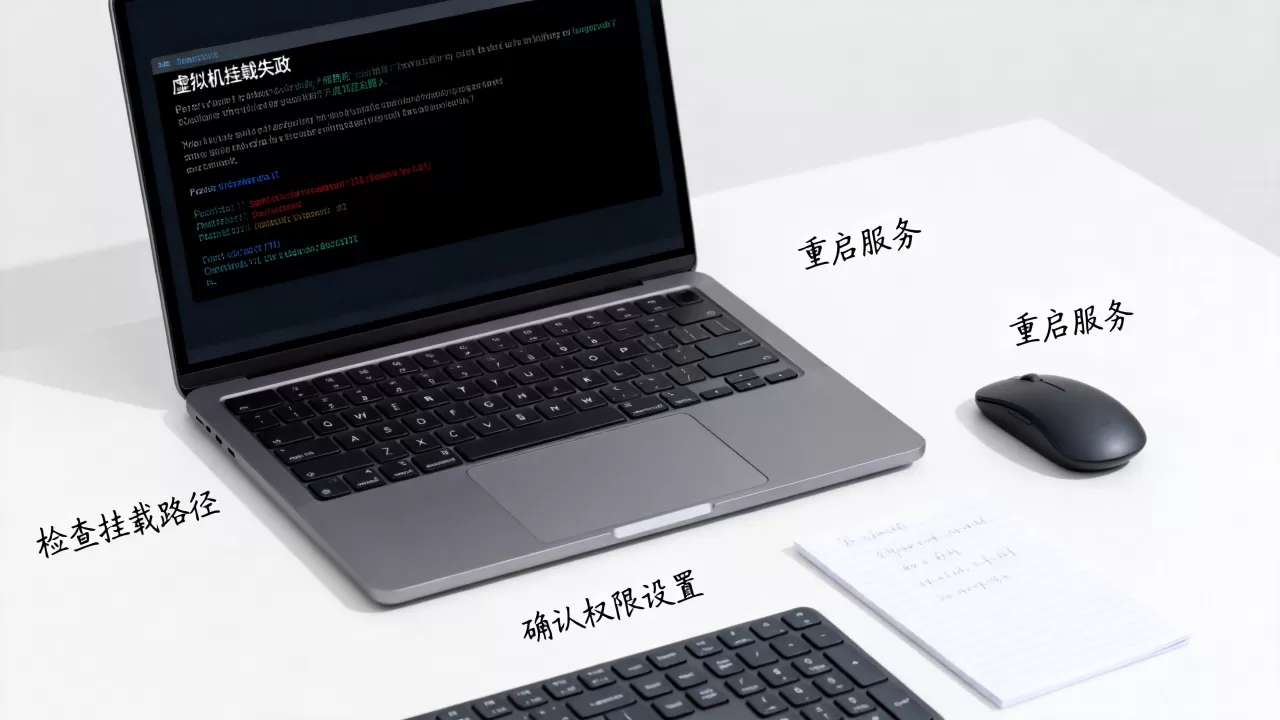
挂载失败不是一个孤立错误,它背后通常藏着三类问题。第一类是磁盘格式不兼容,比如把VMDK格式的虚拟磁盘挂载到只支持RAW的平台上。第二类是文件系统锁,虚拟机关机不彻底或快照残留会让宿主认为磁盘仍在被占用。第三类是权限不足,非root用户挂载时没有写权限,系统直接拒绝。

业内专家指出,接近一半的挂载失败案例源于锁文件未清理,判断方法很简单:执行挂载命令后报错信息里出现“Device or resource busy”,基本就是锁问题,如果是“wrong fs type”,则优先检查格式支持。
如何快速定位虚拟磁盘格式和挂载点状态
先用两条命令摸清现状,在Linux宿主机终端输入:
lsblk -f
这条命令显示所有块设备的文件系统类型和UUID,再看虚拟磁盘文件本身的格式,用:
qemu-img info /path/to/disk.img
输出会明确告诉你磁盘是qcow2、vmdk还是raw格式,如果格式和你挂载时指定的不一致,立刻改回正确格式,另外用mount | grep vm检查当前已挂载的虚拟磁盘,避免重复挂载同一分区。
虚拟机挂载失败怎么办?先按这三步顺序排查
不要跳步,按顺序操作能省掉大量试错时间。
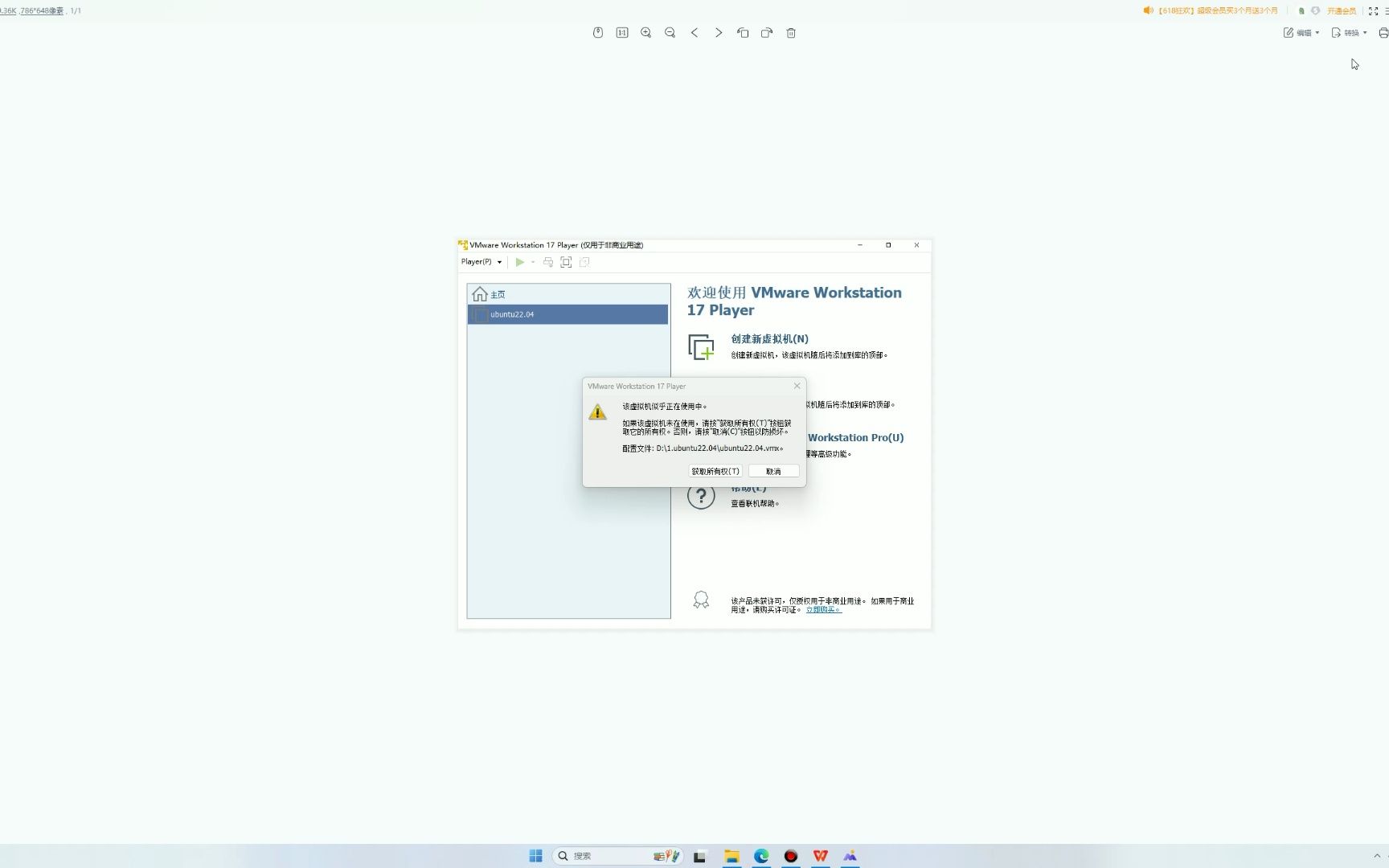
第一步:清理系统残留的锁文件和临时占用
虚拟机关闭后,宿主机偶尔会保留一个.lock目录或.lck文件,先找到虚拟磁盘所在目录:
find /var/lib/libvirt/images/ -name ".lck" -o -name ".lock"
找到后删除或重命名,如果qemu进程还在后台跑着,先杀掉:
ps aux | grep qemu
kill -9 <进程ID>
然后重新尝试挂载,这招能解决相当一部分“mount: /mnt/vm: 失败”的报错。
第二步:用只读模式挂载验证文件系统完整性
如果锁清理后仍然失败,改用只读方式挂载,避免二次写入损坏数据:
mount -o ro,loop /path/to/disk.img /mnt/vm
只读挂载成功后,说明磁盘本身没问题,问题出在读写权限或文件系统日志上,此时卸载,再尝试读写挂载,若还是失败,用fsck检查虚拟磁盘内的文件系统:
fsck -f /dev/mapper/loop0p1
注意,fsck只能跑在未挂载的分区上,且需要知道实际映射设备名,通过losetup -f和kpartx -av建立映射。
第三步:检查宿主机SELinux或AppArmor策略
安全模块会拦截虚拟机挂载操作,查看SELinux状态:
getenforce
如果输出Enforcing,暂时放宽策略:
setenforce 0
然后重新挂载,挂载成功后,再恢复setenforce 1,对于AppArmor,查看日志:
journalctl -u libvirtd | grep denied
对对应的进程放开权限即可,行业共识认为,安全策略导致的挂载失败占比在五分之一左右,容易被忽视。
不同虚拟化平台下的挂载差异与常见坑
不是所有虚拟机的挂载动作都一样,VMware、VirtualBox和KVM/QEMU各有各的脾气。
VMware的VMDK挂载到Linux为什么经常失败
VMDK分单文件和多文件两种,单文件直接mount -o loop有时会提示“unknown filesystem type”,原因是VMware默认使用split模式生成多个2GB小文件,宿主看到了第一个分割文件却解不开,解决方法是用vmware-vdiskmanager合并虚拟磁盘:
vmware-vdiskmanager -R /path/to/disk.vmdk
或者直接在Windows上用VMware自带的磁盘映射功能,右键虚拟机设置里点“映射”就能当物理盘访问,省掉命令行。
VirtualBox的vdi格式在Windows和macOS上的挂载陷阱
VirtualBox的VDI格式在macOS上不能直接双击挂载,需要先转换成vmdk:
VBoxManage clonemedium disk input.vdi output.vmdk --format VMDK
转换后就可以用hdiutil挂载,Windows环境则建议直接用VirtualBox的“虚拟介质管理器”里的“复制”功能,把VDI复制为VHD格式,再通过磁盘管理附加,这里有个常见的疑问:虚拟机挂载失败后数据会丢失吗?只要没执行格式化或覆盖写入操作,数据都还在,转换格式只是改了包装壳,不碰内部数据块。
KVM/QEMU的qcow2文件用qemu-nbd挂载最稳
比起mount -o loop,qcow2更推荐用内核网络块设备:
modprobe nbd max_part=8
qemu-nbd -c /dev/nbd0 /path/to/disk.qcow2
partition=$(ls /dev/nbd0p1 2>/dev/null || echo /dev/nbd0)
mount $partition /mnt/vm
这方式兼容快照和加密特性,普通loop设备对qcow2的稀疏文件支持不好,容易挂载后看到乱码分区。
虚拟磁盘文件损坏时的数据抢救方案
如果排查到这一步,挂载仍然失败,多半是虚拟磁盘内部的文件系统损坏,先做只读镜像,再去抢救数据:
qemu-img convert -O raw /path/to/disk.qcow2 /path/to/recovery.img
然后对镜像文件运行fdisk看分区表是否完整,如果分区表丢了,用testdisk扫描:
testdisk /path/to/recovery.img
testdisk逐层扫描可恢复分区记录,恢复后再用losetup映射并挂载,整个过程不要对原始文件进行操作,镜像文件能随你折腾。
虚拟机挂载失败恢复数据时要注意格式变化
Windows虚拟机内的NTFS分区挂载到Linux,需要ntfs-3g驱动:
apt install ntfs-3g
mount -t ntfs-3g /dev/nbd0p1 /mnt/windows
如果之前是Linux虚拟机,但分区是LVM逻辑卷,挂载时还要激活卷组:
vgscan
vgchange -ay
完成后就能在/dev/mapper/下看到逻辑卷并挂载,多数初学者卡在这一步,以为没有分区设备,其实LVM卷需要先激活。
远程场景下的临时解决思路
如果你通过SSH管理宿主机,又急用虚拟机里的文件,可以临时启动一个轻量级云主机,把虚拟磁盘作为附加卷挂载到云主机上,这种方式需要先将本地虚拟磁盘文件上传至对象存储,再在云主机控制台创建自定义镜像或直接附加为数据盘,据业内经验,对于2GB以内的虚拟磁盘,整体抢救耗时不超过二十分钟,适合运维人员应急。
虚拟机挂载失败常见问题问答
为什么用mount命令挂载qcow2始终报错“未知文件系统类型”
原因是你直接对qcow2文件执行了mount,而内核mount只能识别已映射为块设备的镜像,先执行qemu-nbd -c /dev/nbd0 disk.qcow2,建立映射后再挂载对应的分区设备,另一点确认qcow2是否被加密,加密盘需先qemu-img secret解锁。
虚拟机挂载失败会破坏原磁盘数据吗
单纯的挂载失败不会破坏数据,挂载动作只是试图读取文件系统元数据,失败后系统不会写入内容,但如果挂载过程中软件提示“需要恢复日志”,你点了“是”后才强制写入,那才可能修改磁盘内容,建议每次挂载前先做哈希校验:
sha256sum disk.qcow2 > before.txt
挂载失败后再校验一次,哈希一致就说明磁盘没被动过。
虚拟机挂载失败与宿主机的虚拟机监控程序版本有关吗
有直接关系,旧版VirtualBox可能无法挂载新版创建的VDI镜像,报错信息往往只显示“无效参数”,升级VirtualBox或使用格式转换命令VBoxManage clonemedium重新导出一次,基本都能解决,KVM平台则关注内核版本是否支持qcow2的某些压缩特征,低版本内核遇到qcow2: Unknown compat feature就需升级内核模块。
最后建议
遇到虚拟机挂载失败,先别重装系统或删除磁盘文件,按锁文件、只读挂载、安全策略、镜像转换这个顺序排查,失败率会明显下降,就算文件系统损坏,也还有testdisk和qemu-img这两条退路,把上面的命令存成脚本,下次遇到直接跑一遍诊断,挂载失败就不再是让人头大的事。
首发原创文章,作者:王坚,如若转载,请注明出处:https://idctop.com/article/614236.html