虚拟机克隆后想还原到原始状态,最直接的办法是删除克隆出来的虚拟机,重新基于快照或模板再克隆一次,如果是想保留克隆机但消除克隆带来的系统冲突,核心操作是重置SID、网卡MAC地址和主机名。
很多人在VMware Workstation或VirtualBox里用“克隆”功能时,都会遇到一个让人抓狂的场景:明明只是复制了一份系统,结果Windows激活失效、网络图标显示未识别网络、或者Linux的网卡名字从eth0变成了ens33,这背后的原因并不复杂,理解它你就能彻底掌控克隆机的“还原”逻辑。
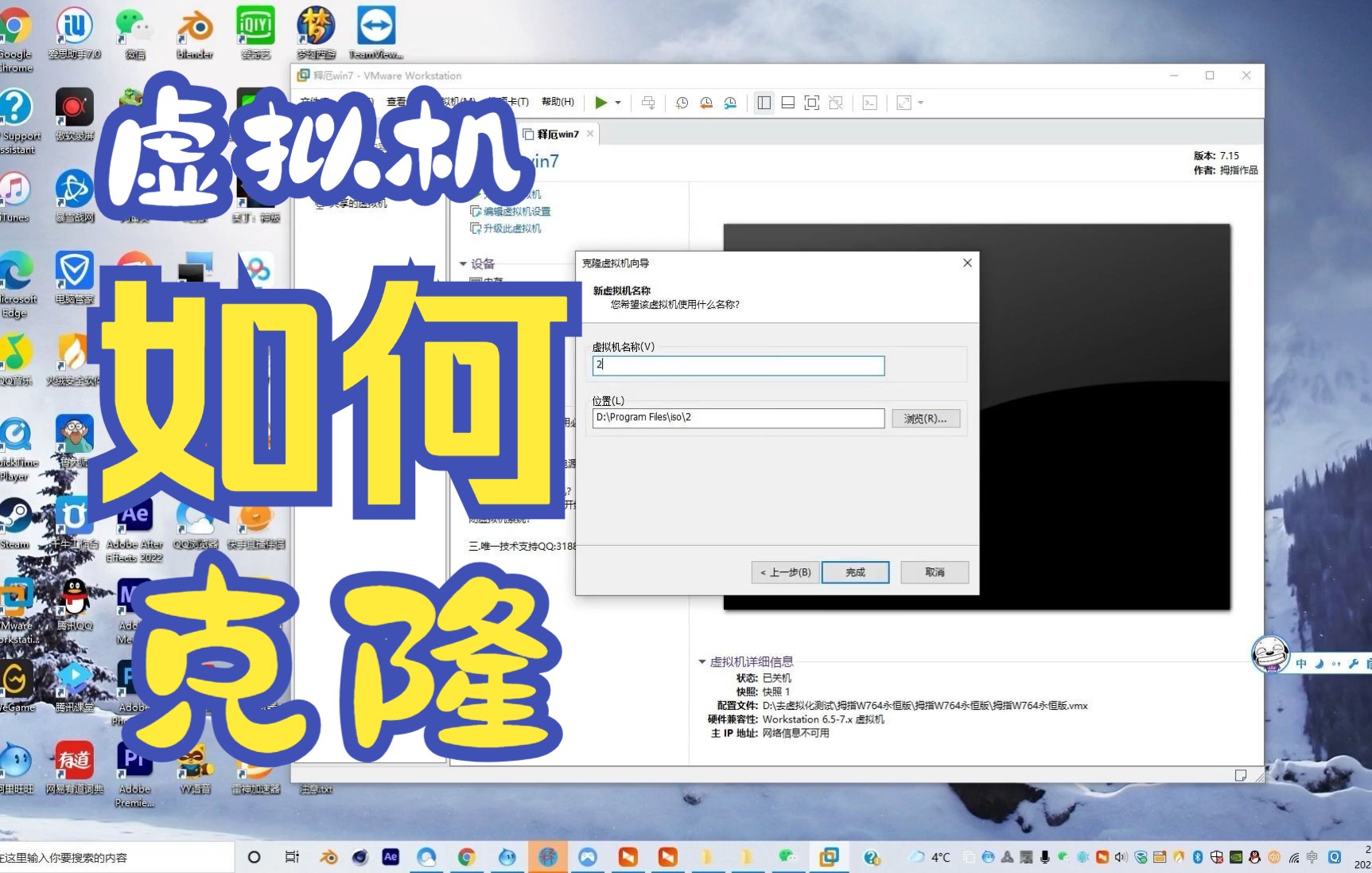

克隆机到底改了什么东西?
虚拟机克隆本质上是对虚拟磁盘文件的完整复制,它属于逻辑层面的拷贝,和你手动复制一个文件夹不同,克隆过程会生成新的虚拟磁盘文件,但这个新文件里的操作系统并不知道自己被“搬运”了。
从技术角度看,克隆机与原始虚拟机存在三处关键差异:
- SID(安全标识符):Windows系统用SID来标识每台计算机,克隆会把原机的SID原封不动复制过来,导致域环境下两台机器冲突
- MAC地址:虚拟网卡的MAC地址在克隆时被重新分配,但操作系统内部记录的旧MAC地址仍然存在,网络服务会因此出现绑定错乱
- Machine-ID(Linux):大多数Linux发行版使用/etc/machine-id来标识系统,克隆后该文件与原始机相同,会影响一些需要唯一标识的服务
搞清楚这些差异后,“还原到原始状态”其实有两种理解方式,你得先选清楚要走哪条路。
彻底还原:直接回滚到克隆前的状态
如果你的目标是让环境回到克隆操作执行前的样子,那不需要在克隆机内部做任何修改。
基于快照回滚
在VMware Workstation中,克隆前通常会先给虚拟机做一个快照,如果你还想保留这个克隆机虚拟机,但想让它的系统状态回到快照时间点:
- 打开虚拟机列表,右键点击克隆机
- 选择“快照”→“快照管理器”
- 选中克隆前创建的那个快照
- 点击“转到”按钮,系统会弹出确认框
- 确认后虚拟机会恢复到快照时的磁盘状态
这就是最彻底的物理还原磁盘上所有数据都被回溯到那一刻,和快照相关的操作也适用于业界常用的vCenter平台,那里的操作路径是“虚拟机”→“快照”→“管理快照”→“恢复到最新快照”。
放弃克隆机重新部署
另一种“还原”思路是直接删掉这台克隆机,然后重新走一遍克隆流程。
比如在VMware Workstation上,标准的重新克隆流程是:
- 关闭原虚拟机
- 右键→管理→克隆
- 选择“从当前状态创建链接克隆”或“创建完整克隆”
- 选择存储路径并完成向导
这里有个行业共识:完整克隆比链接克隆更稳定,链接克隆只保存与原机快照的差异数据,一旦原机故障,链接克隆也会跟着出问题,完整克隆是独立文件,与原机完全解耦。
保留克隆机但还原到“干净状态”
多数情况下,你要的是第二种还原:克隆机继续用,但把克隆带来的“身份信息”重置掉,让它表现得像一台全新的、合法的虚拟机,这就需要按以下四个步骤操作。
重置Windows的SID
Windows系统在处理克隆机时,最让人头疼的就是SID重复,如果你不打算加入域环境,其实SID冲突的影响没那么大,但如果你用的是Server版系统并且计划加入Active Directory域,那SID就必须处理。
Windows官方工具名叫Sysprep,微软为这个场景专门设计了它的“通用化”模式:
- 在克隆机内打开命令提示符(以管理员身份)
- 进入目录:
cd C:WindowsSystem32Sysprep - 执行命令:
sysprep.exe /generalize /oobe /shutdown - 系统会自动清理唯一性信息,关闭通用化模式,然后关机
- 机器会自动重新开机并进入全新安装欢迎界面
Sysprep跑完后,SID被重置,网卡配置被清空,系统回到“欢迎使用Windows”的初始状态,这是微软明确支持的做法,所有基于模板制作虚拟机的正规流程都依赖这个工具。
修复网卡MAC地址与网络识别
Windows克隆后最典型的问题是网络连接显示“未识别的网络”或“网络2”,这是系统注册表里记录的旧网卡信息和新MAC地址不匹配导致的。
解决办法有两种,按难易程度排序:
- 简单办法:打开设备管理器,卸载对应网卡驱动,勾选“删除此设备的驱动程序软件”,然后扫描检测硬件改动,让系统重新识别新MAC地址并重新配置网络
- 彻底办法:在注册表编辑器中删除旧网卡信息,路径为
HKEY_LOCAL_MACHINESYSTEMCurrentControlSetControlNetwork{4D36E972-E325-11CE-BFC1-08002bE10318},把下面所有子键逐个查看,凡是名为“AdapterModel”的值等于你网卡型号的,都可以删除,重启后系统会重新生成干净的网卡配置
VMware平台的虚拟机也可以在虚拟机设置里手动编辑.vmx文件,末尾添加ethernet0.addressType = "generated"来强制重新生成MAC地址,如果你在机房维护环境里操作,还需考虑vCenter平台DHCP分配地址的问题,重置MAC后IP会重新获取,所以在克隆机里手动设置静态IP属于常见做法。
处理Linux机器ID与网卡命名
Linux克隆后暴露的问题比Windows更直白,首先你会看到
eth0变成了ens33或者enp0s3,Unity环境或CentOS 7以上的版本会用“一致的网络设备命名”规则生成新名字。/etc/machine-id重复,如果你之后在这台机器上跑Docker或数据库集群,会出现节点ID碰撞的隐患。
修复路径如下:
# 先查看当前的machine-id
cat /etc/machine-id
# 清空并重新生成
sudo truncate -s 0 /etc/machine-id
sudo systemd-machine-id-setup
# 删除旧的udev网卡绑定规则
sudo rm -f /etc/udev/rules.d/70-persistent-net.rules
# 重启系统
sudo reboot
重启后,网卡名称会重新生成,新机器ID也会在启动过程中被写入,还有一件事值得做:检查/etc/hostname文件,把主机名改成和原机不同的名字,避免网络上主机名重复导致DNS解析混乱。
清理Windows激活状态与产品密钥
Windows克隆机还有一个隐藏问题:如果原虚拟机已经激活过,克隆机的激活状态通常会被重置或标记为“需要重新激活”,这是因为激活信息与硬件ID(包括主板UUID)绑定,而克隆机的虚拟BIOS里的UUID与新机器并不完全相同。
在Windows 10/11中,你可以运行slmgr /dli查看当前激活状态,如果显示“需要激活”,那说明原机的数字许可证没有随克隆机迁移,处理办法是:
- 使用微软官方数字许可证绑定流程,重新登录你的Microsoft账户
- 或输入新的产品密钥去激活
- 如果是批量授权(MAK密钥),在KMS服务器环境里通常会自动重新激活
不需要过度担心这个问题,因为微软对虚拟机场景的激活限制相对宽松,但如果是企业批量授权环境,你可能需要联系管理员确认KMS授权池是否足够。
克隆还原过程中的常见错误避坑
实操过程中,有几个容易踩坑的细节值得单独拎出来说:
- 不要在克隆机还开着的时候删除原机快照,完整克隆和链接克隆的差异很大,链接克隆的快照包含核心差异数据,删了好几个GB的数据直接导致克隆机报废
- Sysprep前确认安装了必要软件,跑完Sysprep后,系统会进入全新体验,有部分软件会因用户配置被重置而失效,提前关闭所有第三方安全软件
- 不要手动删除Linux的/etc/machine-id后重新创建空文件,直接复制一份内容进去,某些发行版会跳过重新生成逻辑,导致两个相同ID同时存在于局域网
- 修改克隆机网卡前,先截图记录原IP地址,因为克隆机的IP被重置后,你得通过虚拟机的控制台操作而非SSH远程登录
虚拟化平台的还原差异
不同虚拟化平台在克隆还原上的操作细节有差异,选对平台对应的方法能省不少功夫。
| 平台 | 克隆类型 | 还原操作 | 注意点 |
|---|---|---|---|
| VMware Workstation | 完整克隆 | 删除克隆机重新克隆 | 需要原机有可用的快照点 |
| VMware vSphere | 基于模板部署 | 虚拟机模板→重新定制 | 部署时选择“自定义操作系统” |
| VirtualBox | 完整克隆 | 重新克隆并勾选“重新初始化MAC地址” | 相比VMware,更推荐直接重建 |
| Proxmox VE | 链接克隆 | 原虚拟机→克隆→选择“完整克隆” | 必须确保存储空间充足 |
行业共识是,任何平台的克隆还原都不如提前规划来得划算。创建虚拟机模板、标准化快照流程、克隆后统一执行定制脚本,这三件事能让你从根源上避免绝大部分还原需求。
快速判断是否需要还原的方案
很多人其实并不清楚自己的克隆机是否需要还原操作,这里给出一个快速的判断方案:
- 如果你的克隆机只是为了快速起一个测试环境,用完就删,那什么都不用改
- 如果克隆机要长期使用并且连入生产网络,必须重置SID和网卡MAC
- 如果克隆机之间需要相互通信且跑分布式服务,必须重置machine-id或SID
- 如果克隆机要在域环境中使用,必须先跑Sysprep再加入域
- 如果克隆机只是为了离线学习,改个主机名就够了
这套判断逻辑适用大部分日常场景,实际操作中,多数虚拟机管理员遵循的做法是:模板机做完标准化配置后关机,每次需要新虚拟机时就从这个模板克隆,克隆完开机跑一段初始化脚本,脚本自动完成主机名、IP、机器ID的重置。
关于克隆还原频率的运维观点
运维圈子里有种说法:一台克隆机如果需要反复还原,说明你的模板配置有问题,健康的模板应该是一次性配置到位,克隆后只需要做最小化的定制调整,而不是整天跟各种克隆后遗症作斗争。
如果你发现自己频繁遇到“克隆后无法远程连接”“网络服务起不来”“激活失效”这类问题,不妨回头审视一下自己制作模板的过程,把常用软件提前装好,把系统更新提前打好,把安全基线和防火墙规则提前配置好,再把Sysprep作为模板制作流程的最后一步,这就形成了正向循环。
到这里,整个逻辑已经很顺了:克隆后的还原分两个层面,物理层面的还原就是删除重建,逻辑层面的还原就是重置身份标识,你只需要根据实际场景选一种,然后按步骤操作,就能让克隆机恢复如初。
首发原创文章,作者:王坚,如若转载,请注明出处:https://idctop.com/article/614291.html