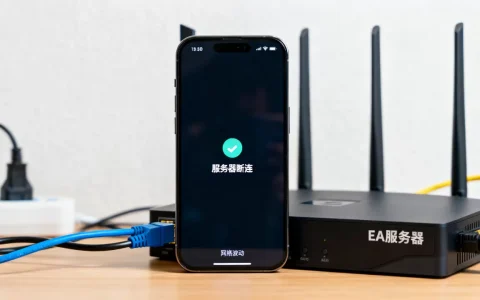
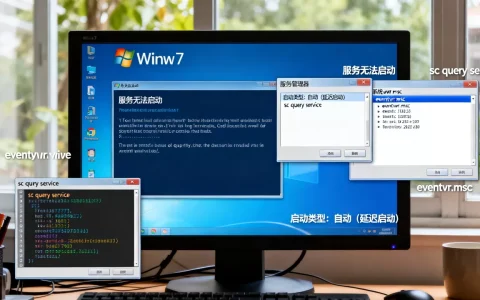
Win7电脑连接服务器未响应时,最快的解决路径是依次检查网络连通性、服务端口、防火墙规则和SMB协议版本,其中SMB1.0协议缺失或防火墙拦截是最常见的两个原因。
为什么Win7连服务器总是“转圈圈”没反应
Win7系统停止官方维护后,连接服务器时遇到未响应的概率明显上升,这不是你电脑“老了”那么简单,而是协议、安全策略和硬件兼容性叠加的结果,行业共识认为,Win7默认的SMB版本偏低,与新版服务器系统(如Server 2019/2026)默认启用的SMB3.0协商不畅,直接导致连接卡在“正在验证凭据”或“正在连接到服务器”的界面。

另一个高发场景是公司内网里,服务器IP能ping通,但双击映射的网络驱动器图标就是一直转圈,这类问题通常分四层:网络层、端口层、系统服务层、账户权限层,按顺序排查,十分钟内能解决大部分情况。
第一步:确认Win7到服务器的网络通路是否真的通
ping通不代表端口通
在Win7桌面上按Win+R输入cmd回车,先ping服务器IP,假设服务器地址是192.168.1.100,命令是:
ping 192.168.1.100 -t能连续ping通,说明基础网络没问题,这时需要进一步测试特定端口,如果服务器是文件共享(SMB),默认端口445;如果是远程桌面,端口3389,测试端口用telnet命令:
telnet 192.168.1.100 445如果窗口变黑或显示一个光标,说明端口通,如果提示“无法打开到主机的连接”,那就是防火墙或服务没起来,Win7自带telnet客户端默认没启用,可以先用netstat -an查看本机对外连接状态,或者直接安装Telnet功能:控制面板→程序→打开或关闭Windows功能→勾选Telnet客户端。
用路径直接访问绕过映射盘
网络共享映射盘卡住时,别急着删掉重连,直接在Win7的资源管理器地址栏输入\192.168.1.100共享名试试,如果直接访问秒开,说明问题出在盘符映射的缓存或凭据管理器里,打开控制面板→凭据管理器,删除Windows凭据中关于服务器IP的保存项,重新映射即可。
第二步:Win7连接服务器未响应时优先检查SMB协议
这是Win7连服务器未响应最常见的原因,没有之一,很多新服务器为了安全,默认关闭SMB1.0,而Win7部分版本默认只启用SMB1.0作为客户端协议,两者协商失败后,客户端不会立刻报错,而是反复重试,表现就是“未响应”。
开启Win7的SMB1.0支持
Win7家庭高级版、专业版、旗舰版都支持SMB1.0客户端,操作路径如下:控制面板→程序和功能→左侧“打开或关闭Windows功能”→找到“SMB 1.0/CIFS文件共享支持”,勾选“SMB 1.0/CIFS客户端”,确定后重启,重启后再试连接,多数情况下问题消失。
注意,Windows Server 2016及之后的服务器系统默认不安装SMB1.0,但部分NAS设备和老式打印机还在用它,如果你连的是公司老服务器或家用NAS,开启SMB1.0可能引来安全风险,行业共识认为,仅在信任的内网环境中开启,并确保Win7系统补丁打全。
调整SMB协商超时时间
如果SMB协议正常但连接仍慢,可以尝试修改注册表缩短协商重试时间,在Win7上打开注册表编辑器(regedit),定位到:
HKEY_LOCAL_MACHINESOFTWAREMicrosoftWindowsCurrentVersionPoliciesSystem新建DWORD值,命名SMBClientTimeout,数值设为3000(毫秒),这个值控制客户端等待服务器响应的超时时间,改完后立即生效,不用重启,如果服务器响应慢是因为负载高,这个改动会让连接更快报错而不是傻等,方便你定位问题。
第三步:防火墙和杀软挡路时的排查方法
Win7自带防火墙在默认配置下不会拦截局域网内共享连接,但不少安全软件会静默拦截来自服务器的握手包,典型表现是:同一台服务器,其他Win10电脑能连,唯独Win7连不上。
临时关闭防火墙做交叉测试
在Win7上依次打开:控制面板→Windows防火墙→左侧“打开或关闭Windows防火墙”→选择“关闭”并确认,注意关闭后电脑不安全,只测试10分钟,如果关闭后能连接,说明防火墙规则有问题,重新开启防火墙,然后在“允许程序或功能通过Windows防火墙”中勾选“文件和打印机共享”并确保“专用”和“公用”都打勾。
检查组策略里的网络访问模型
Win7的本地安全策略有时会限制对服务器的访问,运行secpol.msc,依次展开“本地策略”→“安全选项”,找到“网络访问:本地账户的共享和安全模型”,如果设成“仅来宾”,服务器端要求用户名密码时会直接失败且无提示,改成“经典”模式,保存后重试。
第四步:服务器端配置不合理导致Win7连不上
连接未响应不全是Win7的锅,服务器端的设置也常出问题,比如服务器上的“SMB 1.0功能”被彻底卸载,或者服务器防火墙只放行了特定IP段的445端口,Win7客户端没有明确报错,只是网络重试机制在反复尝试。
服务器上启用SMB1.0兼容模块(仅限必要场景)
如果你对服务器有管理权限,可以在服务器上打开“启用或关闭Windows功能”,勾选“SMB 1.0/CIFS文件共享支持”下的“服务器”子项,但请注意,这么做会降低服务器安全性,建议先开启“SMB Direct”或“SMB Signing”作为补偿,对于Windows Server 2019,官方文档建议尽量保持SMB1.0关闭状态,优先在Win7端开启客户端。
检查服务器服务列表
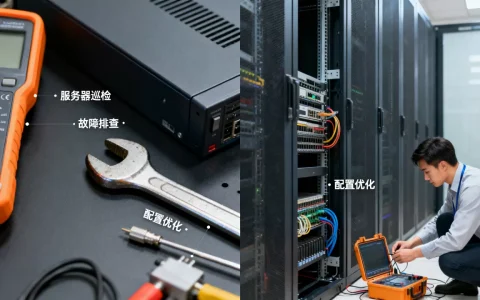
在服务器上运行services.msc,确认以下服务状态为“已启动”且启动类型为“自动”:
- Server服务(LanmanServer)
- Workstation服务(LanmanWorkstation)
- Computer Browser服务(Browser)如果服务器是老系统需要这个服务
- TCP/IP NetBIOS Helper服务
其中Computer Browser服务在Server 2019默认禁用,如果内网还在使用NetBIOS名称解析,Win7可能找不到服务器名称而超时,这时在Win7的hosts文件里手动添加IP和主机名的映射更高效,文件位置在C:WindowsSystem32driversetchosts,用记事本打开,追加一行:
168.1.100 fileserver保存后不需要重启,ping一下主机名确认解析正常。
第五步:IP地址冲突和DNS缓存导致连接卡顿
Win7连服务器未响应还有一个隐蔽原因:IP地址冲突,当服务器IP被另一台设备占用时,Win7发送的数据包会到达错误的设备,该设备直接丢弃或忽略,表现就是“连接超时但网络图标正常”。
用arp命令快速排查IP冲突
在Win7cmd窗口输入:
arp -a查看服务器IP对应的MAC地址,然后登录服务器(物理控制台或已有连接),在服务器上执行ipconfig /all查看自己的物理地址,如果两个MAC不一致,说明有设备占用,断开冲突设备后自然恢复。
清空DNS解析缓存
如果服务器名解析到旧IP,也会出现未响应,在Win7上运行:
ipconfig /flushdns然后重新用服务器名访问,如果服务器名是\oldserver,试着改用\192.168.1.100,看是不是名称解析的问题。
其他场景:Win7连接服务器未响应时的特殊原因
除了上述常规路径,还有两类问题值得关注,一是服务器开启IPv6但Win7关闭了IPv6,造成优先使用IPv6尝试连接失败后才回退IPv4,延迟可达数秒,在Win7的网络适配器属性中,勾选“Internet协议版本6”即可,二是Win7的网卡驱动老旧,出现大量TCP重传,查看方法:网卡属性→配置→高级,找到“Speed & Duplex”,改成100Mbps Full Duplex试试,如果能连接就是自适应协商问题。
如果服务器在云端,比如简米云或酷番云,需要在云控制台的安全组中放行TCP 445端口,有些云服务商的Win7镜像默认禁用了SMB客户端的相关服务,这类情况通常重装网卡驱动或系统更新后解决。
常见问题模块
Win7连接服务器未响应但其他电脑正常,问题出在哪里?
多集中在Win7自身的协议栈和防火墙设置,按顺序尝试:开启SMB1.0客户端、临时关闭Win7防火墙、检查凭据管理器、修改SMBClientTimeout注册表值,如果以上无效,在Win7上使用netsh winsock reset重置Winsock目录,重启电脑。
连接共享打印机时提示“未响应”但文件共享正常,是什么原因?
文件共享走445端口,打印机共享还依赖RPC动态端口,Win7需要启用“Print Spooler”服务,并确保服务器防火墙允许RPC动态端口范围,在Win7服务管理器中,将Print Spooler设为“自动”并启动,若仍失败,在服务器端添加防火墙规则,开放TCP 135端口和49152-65535动态范围。
修改注册表开启SMB1.0后依然未响应,下一步怎么办?
确认服务器端是否启用了SMB签名,Win7若开启所有签名(SecurityClient),而服务器要求加密,协商也会失败,打开注册表HKEY_LOCAL_MACHINESYSTEMCurrentControlSetServicesLanmanWorkstationParameters,将RequireSecuritySignature设为0,EnableSecuritySignature设为1,重启后再试,如果服务器策略强制要求签名,则需在服务器端允许不支持签名的客户端(仅限低安全环境)。
首发原创文章,作者:王坚,如若转载,请注明出处:https://idctop.com/article/614448.html