Ubuntu虚拟机突然闪退,核心原因是宿主机资源耗尽或虚拟化配置冲突,先检查内存与磁盘占用,再调整虚拟机设置并升级组件,90%以上的闪退问题能稳定解决。
闪退前的典型征兆与直接原因
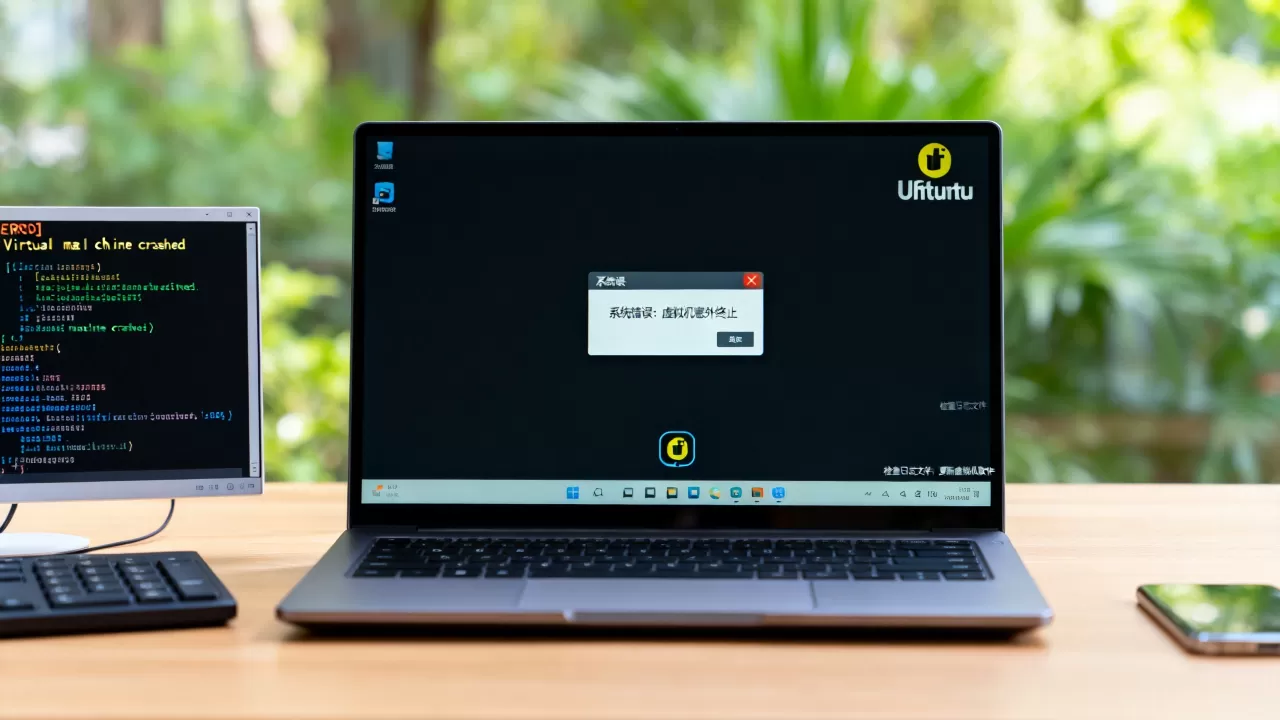
很多用户遇到的情况是:正在Ubuntu虚拟机里编译代码,窗口突然消失,回到宿主机桌面,像什么都没发生过,这类闪退不是随机事件,多数情况下有几个典型征兆,比如系统持续卡顿、鼠标操作延迟明显上升、宿主机风扇高速运转,行业共识认为,闪退本质是宿主机或虚拟机触发了保护机制,强制终止了进程。

宿主机资源被吃满
这是最常见的原因,虚拟机运行时,宿主机需要同时承担图形渲染、CPU调度、内存分配和磁盘I/O,如果你开着浏览器、IDE、微信再跑虚拟机,内存很容易被占满,当宿主机物理内存不足时,操作系统会调用Swap(交换分区),性能骤降,最终KVM、VirtualBox或VMware的进程可能被系统直接杀死。
虚拟磁盘空间耗尽
Ubuntu虚拟机内部磁盘分区满了,也会导致闪退,因为虚拟机日志、临时文件、/tmp分区在写入时遇到I/O错误,虚拟磁盘文件(如vmdk或qcow2)无法继续扩展,虚拟机监控程序会判定为致命错误而终止运行,很多用户以为虚拟机不占宿主机磁盘,实际上快照和日志文件会迅速膨胀。
虚拟化设置与硬件兼容性冲突
部分笔记本电脑开启Hyper-V之后,再运行VMware或VirtualBox,会出现嵌套虚拟化冲突,导致虚拟机直接崩溃,老版本虚拟机工具(VMware Tools或VirtualBox Guest Additions)与内核升级后不兼容,也会触发闪退。
如何精准定位闪退原因
排查过程需要分三步走,先看日志、再查资源、最后查配置,不要一上来就重装系统,那样丢失快照和数据风险很大。
第一步:查虚拟机日志
日志是闪退后最直接的证据,常用虚拟机日志位置如下:
- VMware Workstation:日志文件位于虚拟机所在目录下,名称类似
vmware.log,用记事本或命令行打开,搜索关键词panic、error、failed。 - VirtualBox:在
~/.VirtualBox/Machines/目录下找到对应虚拟机文件夹,查看Logs/VBox.log。 - KVM/QEMU:日志通常在
/var/log/libvirt/qemu/下,以虚拟机名称作为文件名。
如果日志中出现Out of memory或Disk quota exceeded,那问题的方向基本就明确了。
第二步:查看宿主机资源记录
闪退前有没有资源异常,用系统监控确认,以Linux宿主机为例,终端输入:
dmesg | grep -i "killed process"
这条命令能直接看到系统因为内存不足杀掉了哪些进程,如果杀掉的确实是qemu或vmware-vmx,那闪退原因就是宿主机内存耗尽,Windows宿主机用户可以在“事件查看器”里的“系统”日志中,查找来源为Resource-Exhaustion-Detector或Kernel-Power的事件记录。
第三步:确认虚拟磁盘大小
在宿主机上查看虚拟磁盘文件的实际大小和分配大小,如果分配了50GB,但实际已占用到48GB,并且宿主机磁盘所剩无几,那很可能就是磁盘写入失败导致的闪退。
| 检查项 | 正常状态 | 故障信号 |
|---|---|---|
| 宿主机物理内存 | 可用内存大于20% | 可用内存长期低于10% |
| 虚拟磁盘分区使用率 | 低于80% | 长期处于95%以上 |
| VM内存分配 | 不超过宿主机物理内存的50% | 分配了宿主机内存的70%以上 |
| Swap空间 | 有充足缓冲空间 | Swap使用率持续100% |
针对不同原因的解决方案
原因找到了,下一步就是对症下药,下面按优先级从高到低列出可操作方案。
调整内存分配与降载
如果日志显示Out of memory,你需要做以下三件事:
- 给Ubuntu虚拟机调小内存,建议不超过宿主机物理内存的50%,比如宿主机16GB内存,虚拟机分配4GB即可,客户端系统的图形界面和编译任务在4GB下可以正常工作。
- 关闭宿主机上不必要的程序,尤其是浏览器,Chrome和Edge的内存占用往往超过虚拟机的需求,关掉它们能瞬间释放出几个G。
- 在Ubuntu虚拟机内部清理无用的后台服务,运行
systemctl list-units --type=service --state=running,停用不需要的服务,比如蓝牙、打印服务。
清理虚拟磁盘空间
这个问题常见的表现是虚拟机内提示磁盘空间不足,然后闪退,处理步骤:
进入Ubuntu虚拟机,用自带工具排查空间占用:
df -h
du -sh ~/.cache/ | sort -h | tail -20
- 清理APT缓存(
sudo apt clean)和journal日志(
sudo journalctl --vacuum-size=200M
- 如果磁盘类型支持收缩,比如VMware的vmdk,使用VMware自带的
vmware-vdiskmanager -k命令压缩虚拟磁盘。 - 在虚拟机设置中把磁盘格式改成精简置备,启动时按需分配,避免一下子占用全部空间。
升级或重装虚拟机工具
虚拟机工具(VMware Tools、VirtualBox Guest Additions)是虚拟机与宿主机通信的桥梁,版本太旧或与内核不匹配时,屏幕分辨率切换、剪贴板共享都会异常,严重时会在窗口关闭时触发崩溃,解决方案是安装最新版工具或重新安装一次:
# VMware Tools 重新安装示例
sudo vmware-install.pl -d
# VirtualBox Guest Additions
sudo apt install --reinstall virtualbox-guest-utils virtualbox-guest-dkms
安装完成后重启虚拟机,问题多数情况下会消失。
关闭嵌套虚拟化或Hyper-V冲突
如果宿主机开启了Windows Hyper-V或Credential Guard,虚拟机闪退概率很大,解决方式有两种:
- 关闭Windows的可选功能中的Hyper-V,在“控制面板→程序→启用或关闭Windows功能”里取消勾选Hyper-V,重启电脑。
- 在VMware虚拟机设置里,在
虚拟机设置→处理器→虚拟化引擎中,取消勾选“虚拟化 Intel VT-x/EPT 或 AMD-V/RVI”和“虚拟化 CPU 性能计数器”,VirtualBox则在系统→加速→嵌套分页里关闭。
行业共识认为这一步操作需要谨慎,关闭Hyper-V会导致WSL2、Docker Desktop Windows容器等功能不可用,需要根据自己的工作环境权衡。
闪退后的数据恢复与预防机制
闪退让人最焦虑的是数据丢失,好在大多数场景下数据没有真正丢失,只是虚拟机被强制终止,文件系统没有来得及同步。
从快照恢复
这是最快的方式,平时给Ubuntu虚拟机打快照,闪退后直接恢复到最近的稳定快照,VMware和VirtualBox都提供快照功能,建议在系统安装完、配置好开发环境后各打一个快照。
从虚拟磁盘中提取数据
如果没有快照,用救援模式挂载虚拟磁盘数据,以VMware为例,磁盘文件是.vmdk,可以使用vmware-mount工具(Windows版叫vmware-mount.exe,Linux版叫vmware-mount)把虚拟磁盘挂载到宿主机的一个目录里,然后直接复制文件,VirtualBox则用VBoxManage clonehd命令把vdi转换为raw格式,再挂载:
VBoxManage clonehd ubuntu.vdi ubuntu.img --format RAW
sudo mount -o loop,offset=1048576 ubuntu.img /mnt/rescue
预防性配置策略
一是给虚拟机分配固定大小的虚拟磁盘,避免动态扩展磁盘在I/O高峰时因宿主机磁盘空间不足而失败,二是定期清理快照,快照文件会占用大量空间,过多的快照也会降低虚拟机I/O性能,三是安装最新的虚拟机工具,每季度查看一次更新。
Ubuntu虚拟机卡死怎么办应急清单
如果虚拟机当前已经卡住,按以下顺序抢救:
- 先尝试在虚拟机窗口内按
Ctrl+Alt+F2切换到命令行界面,输入sudo reboot看能否软重启。 - 如果窗口无法响应,在宿主机上使用
kill命令强制结束虚拟机进程,比如kill -9 <qemu或vmware进程PID>。 - 如果进程被杀但数据重要,再次启动虚拟机前先复制一份镜像文件备份,再进行修复操作。
- 最后再启动虚拟机,进入恢复模式(
Advanced options for Ubuntu中选择Recovery mode)修复文件系统。
Ubuntu虚拟机崩溃怎么恢复的常见疑问
问:虚拟机闪退后,Ubuntu里的文件会不会丢失?
答:闪退时未保存的文档和缓存内容会丢失,但磁盘上已写入的文件不会丢失,重新启动虚拟机后,如果文件系统出现recovering journal提示,说明正在执行日志恢复,等待系统自动完成即可,若启动后无法进入桌面,可用Live CD模式启动Ubuntu,挂载原虚拟磁盘分区手动备份重要数据。
问:每次闪退都发生在宿主机合上盖子时,这是为什么?
答:笔记本合盖后宿主机进入睡眠或休眠,虚拟机进程随之挂起,部分虚拟机在处理电源状态变化时存在缺陷,恢复后会出现闪退,建议在宿主机电源设置中,将“合上盖子”动作改为“不采取任何操作”,或者在使用虚拟机期间把虚拟机设置为“连接到远程服务器”的方式运行。
问:Ubuntu虚拟机闪退后重启,卡在开机LOGO界面怎么处理?
答:这通常是上一次闪退导致虚拟磁盘文件系统一致性受损,重启进入GRUB菜单,选择“Advance options for Ubuntu”,进入恢复模式,选择“fsck”修复文件系统,修复完成后选择“resume”继续启动,如果修复后仍卡在开机LOGO,检查虚拟机是否启用了嵌套分页或3D加速,尝试在虚拟机设置中关闭这些选项后再启动。
首发原创文章,作者:王坚,如若转载,请注明出处:https://idctop.com/article/614642.html