Proxmox创建虚拟机并不复杂,核心流程就是上传ISO镜像、新建虚拟机、配置硬件参数、挂载镜像安装系统,全程图形化界面操作,十分钟内能完成一台基础虚拟机。
Proxmox创建虚拟机前的准备工作
动手之前先检查环境,你需要一台已经装好Proxmox VE的物理服务器,浏览器能正常访问管理后台,默认管理端口是8006,用https协议登录,IP地址后面带上端口号,比如https://192.168.1.100:8006。

下载和上传系统ISO镜像
无论是装Linux还是Windows,第一步都是把安装镜像准备好,以Windows Server为例,去微软官网下载ISO文件,Linux发行版去各自的官网下载,下载完成后打开Proxmox管理界面,找到左侧栏的“local”存储,点进去切到“ISO镜像”标签页,点“上传”按钮,把ISO文件传上去。
这里有个小技巧:ISO文件别大于4GB的FAT32格式U盘那种老问题,Proxmox上传没这个限制,但它走的是浏览器上传,文件太大容易超时,如果镜像超过2GB,建议用scp命令直接拷到服务器,命令格式是scp 本地文件路径 root@服务器IP:/var/lib/vz/template/iso/,拷完刷新一下界面就能看到。
确认虚拟化支持已开启
在Proxmox物理机的BIOS里,Intel VT-x或AMD-V必须处于开启状态,怎么确认?在Proxmox节点的“页面能看到“CPU信息”,里面若有“vmx”或“svm”标志就说明支持,如果没有,进物理机BIOS找到虚拟化开关打开,否则虚拟机性能会非常差,甚至无法启动。
一步步操作:Proxmox创建虚拟机的完整流程
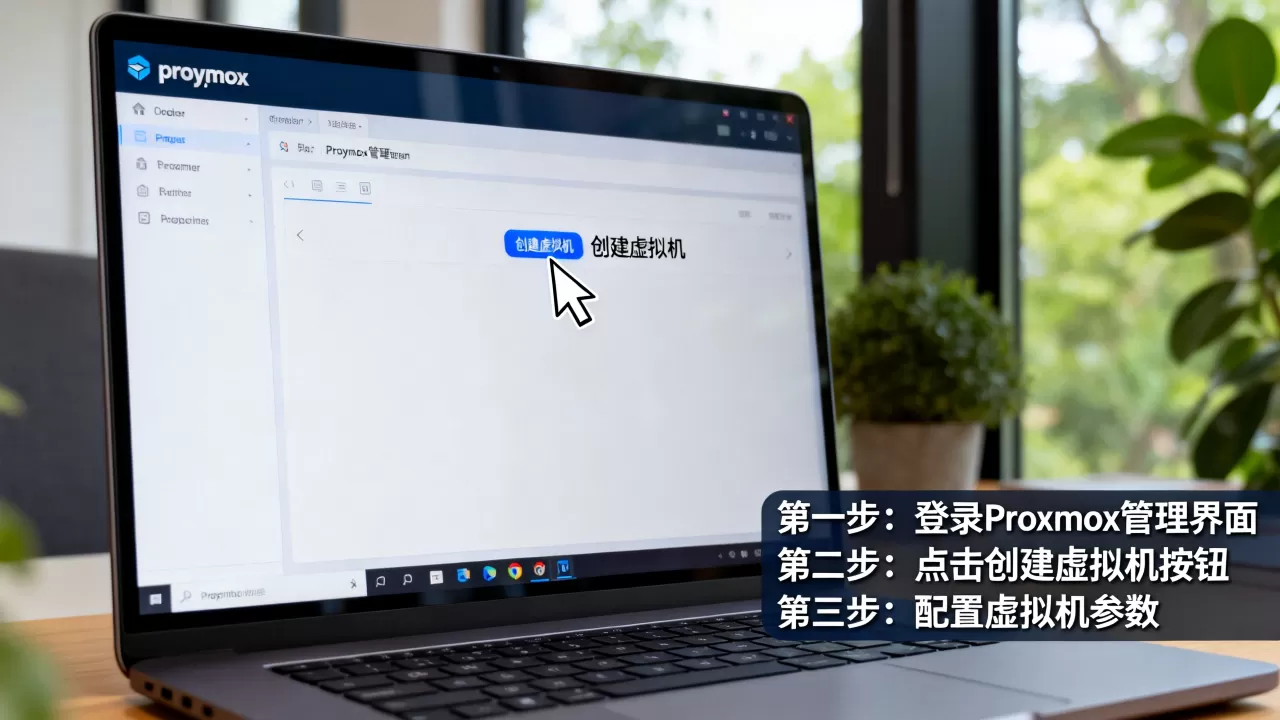
准备工作做完,正式开工,整个流程走完大概需要五分钟,主要环节是点击右上角的“创建虚拟机”按钮,然后依次填写六个选项卡。
第一步:填写虚拟机名称和ID
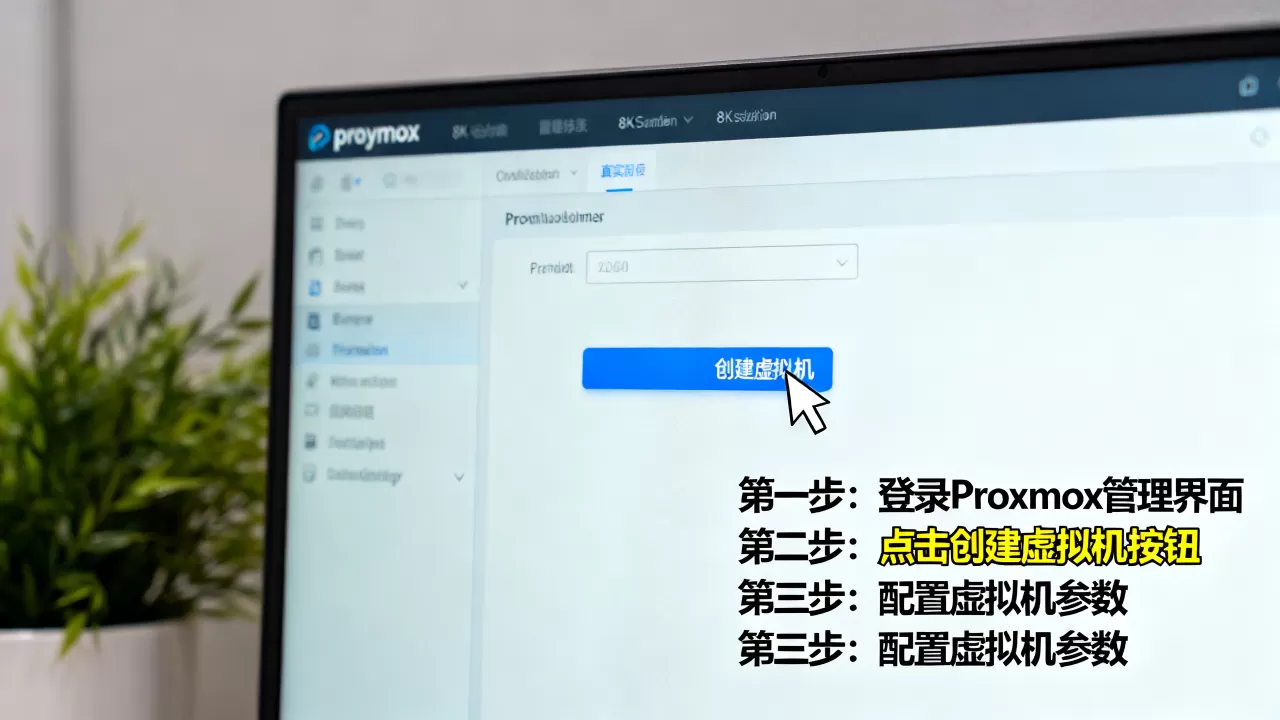
界面右上角有个“创建虚拟机”按钮,点下去会弹出向导,第一页是“常规”,填个英文名称,比如vm-win-01,系统会自动生成一个VM ID,也可以手动改,这里是给虚拟机起个辨识度高的名字,方便后续管理。
第二步:选择ISO镜像和操作系统类型
切到“操作系统”选项卡,存储选local,ISO镜像下拉框里选中你刚上传的文件,下面“类型”根据镜像选,装Linux选“Linux”,装Windows选“Windows”,“版本”保持默认就行,如果你上传的ISO识别不出来,类型就选“其他”,不影响安装过程。
第三步:配置系统盘和磁盘
这部分在“磁盘”选项卡,总线设备默认选“VirtIO Block”,性能最好,磁盘大小按需设置,Windows系统建议至少给60GB,Linux看场景,一般20GB起步,缓存模式选“默认”就够了,存储位置选本地磁盘或共享存储,按你的环境决定。
第四步:CPU和内存怎么分配
“CPU”选项卡中,“插槽”用1,“核心”按物理机CPU线程数分配。初学者建议先给2核4G,后续不够再改。“内存”选项卡里,内存大小直接填数字,单位是MB,4GB就写4096,别开“气球设备”,那个是给自动伸缩内存用的,新手容易搞出问题。
第五步:网络配置保持默认
“网络”选项卡默认是VirtIO网卡,桥接选vmbr0,这个就是默认的物理网桥,初学者不用动,直接下一步。
第六步:确认配置并创建
确认”页面会列出所有配置,检查一遍没问题,点“完成”,左侧列表里出现新虚拟机,选中它点“启动”,再点“控制台”的“noVNC”,就能看到系统安装界面了,整个创建过程到这里就结束了。
Proxmox虚拟机硬件配置怎么选?不同场景对照
硬件配置是新手最容易纠结的地方,给虚拟机分配多少资源,直接决定使用体验,下面是几个常见场景的参考配置,你可以直接对照着填。
| 场景 | CPU核心 | 内存 | 磁盘 | 备注 |
|---|---|---|---|---|
| 轻量Linux测试 | 1核 | 1GB |
8GB | 跑脚本、练命令 |
| 常规Linux服务器 | 2核 | 4GB | 40GB | 搭网站、跑服务 |
| Windows桌面办公 | 4核 | 8GB | 80GB | 日常操作流畅 |
| 软路由/网关 | 2核 | 2GB | 8GB | 需要直通网卡 |
核心原则是别把物理机资源一次性分光,Proxmox不吃太多资源,但宿主机本身也要留一点,如果物理机有16GB内存,虚拟机累计分配不要超过12GB,否则内存溢出会导致节点卡死。
磁盘类型选VirtIO还是SATA
VirtIO性能优于SATA和IDE,但装Windows系统时会遇到一个问题:安装程序不认VirtIO磁盘,解决办法有两个,一是安装前下载VirtIO驱动ISO,在Windows安装界面加载驱动;二是先把磁盘类型改成SATA装完系统,再装驱动改回VirtIO。建议直接用VirtIO盘,下载官方virtio-win镜像,这个镜像文件很小,搜“virtio-win”就能找到,上传到Proxmox后在安装时选择加载。
CPU类型别乱选
“CPU”选项卡里的“类型”默认是kvm64,兼容性最好,如果宿主机的CPU是Intel或AMD近年来的型号,可以选host模式,这样虚拟机性能几乎和物理机一样,但要注意,如果之后要把虚拟机迁移到其他硬件节点,host模式会出问题,单机使用选host没问题,集群环境保持默认。
安装操作系统时的常见问题与处理办法
硬件配置完成后启动虚拟机,进入系统安装阶段,这个过程中有几个高频坑点,提前知道能省不少时间。
Windows安装时找不到硬盘
前面提到的VirtIO驱动问题,在Windows安装界面底部会提示“加载驱动程序”,点击浏览,找到光驱里的vioscsi文件夹,选择对应的Windows系统版本目录,驱动加载后磁盘就出来了,如果找不对版本,把所有目录都试一遍,不会损坏系统。
启动后黑屏或卡在BIOS界面
这种情况多半是启动顺序不对,Proxmox有个“选项”选项卡,点进去找到“引导顺序”,把包含ISO镜像的虚拟光驱调整到第一位,另外确认“BIOS”设置用的是“SeaBIOS”还是“OVMF”,Windows 11要求UEFI安全启动,普通Linux用SeaBIOS兼容性更好。
安装完成后无法进入系统
如果装完系统重启后黑屏,检查“选项”里的“引导顺序”,确保虚拟光驱已经移出第一位,或者干脆把光驱设备卸载掉,还有一点,安装了Proxmox QEMU Guest Agent,也就是客机代理,可以在虚拟机的“硬件”选项卡里加上,系统内装上代理后,IP地址和关机按钮才能正常显示,功能类似VMware的vmtools。
关于Proxmox创建虚拟机的常见问题解答
我的物理机有16GB内存,能同时跑几台虚拟机?
没有固定数字,取决于每台虚拟机的负载,轻量Linux服务可以跑5到6台,Windows桌面系统跑2到3台就差不多了,内存分配是动态的,实际使用率可以通过Proxmox的“监控”页面查看,随时调整。
用Proxmox之前需要学Linux基础吗?
基本操作需要知道一些,比如用命令行改IP地址、看日志,但日常创建虚拟机、删除快照、备份恢复这些操作都可以在网页界面点鼠标完成,遇到问题时主要靠查文档,或者看系统日志,直接搜索错误现象,通常能找到解决方案。
备份虚拟机时怎么保留运行状态?
在“备份”选项卡里创建备份任务,“模式”选择“快照模式”,这样虚拟机不会中断服务,备份期间保持正常运行,恢复时选“恢复”按钮,勾选“覆盖现有虚拟机”即可,如果虚拟机里面有数据库,建议先停掉服务再备份,否则数据文件可能不一致。
到这里,一台虚拟机从无到有已经跑起来了,后续再装快照、设置定时备份、调整网络,都是在这个操作基础上叠加的,Proxmox的学习曲线不算陡,先把创建虚拟机这一步走通,后面很多功能自然就能摸透。
首发原创文章,作者:王坚,如若转载,请注明出处:https://idctop.com/article/614759.html