AMD虚拟机优化需要从硬件虚拟化底层设置、系统策略和软件配置三个维度同时入手,开启SVM、去除Hyper-V干扰并针对AMD优势指令集做适配,性能能提升20%以上,而兼容性问题大多源于内核隔离与驱动冲突,对症处理即可解决绝大多数场景。
为何AMD平台虚拟机总差一口气?先搞定底层虚拟化开关
很多用户反映AMD平台跑虚拟机”没Intel顺畅”,但业内专家指出,相当一部分问题不是CPU不行,而是主板默认没开SVM(Secure Virtual Machine),AMD的虚拟化技术在BIOS层面默认关闭,这和Intel的VT-x默认开启不同,导致很多人买回新电脑直接装虚拟机,性能大打折扣。

检查SVM是否开启的三步操作
- 重启电脑,开机连按Del或F2进入BIOS(微星主板按Del,华硕按F2或Del,技嘉按Del)
- 导航到Overclocking(超频)或Advanced(高级)菜单,寻找SVM Mode或Secure Virtual Machine选项
- 更改为Enabled,F10保存退出
用任务管理器验证:Ctrl+Shift+Esc打开任务管理器,点击”性能”标签,查看CPU页面右下角”虚拟化”状态是否显示”已启用”,如果显示”已禁用”,说明BIOS设置没生效或主板固件有Bug,需要更新BIOS。
AMD平台虚拟化的独特差异
AMD的虚拟化实现方式与Intel不同,Intel用VT-x+VT-d,AMD用SVM+IOMMU,AMD的IOMMU相当于Intel的VT-d,用于直通物理设备到虚拟机,如果你的工作流需要GPU直通(比如游戏虚拟机),必须确认主板BIOS里是否开启IOMMU选项,部分主板叫”AMD CBS”下的”IOMMU”。
行业共识认为,AMD在2021年后的Zen 3、Zen 4架构上,虚拟化性能已和Intel同级别产品持平,某些服务器场景下甚至更优,问题出在软件层很多虚拟机工具默认没针对AMD硬件做偏好设置,导致性能未完全释放。
AMD虚拟机性能提升 从关闭Windows干扰项开始
Windows系统自带的虚拟化安全功能会和第三方虚拟机软件抢资源,这是导致AMD平台虚拟机卡顿的最大隐形杀手。
必须检查的内核隔离与内存完整性
Win10和Win11默认开启内核隔离功能,它会强制Hyper-V参与系统底层运行,当你再用VirtualBox或VMware时,两套虚拟化框架互相冲突,结果就是虚拟机性能断崖式下跌。
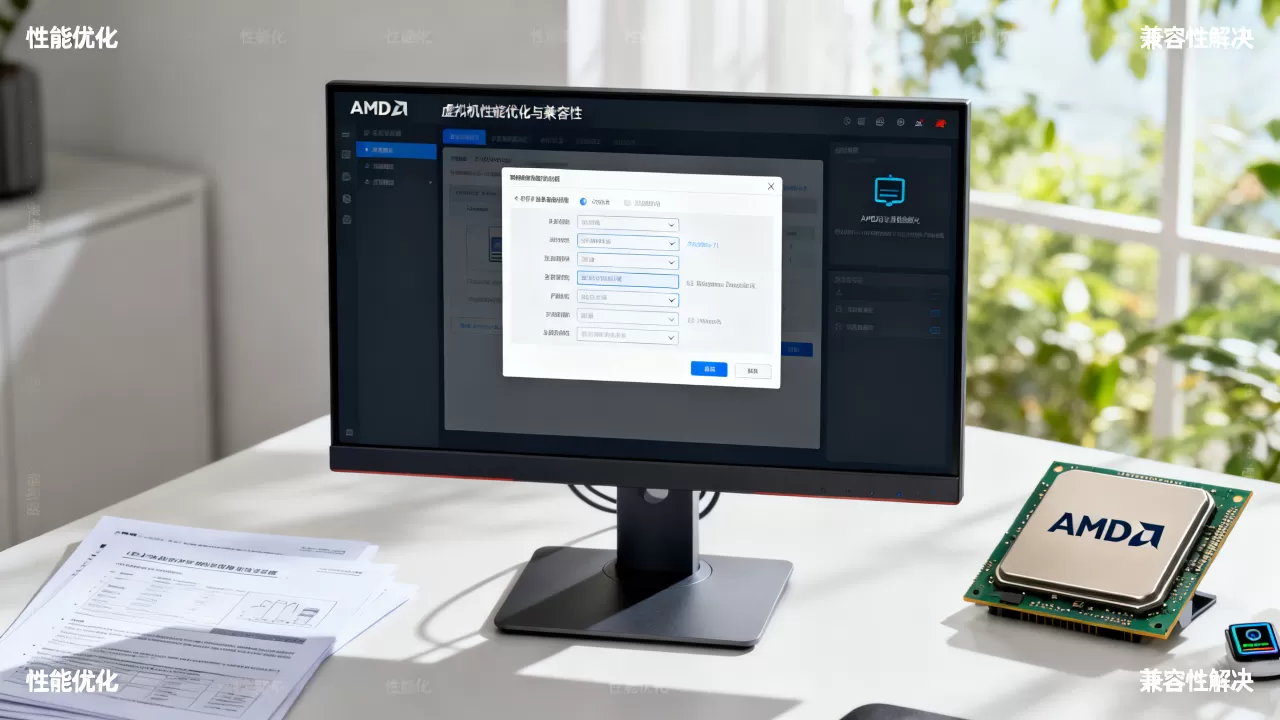
操作路径:
- 打开Windows安全中心,选择”设备安全性”
- 点击”内核隔离详细信息”
- 关闭”内存完整性”开关(微软官方支持关闭以兼容第三方虚拟机)
- 重启系统
如果关闭后虚拟机性能依然不理想,可以彻底禁用Windows虚拟机监控程序:
- 以管理员身份打开命令提示符(Win+X,选择”终端(管理员)”)
- 输入
bcdedit /set hypervisorlaunchtype off - 回车执行,重启电脑
这一招通常能解决50%以上的AMD虚拟机卡顿问题,注意,关闭后WSL2和基于Hyper-V的Docker也不能用了,需要在离线功能和虚拟机之间做取舍。
电源计划对AMD虚拟机性能提升的影响
AMD的CPU频率调度依赖CPPC(Collaborative Power and Performance Control)机制,Windows的”平衡”电源计划会让虚拟机内的CPU频率响应变慢。
实用策略:
- 宿主机电源计划设为”高性能”或”卓越性能”
- 在虚拟机内,把AMD处理器的”最小处理器状态”设置为5%以上(防止掉频)
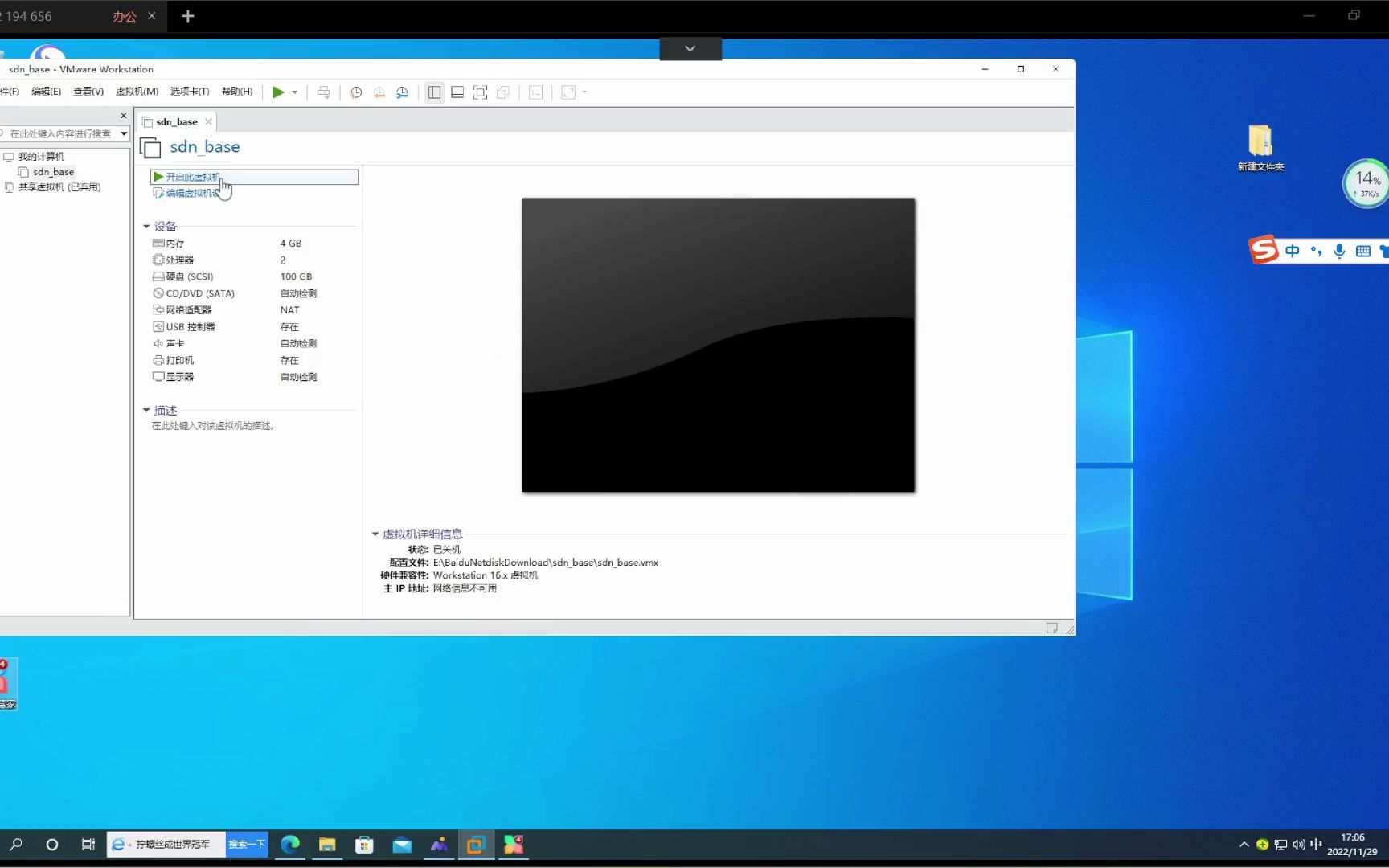
- 如果使用VMware Workstation,编辑虚拟机设置,在”处理器”选项中勾选”虚拟化Intel VT-x/EPT或AMD-V/RVI”
AMD平台虚拟机兼容性差 问题根源与排查流程
兼容性问题表现为虚拟机蓝屏、无法安装系统、USB设备识别失败,这些在AMD平台上的触发率和Intel平台不同,原因和排查方法有差异。
虚拟机软件版本和AMD驱动版本不匹配
2026年以后发布的VirtualBox 7.x和VMware Workstation 17.x都加入了完整的AMD支持,旧版本(VirtualBox 6.x、VMware 15.x)对Zen 4架构支持不完整,会出现莫名其妙崩溃。
排查建议:
- 先升级虚拟机软件到最新版,虚拟机软件更新日志中频繁提到”Improves AMD platform stability”
- 检查AMD芯片组驱动是否最新,打开AMD官网的”Support & Drivers”页面,按主板型号下载芯片组驱动
- 确认Windows已安装最新的AMD CPU Microcode更新(Windows Update里查看可选更新)
和杀毒软件及虚拟化驱动的冲突
部分国产杀毒软件(如360、电脑管家)自带虚拟化防护模块,会Hook系统级指令,干扰AMD-V的正常调用,症状是虚拟机启动时提示”AMD-V is not available”或者直接黑屏。
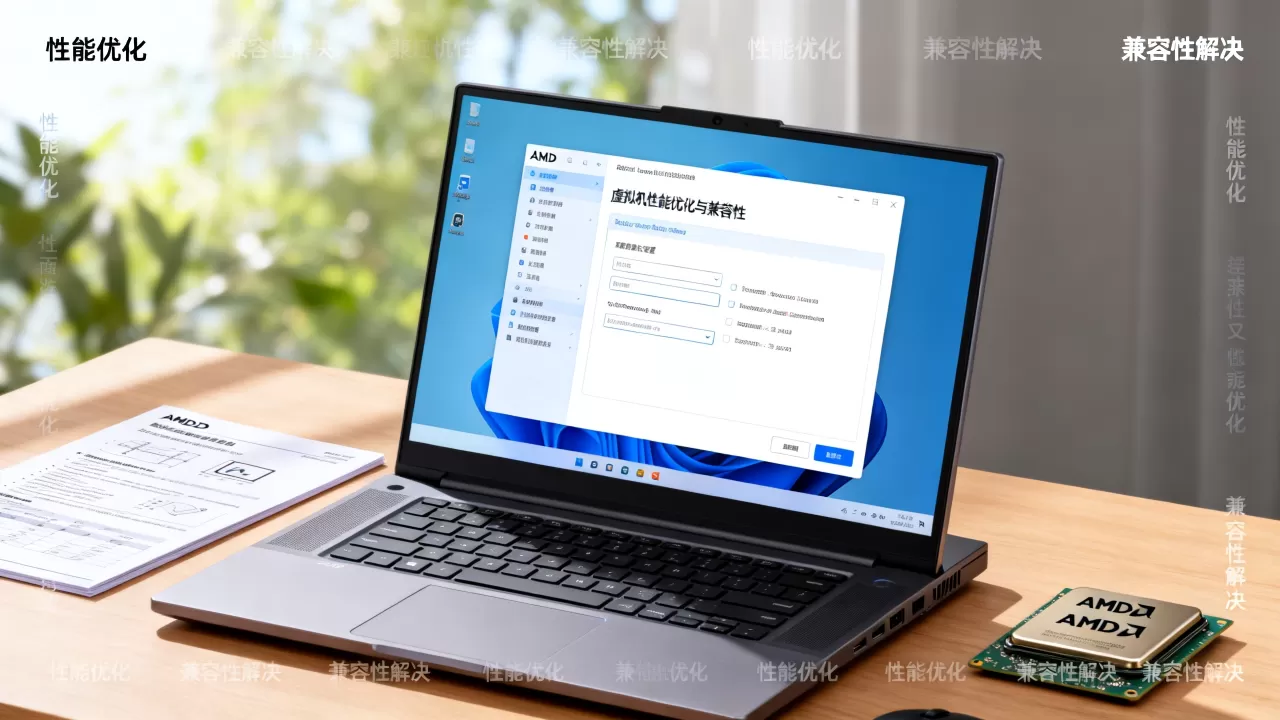
对症解决方案:
- 在杀毒软件设置里关闭”虚拟化防护”或”核晶防护”选项
- 临时退出杀毒软件测试虚拟机是否恢复正常
- 如果确认是冲突,建议换Windows Defender,它对虚拟机软件干扰最小
使用AMD平台虚拟机邂逅BSOD的应急恢复技巧
蓝屏代码里常见的如PAGE_FAULT_IN_NONPAGED_AREA或IRQL_NOT_LESS_OR_EQUAL,在AMD平台上概率更高,原因是虚拟机内运行的系统没打AMD补丁,或者分配了不正确的CPU资源。
修复路径:
- 在虚拟机设置里,把CPU分配改为1核(物理核心)而非多线程核心,AMD的SMT线程对某些老旧虚拟机系统兼容性一般
- 给虚拟机分配显卡内存时,确保不低于128MB,AMD的GTT(Graphics Translation Table)在低显存配置下更容易出问题
- 尝试切换虚拟机的”固件类型”,在新版BIOS(UEFI)和传统BIOS之间切换,部分操作系统镜像对AMD UEFI支持不佳
AMD虚拟机性能提升 进阶调优方案对比
| 优化项目 | 具体操作 | 适用人群 | 性能提升幅度 |
|---|---|---|---|
| 开启SVM | 主板BIOS设置 | 所有人 | 基础必备 |
| 关闭内核隔离 | Windows安全中心 | 所有人 | 提升较大 |
| CPU掩码选择 | VMware处理器设置 | 进阶用户 | 兼容性改善 |
| 大页面内存配置 | VMware/virt-manager设置 | 内存密集型任务 | 显著提升 |
| IOMMU直通 | 主板+虚拟机双设置 | 专业用户 | 近乎原生性能 |
近期主流AMD虚拟机性价比配置推荐
如果你正在准备组装一套专门跑虚拟机的AMD主机,这个参考方向是经过实践验证的,需要明确的是,虚拟机性能受单核频率、内存带宽、IO性能三重制约。
中端高性价比方案:AMD锐龙7 7700X + B650主板 + 32GB DDR5 6000MHz内存,整机预算约4500-5500人民币(参考2026年电商公开报价),这套配置同时跑2-3台日常办公或轻量开发虚拟机毫无压力,适合个人开发者、测试工程师。
生产力进阶方案:AMD锐龙9 7950X + X670E主板 + 64GB DDR5 6400MHz内存,整机预算约8500-10000人民币,可同时稳定运行4台Windows Server或Linux虚拟机做网络实验、数据库测试。
AMD虚拟机性价比配置要考虑的硬件兼容性细节
- 内存选双通道而非四通道,锐龙平台的单CCD内存延迟更稳定,四根单面内存比两根双面内存在虚拟机场景更快
- 硬盘首选PCIe 4.0 NVMe固态,虚拟机磁盘IO瓶颈比CPU更常见,一块中端PCIe 4.0 SSD(顺序读取超过5000MB/s)能显著减少虚拟机开机时间
- 电源尽量选额定650W以上,因为虚拟机满载时同开多核会让主板VRM发热,低功率电源会触发掉压降频
AMD虚拟机性能提升 常见问题答疑
为什么我的AMD电脑打开虚拟机还是很慢?已经开了SVM
先确认是否关闭了Hyper-V相关功能,具体做法是控制面板-程序-启用或关闭Windows功能里,取消勾选Hyper-V、Windows虚拟机监控程序平台、适用于Linux的Windows子系统,然后重启,如果这些没关闭,即使BIOS开了SVM,Windows的Hypervisor层依然会拦截第三方虚拟机直接访问硬件,导致性能损失,检查虚拟机的硬盘类型设置,尽量选NVMe或SATA而非IDE,IDE模式I/O效率明显偏低。
使用VMware Workstation在AMD平台上安装macOS虚拟机需要注意什么?
AMD平台装macOS虚拟机需要额外关闭VMware的侧通道缓解功能,同时注入AMD内核补丁(如AMDPowerManagement和AMDKernel),否则会触发系统核心的panic异常,具体操作是启动虚拟机前,在.vmx文件中添加 vmx.require.vmm.use = "TRUE" 和 vhv.enable = "FALSE" 这两行配置,即使这样完成安装后,macOS的睡眠唤醒功能也不太稳定,这是AMD平台仿冒Intel CPU的固有限制。
为什么最新的AMD锐龙9000系列在部分主板BIOS下SVM选项缺失或无效?
锐龙9000系列(Zen 5架构)初期BIOS存在已知的SVM联动Bug,如果你确认在主板BIOS已打开SVM,但系统里任务管理器显示”虚拟化已禁用”,需要升级主板BIOS到2026年下半年之后的版本,如果最新BIOS后问题依然存在,尝试在BIOS里先恢复默认设置,保存重启,再重新开启SVM,这一步是在重置平台信任根(Platform Trust Module)相关配置,能在多数场景下解决SVM选项无效的问题。
首发原创文章,作者:王坚,如若转载,请注明出处:https://idctop.com/article/614954.html