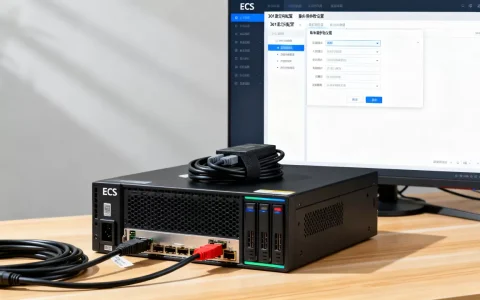
服务器用U.2转接卡把企业级NVMe硬盘接到主板,核心就两件事:插对物理接口,再让BIOS和系统认到盘,普通PC和服务器在接线上有明显差异,供电和数据线一条都不能少,插好后再去BIOS里开引导选项,进系统分完区就能用。整个流程半小时内能搞定,但不少人在第一步就卡住了手上的转接卡是PCIe插槽版还是M.2版,决定你后面怎么接线。
U.2转接卡怎么安装?先分清卡型和线缆
U.2接口的本质与转接逻辑
U.2硬盘长得像2.5寸SATA盘,但接口是SFF-8639,里面同时跑PCIe x4通道和数据/供电信号,转接卡做的事情很简单:把主板上的PCIe或M.2接口信号转成U.2接口能认的物理形态,同时把SATA电源口的12V和5V电引过来,市面上卡型分三类:PCIe插槽式(最常见)、M.2转U.2式(笔记本/迷你主机用)、以及服务器专用的NVMe背板卡(多盘位场景)。
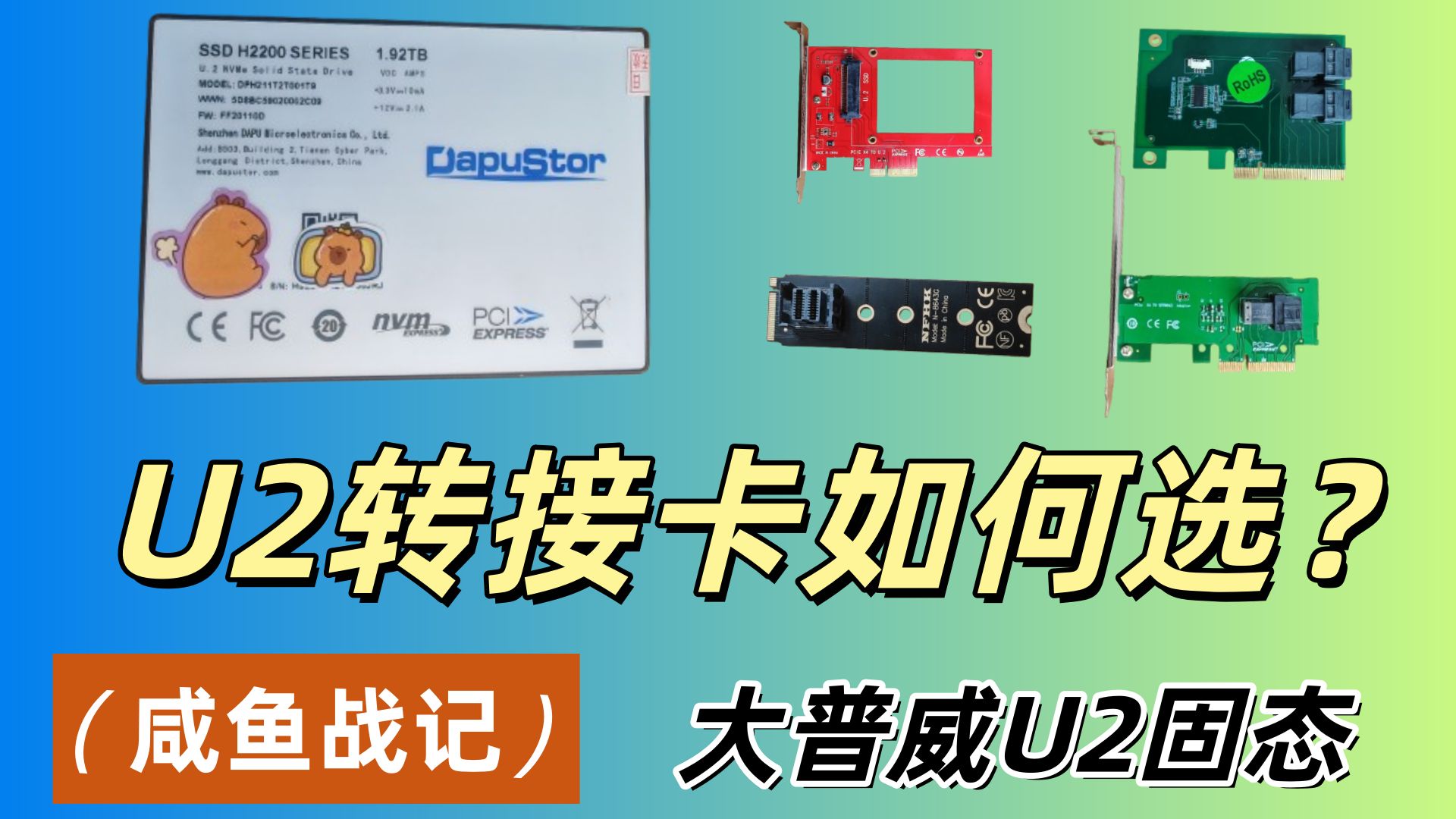

硬件安装的物理步骤
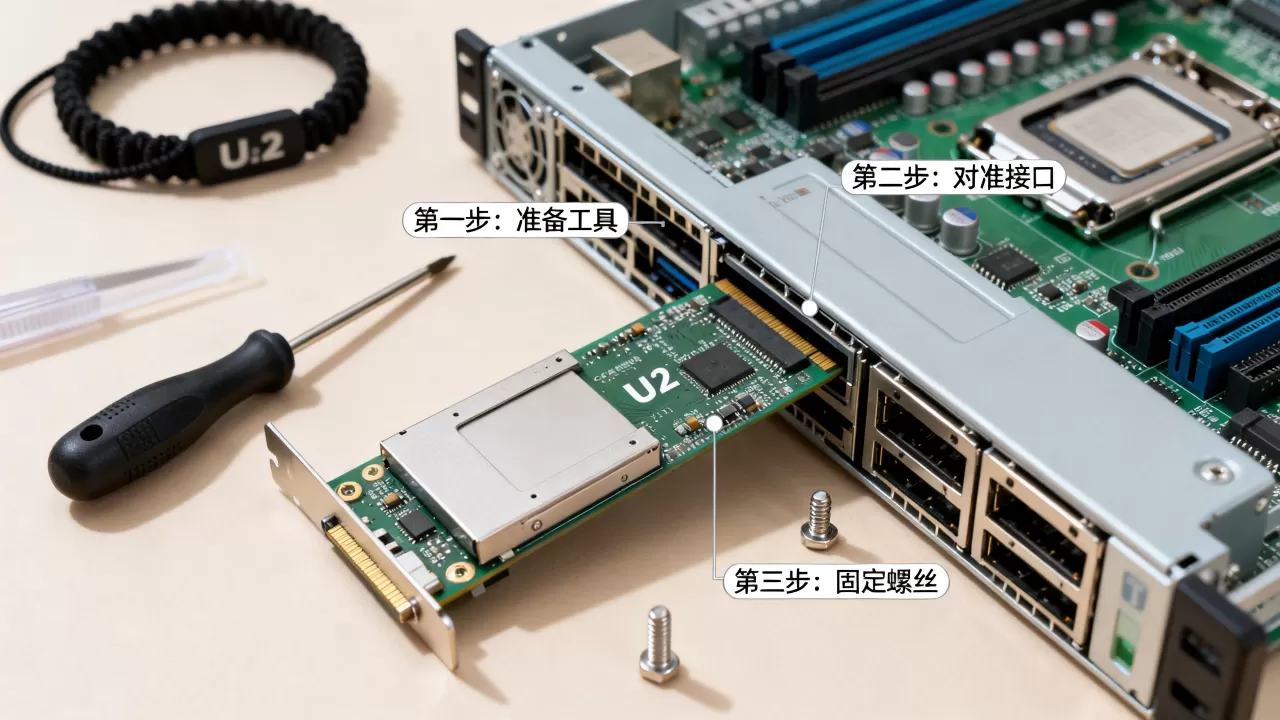
- 断电并释放静电:拔掉电源线后按几次机箱开机键放掉残余电荷,戴防静电手环更稳妥。
- 找对插槽:PCIe插槽式转接卡需要x16或x8物理槽,x4槽虽然插得进但带宽砍半,建议插在最靠近CPU的x16槽,走直连通道减少延迟。
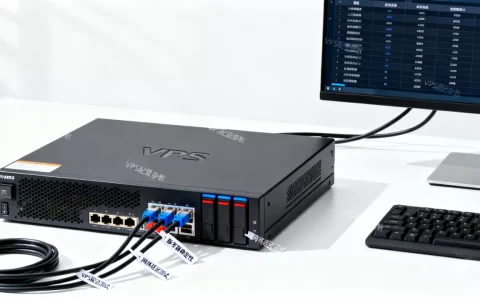
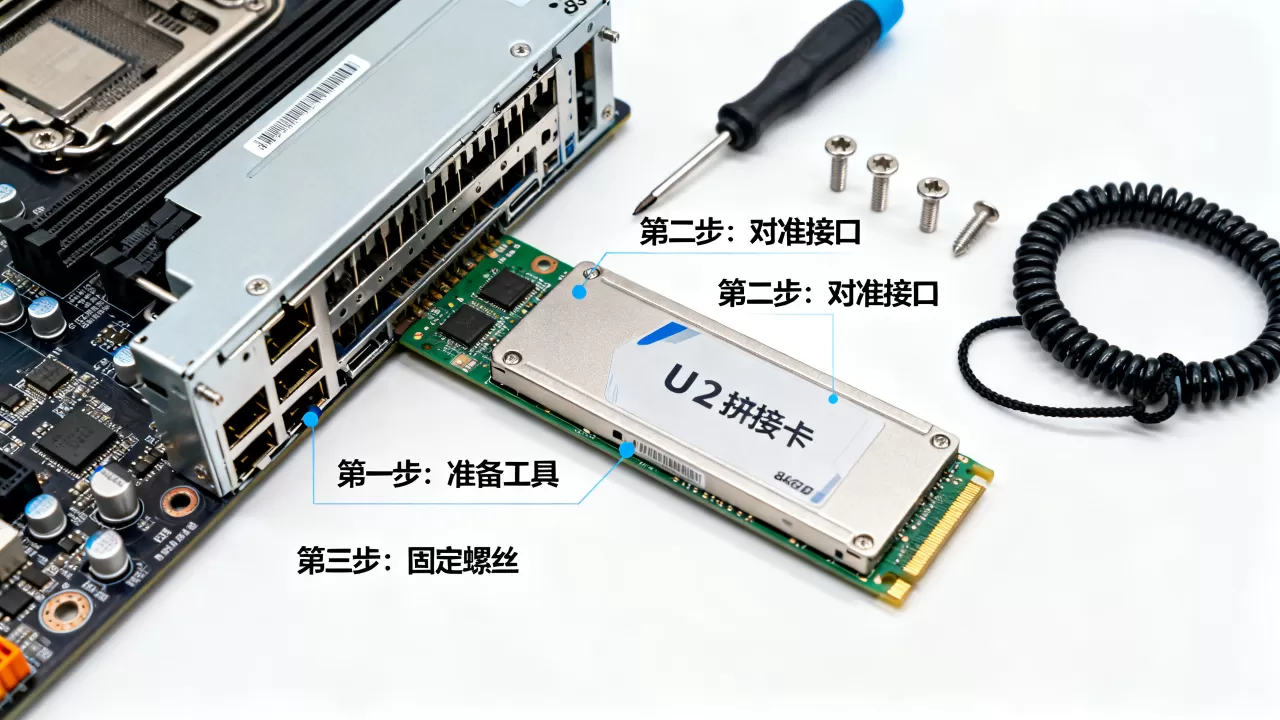
- 装卡与接线的配合:卡插紧后固定挡板螺丝,然后接硬盘端的两根线,数据线是SFF-8643转8654(一头插转接卡板载接口,一头插硬盘数据口);供电线是6pin转15pin(从电源SATA线引出),注意方向有卡扣,不要硬怼。
- M.2转U.2的特殊场景:这种卡做得很扁,直接插主板M.2槽后,用一根M.2转U.2数据线把信号引出来接硬盘,供电依然要独立接,因为M.2槽只给协议信号,电流不够U.2盘启动用。
关键细节:很多服务器拆机U.2盘带的是SFF-8639接口,部分还带热插拔托盘,如果转接卡是8643接口,需要用一根双头线(8639转8643)中转,遇到过不少用户在买转接卡时忽略了线材是否标配,结果卡到了再花一周等线。
服务器U.2转接卡安装后的BIOS设置与系统识别
BIOS层:让启动盘被主板认到
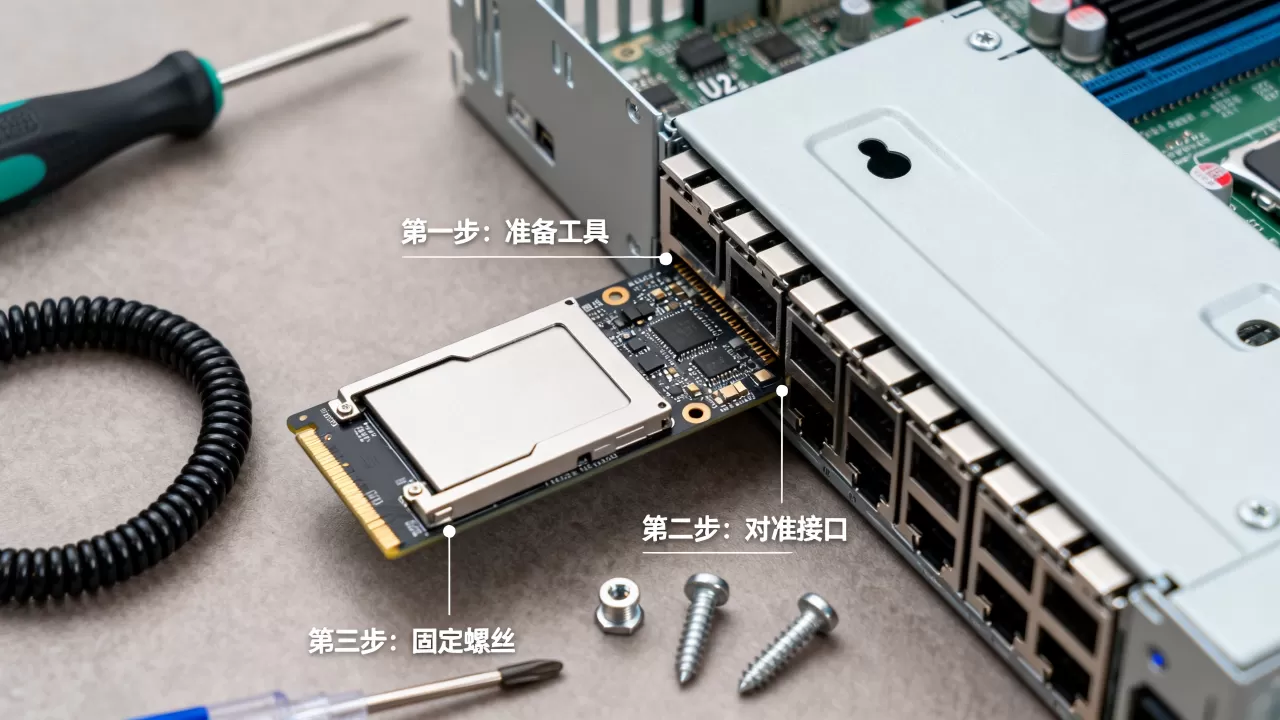
装好硬件后开机进BIOS,按Del或F2进入设置界面,重点看两个地方:
- PCIe设备枚举:在“Advanced”或“Peripherals”菜单下,找到PCIe slot配置,确认转接卡所在的插槽没有被禁用,有的主板默认关闭某些槽位,这会导致根本看不到盘。
- NVMe引导选项:如果想用U.2盘做系统盘,在Boot菜单里把CSM(兼容性支持模块)关掉,改为UEFI模式,然后在Boot Option Priorities里手动选择UEFI: NVMe设备名称,部分老主板的NVMe引导选项藏在“Hard Disk Drive BBS Priorities”子菜单里,得多点一层。
系统层:分区与格式化操作
能进BIOS看到盘但系统不认?打开磁盘管理工具验证是否读到设备。
Windows系统:
- 右键“此电脑”→“管理”→“磁盘管理”,如果弹出“初始化磁盘”对话框就说明识别成功,选中GPT分区表确认后新建简单卷,分配盘符后格式化(文件系统选NTFS,分配单元大小保持默认即可)。
Linux系统:
- 用
lsblk查看设备列表,U.2盘一般显示为nvme0n1,用fdisk /dev/nvme0n1建分区表,再mkfs.xfs或mkfs.ext4格式化,先测试读写速度再上线环境。
核心路径已经通了,但另一个高频问题也随之而来:为什么我照着做了还是认不到盘?八成不是硬件坏了,而是供电或走线的问题。
U.2转接卡不识别怎么办?排查思路都在这里
供电优先级高于数据线
IP段从业多年的运维工程师有不同的见解,但基于设备机制来看,U.2盘上电顺序有严格要求,数据线只有在供电稳定后才会握手,先确认供电线接的是电源SATA口而不是主板的SATA供电口(主板口供电能力弱,带不动U.2盘启动瞬间的电流需求),统计发现相当一部分认不到盘的情况,最终都查出来是供电线插错了位置或电源一路上挂了太多设备。
线材与接触问题的逐项核对
- 数据线两端都要听到“咔”的卡扣声才算插好,别光看线头对齐。
-

转接卡上的小开关和跳线不用管,但检查PCB上是否有元件遮挡。
- 主板PCIe槽和转接卡金手指的接触面用羊毛刷清灰,氧化层拿橡皮擦轻擦。
兼容性验证与固件坑
部分服务器拆机盘(比如Intel P4510、三星PM1725系列)主控要求严格,对转接卡的主控芯片有兼容性要求,常见主控如ASMedia ASM2362在PCIe转接卡上跑得稳,但JMS583主控更多出现在M.2转Type-C场景,出现报错代码(如系统日志里的“NVMe timeout”)时,优先去官网刷新转接卡固件和主板BIOS,当两个U.2盘插同一张双盘位卡上使用时,部分型号会强制降为PCIe 3.0 x2速率,不是卡坏了而是设计如此,参考说明书确认是否支持两盘同时全速运行。
不同场景选择什么样的U.2转接卡更省心
DIY装机场景
家用主板插一张PCIe x16转接卡最省事,支持盘位从单盘、双盘到四盘都有,价格从两位数到三位数都有人卖,主要差在做工和供电模块用料,这方面两位数的卡能满足绝大多数需求,但对环境要求高的话建议选带独立供电接口的型号,上限更高,单盘位转接卡建议挑带散热片或小型风扇位的,因为U.2企业盘满负载温度能到70-80度,被动散热的卡在机箱风道差时会触发温控降速。
服务器内部安装场景
原厂拆机托架配合背板是最稳的方案,但硬盘托架(含线缆背板)一套下来报价较高,预算有限的常用做法是:用PCIe转U.2转接卡插在服务器空闲槽位,配合U.2盘用支架固定在机箱硬盘位,这种情况下务必确认服务器主板的BIOS里没有封锁第三方PCIe设备,某些品牌服务器固件会限制非认证硬件启动,需要进BIOS关闭Secure Boot选项。
U.2转接卡安装后速度不达标的关键因素
接口通道与链路协商
U.2盘本质是NVMe协议,理论速度受插槽和转接卡主控影响,PCIe 3.0 x4跑满约3500MB/s,PCIe 4.0 x4约7000MB/s,如果插在PCIe 2.0槽上,速度直接少了半个数量级,安装转接卡时仔细看主板上印刷的PCIe版本标识,不确定就查说明书,多数市售单盘位转接卡不带主控芯片,纯粹物理信号穿透,速度损失近乎为零;但带多盘位扩展的卡因为加了PCIe switch芯片,延迟会略微增加,跑分和实际大文件传输都能体现。
散热条件与持续读写表现
数据中心的U.2盘依靠暴力风扇压制热量,家用机箱的风道覆盖不了硬盘位,实测当盘温度超过阈值不少时,读取速度会从标称值往下掉,这是固件为了保护颗粒自动降速,安装时尽量让U.2盘处于机箱前进风到后出风的直线上,或者在转接卡背面贴导热垫引出热量,该方面的操作要放在装机配置早期决定,否则后期理线会让你想砸机箱风扇。
关于U.2转接卡安装与识别的常见问题
Q:U.2转接卡必须插在PCIe x16槽上吗?
不强制,但至少要x4通道,U.2盘的NVMe协议走PCIe x4链路,如果插在x1槽上能识别但速度受限很多,服务器主板的x16槽多为GPU或其他高带宽设备预留,插转接卡时优先选择离CPU近的x8或x16槽。
Q:M.2转U.2卡和PCIe转U.2卡选哪个?
看主板剩余通道,你手头主板已经插满独立显卡和阵列卡,M.2转U.2卡刚好利用空闲的M.2槽;如果主板M.2槽是CPU直连且支持NVMe协议,那速度与PCIe版没有差异,不过M.2卡供电完全依赖线路板上的DC-DC转换模块,市场上随机附带的线材质量参差不齐,动手能力一般的玩家优先推荐PCIe版。
Q:U.2盘做系统盘要提前开什么设置?
建议先在其他系统盘里下载好主板对应型号的NVMe驱动,或者确认主板的UEFI固件已包含NVMe模块支持,2017年后生产的主流主板均内置NVMe启动模块,较早期的H61/B85等老主板可能需要刷魔改BIOS才能从U.2盘引导,如果只是当仓库盘用,不进BIOS乱调,直接进系统初始化和格式化就能正常读写。
U.2转接卡安装这条路走到这里就清晰了:硬件接线是塔基,BIOS设置是关口,系统识别是终点,把供电线和数据线都接扎实,再从BIOS打开NVMe选项,进到系统里顺手做一次分区,整个链路就通了,转接卡不识别时优先查供电,其次是线序,最后才考虑固件兼容性这个顺序能帮你省下大半天的排查时间。
首发原创文章,作者:王坚,如若转载,请注明出处:https://idctop.com/article/615261.html