虚拟机硬盘开机失败,核心原因通常是引导顺序错误、硬盘控制器类型不匹配或系统引导文件损坏,按引导设置、硬件配置、修复引导这3步排查,绝大多数情况都能解决。
第一步:优先检查引导顺序和启动模式
虚拟机开机报错,先别急着怀疑硬盘坏了,我在日常处理虚拟化故障时,至少有一半的”硬盘无法开机”案例,其实只是启动设备选错了。
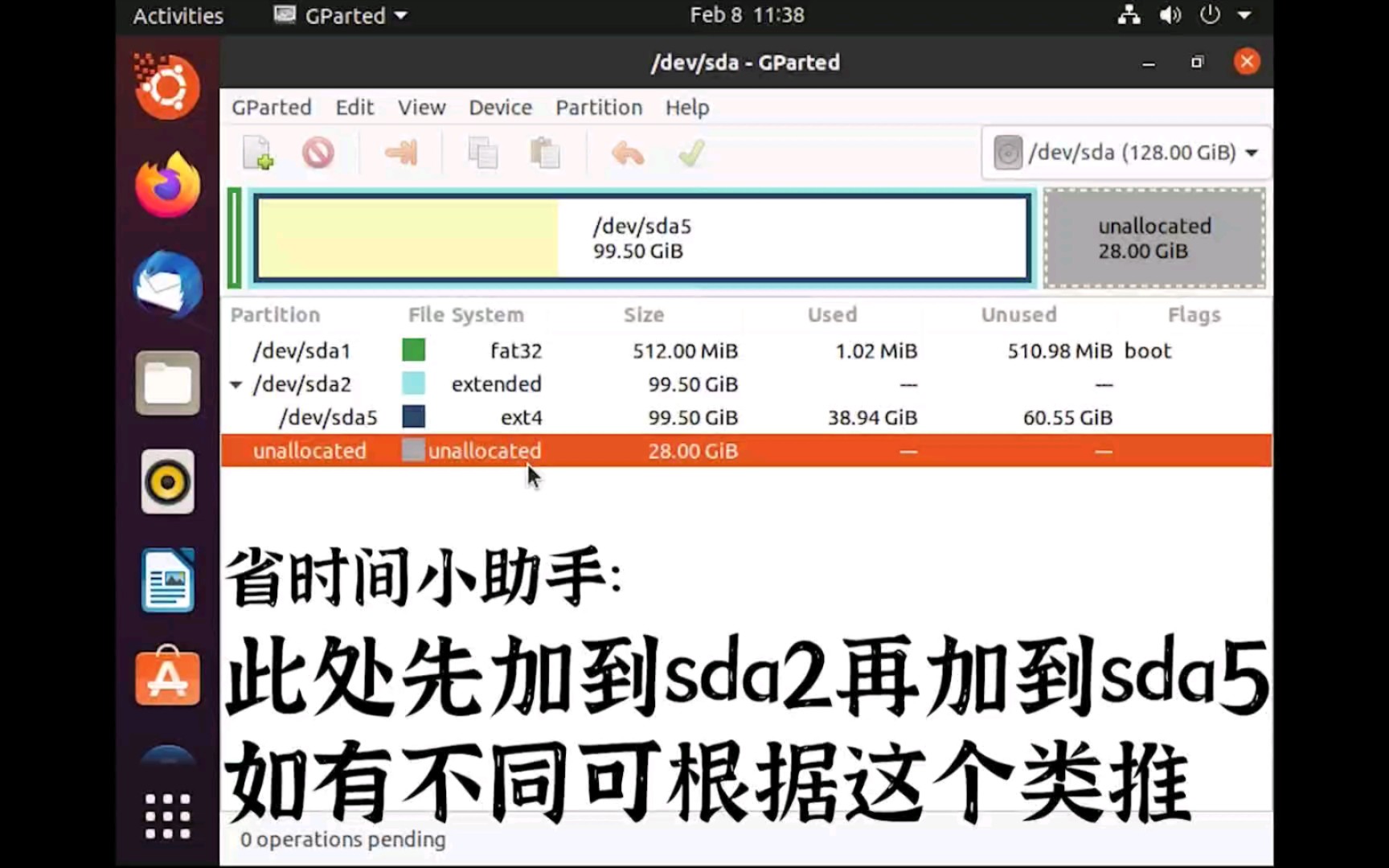

进入BIOS确认第一启动项是否为虚拟硬盘
VMware Workstation、VirtualBox 或 Hyper-V 这类主流虚拟化软件,都允许虚拟机从光盘镜像(ISO)、U盘、网络启动(PXE)或虚拟硬盘启动,如果之前装系统时挂载了ISO镜像,安装完成后忘记移除,虚拟机就会每次尝试从光盘启动,自然进不了系统。
操作路径如下:
- 开机时快速按 F2 或 Del 键(VMware 默认提示为 F2,VirtualBox 为 F2)进入虚拟机的 BIOS 设置界面。
- 进入 Boot 选项卡,检查 Hard Drive 或 Removable Devices 的排序。
- 将虚拟硬盘(通常显示为 VM Virtual SCSI Disk 或虚拟型号名称)调整到第一位。
- 按 F10 保存并退出。
区分传统BIOS启动与UEFI启动模式
行业共识认为,引导模式不匹配是导致虚拟机硬盘开机失败的隐藏因素,如果你创建虚拟机时选择了 UEFI 模式,但系统镜像实际是传统 BIOS 引导,或者反过来,就会直接报”找不到操作系统”。
排查方法很简单:在虚拟机设置中查看固件类型。
- 若当前是 BIOS 模式,尝试切换为 UEFI。
- 若当前是 UEFI 模式,且安全启动(Secure Boot)处于开启状态,尝试暂时关闭它。
- 如果是为旧版 Windows 系统(如 Win7 及更早)排障,优先选用 BIOS 模式。
这里要注意一个细节:切换固件类型后,虚拟硬盘上原有的引导文件格式可能不匹配,若仍无法启动,需要配合第三步的引导修复处理。
使用启动菜单快速验证
如果不想反复进 BIOS,可以在开机时按 F12(VMware)或 F12(VirtualBox)调出一次性启动菜单,直接选择虚拟硬盘项尝试启动,这是一个非常高效的测试手段,能快速缩小问题范围,若选择硬盘后能正常进入系统,说明只是引导顺序问题;如果仍然报错,就进入下一步排查。
第二步:核对虚拟硬盘控制器类型与硬盘状态
这一步是很多人容易忽略的,虚拟机不像物理机那样由主板自动识别硬盘类型,虚拟硬盘的控制器类型必须与操作系统内置的驱动匹配,否则系统加载不到磁盘驱动,开机就会蓝屏或提示无法访问启动设备。
三种常见控制器怎么选
主流虚拟化软件提供 IDE、SATA、SCSI(含 NVMe)三种虚拟控制器:
| 控制器类型 | 适用系统场景 | 常见报错现象 |
|---|---|---|
| IDE | WinXP、Win7早期版本、Linux老内核 | 兼容性最好,速度较慢 |
| SATA | Win7及以后、主流Linux发行版 | 驱动支持广泛 |
| SCSI (LSI Logic / PVSCSI) | Win2003、Win2008、ESXi下的Linux | 性能较高,依赖驱动 |
| NVMe | Win10/11、较新Linux | 速度最快,需系统原生支持 |
如果你把 Windows 10 虚拟机的硬盘从 SATA 改成了 NVMe,系统在启动时大概率会蓝屏,代码为 INACCESSIBLE_BOOT_DEVICE,反过来也一样,把新版系统的硬盘从 NVMe 改回 SATA,有时也会触发意外。
查看虚拟硬盘文件是否损坏或脱机
需要警惕的是,虚拟硬盘文件(如.vmdk、.vdi、.vhdx)本身出现损坏时,也会表现为开机失败。
具体检查方式:
- 在虚拟机软件中打开 硬盘 设置,查看磁盘容量是否正常显示。
- 若提示”文件被锁定”或”无法访问”,检查宿主机上是否有残留的虚拟机进程占用该文件。
- 在 VirtualBox 中,可以尝试执行 VBoxManage list hdds 命令查看磁盘状态是否为正常。
- 如果虚拟机突然断电或宿主机强制关机,虚拟硬盘可能产生文件锁或日志不一致,此时优先尝试用官方工具做一致性检查,而不是直接删除文件。
挂载到另一台虚拟机中做交叉验证
这一步非常实用,创建一个全新的临时虚拟机,将原有虚拟硬盘以从盘(Secondary)方式挂载进去,然后启动看能否正常识别:
- 若从盘可以正常访问,说明硬盘本身没坏,问题在引导层面。
- 若从盘也显示未初始化或 RAW 格式,则硬盘分区表或文件系统受损,需要做数据恢复层面处理。
不过要注意,在 Windows 下做交叉挂载时,如果原系统是动态磁盘或使用了 BitLocker 加密,直接在另一台虚拟机中可能无法直接读取,这不代表硬盘损坏,只是加密策略导致的正常现象。
第三步:修复引导文件与重建启动记录
如果确认引导顺序正确、硬盘控制器类型也匹配,那么问题大概率出在 Windows 或 Linux 的引导记录上,系统更新失败、非正常关机、磁盘扩容误操作等,都可能导致引导配置缺失或损坏。
使用系统安装镜像进入修复模式
这个方法对 Windows 系统最有效,操作路径如下:
- 将相同版本的系统安装 ISO 镜像挂载到虚拟机的光驱中。
- 开机时选择从光驱启动,进入安装界面。
- 点击左下角的 修复计算机。
- 依次进入 疑难解答 > 高级选项 > 命令提示符。
在命令提示符中执行以下命令,顺序很重要:
- bootrec /fixmbr 重建主引导记录,不破坏分区表。
- bootrec /fixboot 写入新的启动扇区。
- bootrec /rebuildbcd 扫描所有磁盘上的系统,重建启动配置数据(BCD)。
执行完 rebuildbcd 后,系统会提示检测到 Windows 安装,询问是否添加到启动列表,输入 Y 确认,然后重启。
Windows 引导记录损坏的经典报错场景
在你遇到以下提示时,基本可以确定是引导文件问题:
- Bootmgr is missing(找不到引导管理器)
- An operating system wasn’t found
- Windows failed to start. A recent hardware or software change might be the cause
这类报错在虚拟机和物理机上表现一致,业内专家指出,遇到过缩容虚拟磁盘后无法开机的用户,大多是因为系统分区被截断导致 BCD 文件损坏,重建引导即可解决。
Linux 系统引导修复的注意事项
Linux 虚拟机若出现开机后停在 grub> 提示符,说明 GRUB 引导加载器损坏,此时需要启动到救援模式或 Live CD 环境,使用 chroot 方式修复:
- 挂载根分区到 /mnt,若 /boot 为独立分区则一并挂载。
- 执行 mount –bind /dev /mnt/dev 等命令绑定虚拟文件系统。
- 使用 chroot /mnt 切换根目录。
- 执行 grub2-install /dev/sda 重装引导程序,注意这里的 /dev/sda 是虚拟硬盘设备名,不是分区名。
- 执行 grub2-mkconfig -o /boot/grub2/grub.cfg 重新生成配置文件。
如果你的虚拟机是 UEFI 模式启动,还需确认 EFI 分区已挂载到 /boot/efi,再执行 grub2-install,否则修复后仍无法开机。
善用虚拟化软件的快照功能
预防永远比修复更省力,如果你之前创建过 快照,那么修复引导前可以优先考虑回滚快照,在 VMware 中,右键虚拟机 > 快照 > 恢复到快照;在 VirtualBox 中,则通过”备份”选项卡选择恢复点。
快照恢复会丢失自快照点之后的所有数据变更,
- 数据不敏感、只是系统配置变动导致的故障,优先用快照恢复。
- 磁盘中有重要业务数据,则不要回滚,直接用引导修复方案。
常见故障场景补充:从物理机迁移到虚拟机的硬盘
还有一种高频场景:用第三方工具将物理机系统转换成虚拟机,或把 Hyper-V 虚拟机迁移到 VMware,开机大概率蓝屏,这是因为原系统在安装时加载的存储控制器驱动与目标虚拟化平台的虚拟控制器不兼容。
如果你遇到这种情况,最稳妥的办法不是反复修改硬件配置,而是在系统变成虚拟机之前,先注入对应虚拟化平台的 SCSI 或 IDE 驱动,但如果你已经完成了转换,也可以尝试:
- 在虚拟机设置中把硬盘控制器切换为 IDE 模式,因为 IDE 驱动的兼容性最好。
- 进入 Windows 恢复环境的命令提示符,加载目标虚拟控制器的驱动。
- 创建虚拟机时选用与源系统版本匹配的虚拟硬件版本。
日常使用中的三项防护建议
按多年虚拟化经验来看,开机失败很多情况下是人为操作触发的,日常预防只需记住几条硬规则:
- 关机后再修改硬件配置:不要在任何虚拟机运行状态下移除或替换虚拟硬盘、更改控制器类型。
- 避免宿主机强制断电:优先通过虚拟化软件的 ACPI 关机流程关闭客户机,不要直接终止虚拟机进程。
- 定期创建快照:在大版本更新、安装未知软件前,创建一个干净快照,出问题几秒钟就能回退。
Q&A:虚拟机硬盘开机失败的细节补充
用 VMware 创建的虚拟硬盘能直接用 VirtualBox 打开吗
不能直接打开,但 VirtualBox 支持挂载 VMDK 格式的虚拟磁盘文件,你可以新建虚拟机时选择”使用已有的虚拟硬盘文件”,指向原有的 .vmdk 文件,不过需要注意,如果原有 VMware 虚拟机开启了加密或使用了独立磁盘节点格式,VirtualBox 可能识别失败,跨平台使用前,建议先导出为 OVF 通用格式,或改用 VHD 格式 提升兼容性。
虚拟机开机提示”找不到可启动设备”该如何操作
首先按 F2 进入 BIOS 确认硬盘是否被正确识别,BIOS 中能看到硬盘,检查启动顺序是否把硬盘排在了第一位;BIOS 中看不到硬盘,则检查虚拟机设置中的磁盘是否被误设为”断开连接”,或虚拟磁盘文件路径是否失效,因为移动虚拟机文件夹后,虚拟化软件可能会丢失磁盘文件的关联路径,重新指定正确的磁盘文件路径后保存设置,通常就能恢复。
修复引导记录会影响虚拟机硬盘里的数据吗
执行 bootrec /fixmbr 和 bootrec /fixboot 只重写主引导记录和启动扇区,不会触碰分区表中的数据区,因此对个人文件、数据库、程序安装目录没有直接影响,但 bootrec /rebuildbcd 会扫描并重建整个 BCD 启动配置数据库,如果操作中途断电或误退出,可能导致后续启动配置异常,稳妥的做法是执行前先对虚拟硬盘做一次文件级备份,或创建快照后再操作。
首发原创文章,作者:王坚,如若转载,请注明出处:https://idctop.com/article/615413.html