Debian虚拟机网络连不上,绝大多数情况是网卡模式、DHCP服务或网络配置文件这三者之一出了问题,按顺序排查就能解决。
我遇到过太多次这种场景:虚拟机里敲着ping命令,却是满屏Network is unreachable,明明镜像刚装好,系统也正常,就是上不了网,别急着重装,先冷静下来想一想网卡有没有被系统识别?用的是NAT还是桥接?DHCP有没有分配到地址?这三个问题,覆盖了debian虚拟机无法上网怎么解决的90%场景。


排查网络连接的第一步:确认网卡状态与IP地址
先看系统认不认网卡
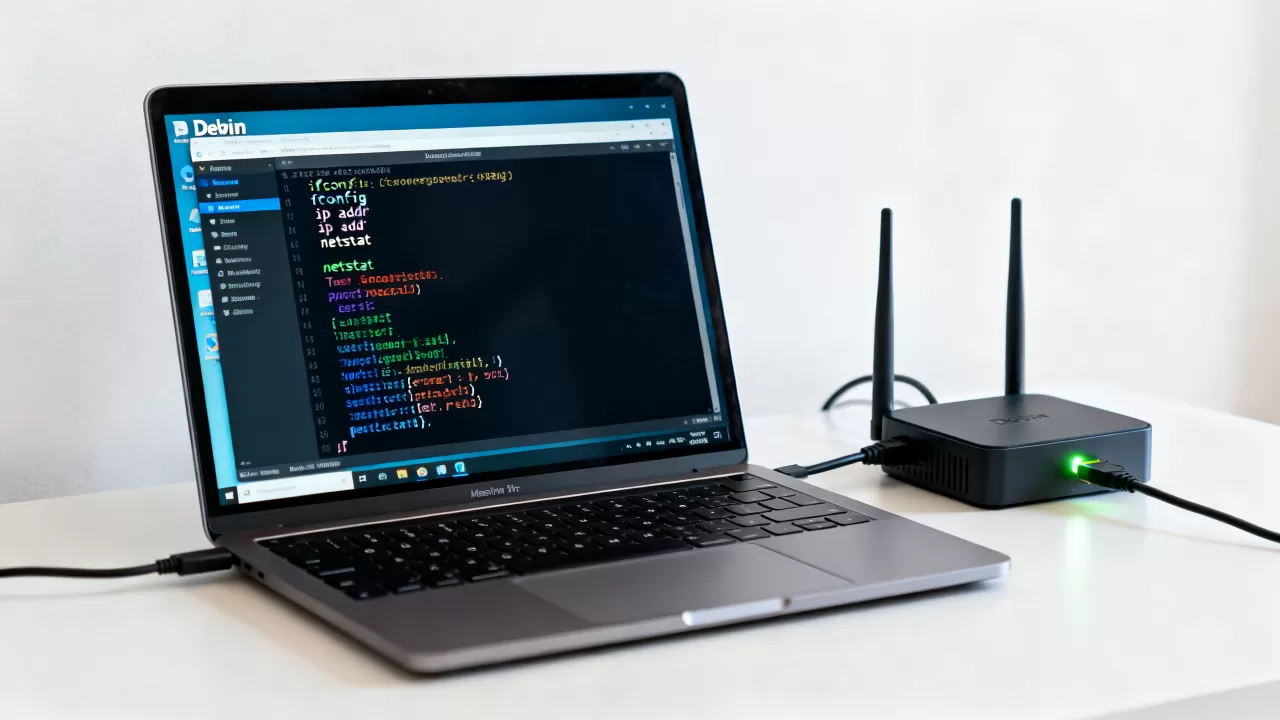
进入Debian虚拟机的终端,执行:
ip addr show
如果你看到类似eth0或ens33这样的接口,而且显示state UP,说明网卡驱动正常,如果根本没有任何网卡接口,或者只有lo(回环接口),那就是虚拟机平台的网卡没挂上,常见原因是创建虚拟机时没有添加网络适配器,或者选择了不兼容的型号。
在VMware里,你可以在虚拟机设置里看到“网络适配器”是否勾选“连接”选项,VirtualBox里则要检查“启用网络连接”是否勾上,如果这一步都没问题,继续往下看IP地址。
没有IP地址?先尝试DHCP
执行:
sudo dhclient eth0
或者使用较新的ip命令方式:
sudo dhclient -v ens33
等待几秒后再次执行ip addr show,看是否拿到了IP,如果能拿到,说明之前是DHCP客户端没自动运行,Debian 11/12默认使用dhcpcd或NetworkManager,某些精简版镜像可能只装了isc-dhcp-client,需要手动启用。
拿不到IP,则需要检查两个层面:第一个是虚拟机平台的虚拟网络是否正常,第二个是Debian的网络管理服务是否冲突。
Debia虚拟机NAT模式连不上:检查宿主机虚拟网络服务
NAT模式下最常见的两个坑
第一个坑:宿主机防火墙拦截了VMware或VirtualBox的DHCP服务,以Windows宿主机为例,VMware的VMware DHCP Service如果被安全软件禁用,虚拟机的DHCP请求就石沉大海,你可以在Windows服务管理器中找到VMware DHCP Service和VMware NAT Service,确认状态为“正在运行”。
第二个坑:虚拟网络编辑器里的子网IP段被修改了,VMware默认NAT网段是
168.xxx.0/24,如果你改过子网IP,但Debian里残留了旧的静态配置,自然连不上,建议在VMware的“虚拟网络编辑器”里点击“恢复默认设置”,让NAT和DHCP重新生成。
VirtualBox用户则要检查“全局设定-网络-仅主机网络”和“NAT网络”是否存在,有时VirtualBox升级后,原有网卡绑定失效,删除旧的NAT网络再重新添加即可。
手动指定静态IP可行吗
可以,但你要先确认虚拟网卡的网关和DNS,在Windows宿主机上,VMware默认网关是168.xxx.2,DNS可以用公共DNS比如5.5.5,然后在Debian里编辑:
sudo nano /etc/network/interfaces
写入:
auto eth0
iface eth0 inet static
address 192.168.xxx.128
netmask 255.255.255.0
gateway 192.168.xxx.2
dns-nameservers 223.5.5.5
保存后重启网络服务:
sudo systemctl restart networking
但说实话,静态IP放在桥接模式里更合适,NAT模式用自动DHCP最省心。
桥接模式设置方法:解决Debian虚拟机无法上网的另一个关键路径
桥接模式下的IP冲突和ARP问题
当你把虚拟机网络模式切换到“桥接模式”后,Debian虚拟机应该和宿主机处于同一个局域网段,但很多人在这一步遇到问题:虚拟机有IP,能ping通网关,却上不了外网,或者干脆什么都ping不通。
行业共识认为,桥接模式出问题多半是无线网卡的问题,在VMware中,如果你宿主机用的是Wi-Fi连接,桥接模式需要选择“自动”或明确指定绑定到无线网卡(如Realtek RTL8821CE),不绑定正确的物理网卡,虚拟机发出的数据包根本不会走你家的路由器。
检查宿主机是否开启了MAC地址过滤,路由器如果绑定了宿主机网卡的MAC地址,虚拟机的虚拟MAC地址会被拒绝,临时关闭MAC过滤测试一下,如果通了,就把虚拟机的MAC地址也加入白名单。
桥接模式里设置静态IP的正确姿势
先把虚拟机的网络适配器模式改为“桥接模式”,然后查看宿主机的IP段、网关、DNS,在Debian里同样编辑/etc/network/interfaces,要注意的是,桥接模式下虚拟机IP必须和宿主机同一网段,且IP不冲突,比如宿主机是168.1.10,你给虚拟机设置168.1.11,网关168.1.1,DNS168.1.1或114.114.114。
有的用户反馈,桥接模式设置完成后,重启虚拟机又失效,这往往是因为NetworkManager和
/etc/network/interfaces同时管理网络,建议只保留一种管理方式,如果使用NetworkManager,直接关掉interfaces里的配置:
sudo systemctl stop NetworkManager
sudo systemctl disable NetworkManager
然后重启网络服务,反之,如果你想用NetworkManager,就删除interfaces里对eth0的配置,改用nmcli来管理。
debian虚拟机网络连接不上的深层原因:路由、DNS与防火墙
网关通了但外网不通?查路由
ip route show,看有没有默认路由,如果输出里没有default via那一行,说明默认路由丢失,手动添加:
sudo ip route add default via 192.168.1.1
但重启会消失,永久生效需要在/etc/network/interfaces里给网卡段加上:
up ip route add default via 192.168.1.1或者用post-up指令。
DNS解析失败怎么区分
能ping通IP但ping www.debian.org失败,说明DNS配置错误,查看/etc/resolv.conf,如果里面是空文件或者只写了nameserver 127.0.0.1,而系统又没有运行本地DNS缓存服务,就会解析失败,改成:
nameserver 223.5.5.5
nameserver 8.8.8.8
注意,有些版本的Debian用systemd-resolved管理/etc/resolv.conf,该文件是一个软链接,直接修改无效,你需要执行:
sudo systemctl status systemd-resolved
若状态正常,则用resolvectl status查看实际DNS,或者干脆禁用systemd-resolved,换成resolvconf包来管理。
Debian系统防火墙ufw和iptables的干扰
虽然Debian默认不装ufw,但如果你为了安全自己装过,那么默认策略可能是拒绝所有输入,执行:
sudo ufw disable
测试网络,如果可以通,再精细配置放行规则。iptables -L -n查看是否有异常DROP规则,行业专家指出,很多“莫名其妙网络断掉”的情况,其实是之前测试遗留的iptables规则在作怪。
一个特殊场景:VirtualBox里Debian虚拟机ping不通宿主机
这个问题的常见原因有两条:一是Windows防火墙阻止了ICMP回显请求,二是VirtualBox使用的网络模式是“网络地址转换(NAT)”,天然不支持虚拟机访问宿主机,只能访问外网和宿主机所在局域网的其他机器,解决办法是改用“桥接网卡”模式,并指定正确的Windows网卡,如果你用的是无线网卡,记得把“混杂模式”保持默认即可。
别忘了查看系统日志和虚拟网络编辑器
排查无头绪时,日志是最诚实的,执行:
sudo journalctl -u networking --since "10 minutes ago"
sudo dmesg | grep -i eth
如果看到link not ready,说明虚拟网线没插好,去虚拟机平台设置里重新连接网线,如果看到unable to load module e1000,说明网卡型号不兼容,换一个型号(如e1000e或virtio)再试。
对于VMware Workstation用户,建议在“虚拟网络编辑器”里检查VMnet8和VMnet1的配置,其中VMnet8对应NAT,VMnet1对应仅主机,点击“更改设置”后,可以看到子网IP、DHCP的起始和结束地址,有时候DHCP服务分配出去的地址池枯竭,或者租约时间太短,导致拿到地址很快失效,调大租期或减少地址池范围都能缓解。
Debian虚拟机连不上网”的常见问答
为什么我的Debian虚拟机NAT模式能ping通外网IP,但无法解析域名?
这是典型的DNS配置问题,检查/etc/resolv.conf,确保存在可用的nameserver,如果系统使用systemd-resolved,执行resolvectl status查看实际DNS,也可以直接临时改成公共DNS,然后sudo systemctl restart systemd-resolved。
桥接模式下Debian虚拟机与宿主机可以互相ping通,但虚拟机无法访问互联网,怎么做?
首先检查宿主机的网络是否本身需要登录认证(如校园网、酒店Wi-Fi),如果是这种环境,桥接模式需要额外配置MAC地址克隆或认证,检查路由器是否开启了“AP隔离”功能,该功能会阻止同一Wi-Fi下设备互访,也会限制虚拟机的DCHP请求,关闭AP隔离,或者改用有线网络连接,一般就能解决。
debian虚拟机网络配置文件修改后重启失效,应该如何处理?
查看系统是否同时启用了NetworkManager和/etc/network/interfaces,在Debian 12中,如果NetworkManager检测到网卡被interfaces声明,它会自动忽略该网卡,反过来也一样,选择一个管理工具,然后停用另一个,如果坚持用interfaces,确保ifupdown已安装,并执行sudo systemctl disable NetworkManager,重启后配置文件就会生效。
首发原创文章,作者:王坚,如若转载,请注明出处:https://idctop.com/article/615694.html