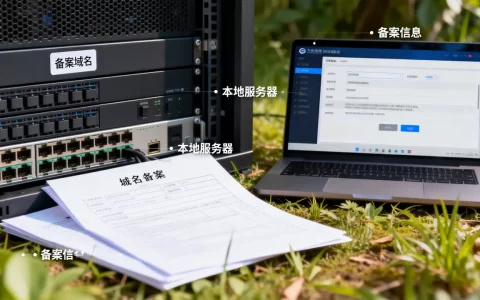
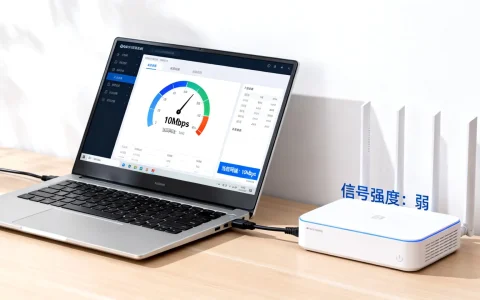
动态域名(DDNS)的核心作用,就是把不断变化的家庭宽带IP固定到一个好记的域名上,新手只需按“注册域名 + 选择DDNS服务商 + 配置路由器或客户端”三步就能完成。
很多朋友家里装了监控、NAS或者想要远程访问电脑,但运营商给的IP地址隔几天就变一次,动态域名就是为了解决这个痛点而生的,接下来我会用最直白的方式,带你走一遍完整流程,并针对不同设备给出具体操作路径。


动态域名是什么?家用宽带为什么需要它?
动态域名解析(DDNS)是一种服务,它会在你的设备IP地址变化后,自动把域名解析到新IP上,你家的宽带IP像一个随时会换门牌号的房子,DDNS就是那个帮你更新地址簿的管家。
普通域名只能指向一个固定的IP,而家用宽带多数情况下分配的是动态IP,据工信部公开信息,我国家庭宽带用户绝大多数采用动态IP分配机制,如果你没有DDNS,一旦IP变了,远程访问就会失效。动态域名的核心价值在于:即使IP变了,你的访问地址永远不变。
动态域名怎么设置?先分清三种主流方式
在动手之前,你需要知道有三种常见的设置路径,每种方式适合不同人群,新手建议优先选第一种。
- 路由器内置DDNS:最省事,适用于大多数家用路由器(如TP-Link、华硕、小米等),只需在路由器管理页面填入账号密码即可。
- 电脑客户端软件:适用于没有DDNS功能的路由器,或者你需要在特定电脑上运行软件(如DuckDNS、ddclient)。
- NAS系统自带:群晖、威联通等NAS系统均内置DDNS插件,适合自建私有云的用户。
行业共识认为,第一种方式对新手最友好,因为路由器作为网络的入口,它自己更新IP记录最及时。
设置动态域名前的准备工作:域名从哪里来?
你需要一个域名,以及一个支持DDNS的服务商,这里分两种情况:
用自己的顶级域名(如example.com)
- 从简米云、酷番云、GoDaddy等注册商购买域名,费用通常在每年几十元左右。
- 确认域名解析服务商是否支持DDNS API接口,国内主流云厂商均支持,例如简米云解析、酷番云DNSPod。
- 获取自己的AccessKey或Token,这是软件调用API更新记录时的“钥匙”。
使用免费二级域名(适合测试或轻度使用)
- 平台如DuckDNS、No-IP提供免费域名,但有一定使用限制,例如No-IP免费版需要每30天手动确认一次。
- 免费域名适合临时体验,长期使用建议付费或使用自有域名。
新手注意:如果你只是想快速试试,免费平台足够;如果用于生产环境或长期远程访问,强烈建议用自己的域名,稳定性更好。
新手详细步骤教程:一步步配置完成
下面以最常见的“路由器内置DDNS + 简米云域名”为例,我还会补充其他场景的要点。
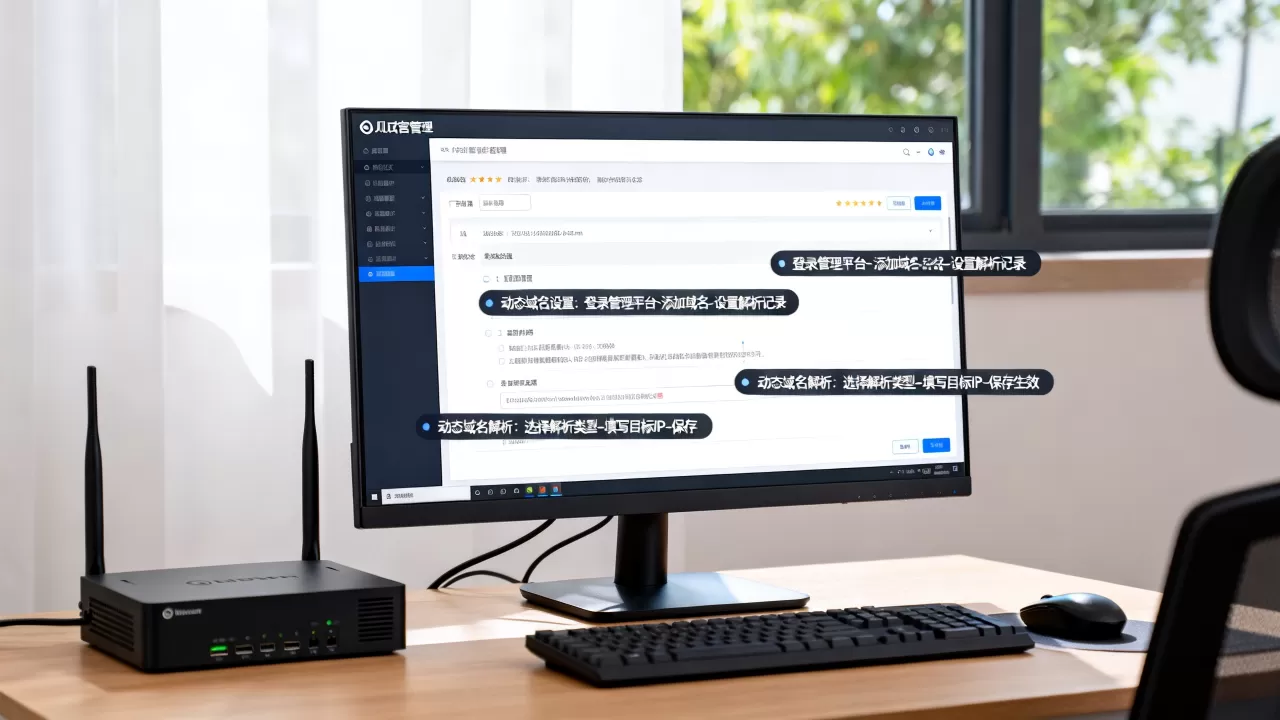
第一步:在云解析控制台添加域名记录
- 登录简米云控制台,进入“云解析DNS”。
- 添加你的域名(如果已添加则跳过)。
- 先手动新建一条A记录,记录值随便填一个IP(比如
0.0.1),后续DDNS会自动更新。 - 获取AccessKey ID和Secret,路径:右上角头像 → AccessKey管理,建议创建一个子账号并仅授权“AliyunDNSFullAccess”权限,降低风险。
第二步:登录路由器管理页面
- 一般路由器地址是
168.1.1或168.50.1,在浏览器输入后,用管理员密码登录。 - 不同品牌路径略有差异,但逻辑一致,以TP-Link(普联)为例,点击“高级设置 → 动态DNS”。
第三步:填写DDNS服务商信息
- 在服务商下拉框中,选择“简米云(Aliyun)”或“DNSPod”,如果你的路由器没有内置这些服务商,可以选择“其他”或手动填写URL。
- 填写你的域名、AccessKey ID、AccessKey Secret,保存后,路由器会尝试调用API。
- 在状态栏应显示“连接成功”或类似字样,如果失败,多数原因是AccessKey权限不足或域名记录类型不对。
第四步:验证是否生效
- 在路由器状态页查看当前的WAN口IP。
- 用手机流量(不要用同一WiFi)访问你的域名,看能否打开对应服务。
- 重启路由器模拟IP变化,等待几分钟后再次访问域名,如果依然能打开,说明DDNS工作正常。
如果你的路由器不内置简米云或酷番云,别急,还有其他办法:
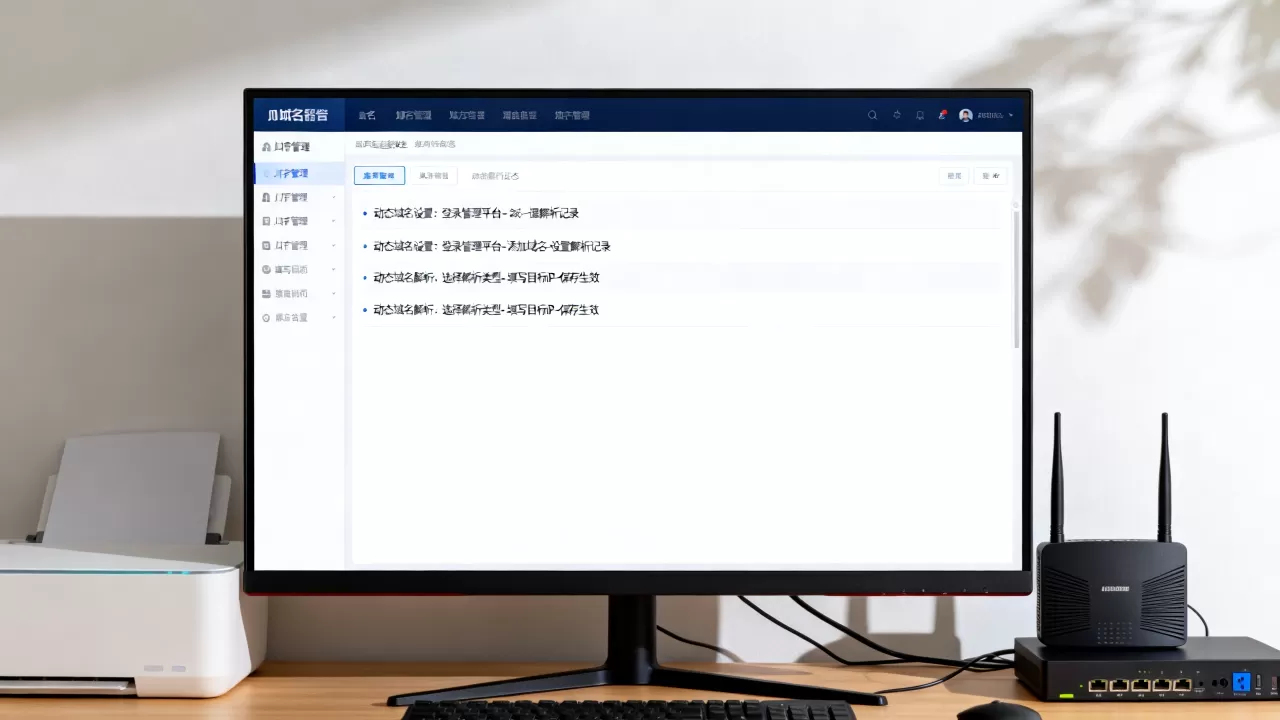
方案B:在电脑上使用客户端工具
- 下载开源的
ddclient(支持Windows)或ddns-go(支持多平台)。 - 配置文件中填写你的Token、域名列表,运行后自动检测IP并更新。
- 需要设置计划任务,让客户端每隔几分钟运行一次,或使用软件自带的守护进程。
方案C:群晖NAS的DDNS设置
- 群晖DSM系统内,打开“控制面板 → 外部访问 → DDNS”。
- 点“新增”,服务商选择你已有的服务商(如Synology、DNSPod)。
- 填写主机名和凭据,点击测试连接,成功后能看到“正常”绿色标志。
家用宽带如何实现动态域名解析? 如果运营商给你的是公网IP,以上方法都可生效,但假如你用的是大内网(运营商NAT),则需要额外使用内网穿透工具,DDNS只适用于有公网IPv4或IPv6的场景。
ddns设置中的常见坑:为什么我的不好使?
我见过很多新手卡在同样的问题上,这里直接列出最容易踩的三个坑及解决办法。
坑一:AccessKey权限不够或填错
- 症状:路由器日志显示“认证失败”。
- 解决:检查Secret是否复制完整,子账号是否只授权了DNS权限,简米云官方的子账号权限名称是
AliyunDNSFullAccess,不是“云解析DNS”的旧权限名。
坑二:域名记录类型或名称不对
- 症状:更新成功,但访问失败。
- 解决:记在“@”名下时,记录类型必须是A记录,主机记录留空或写,如果你的域名是
www子域名,则主机记录写www,路由器中的“域名”字段要对应填写。
坑三:运营商分配的是私网IP
- 症状:路由器显示的IP是
168.x.x或64.x.x。 - 解决:运营商做了NAT转发,公网IP不直接暴露在你路由器上,此时需要找运营商申请公网IP,或者使用IPv6,近年来,多数宽带可以拨打电话客服申请开通公网IPv4,成功率较高。
不同路由器品牌ddns设置教程的区别在哪里?
虽然主流品牌都支持DDNS,但菜单名称和具体选项略有不同,这里用表格对比常见品牌的操作路径,方便你快速定位:
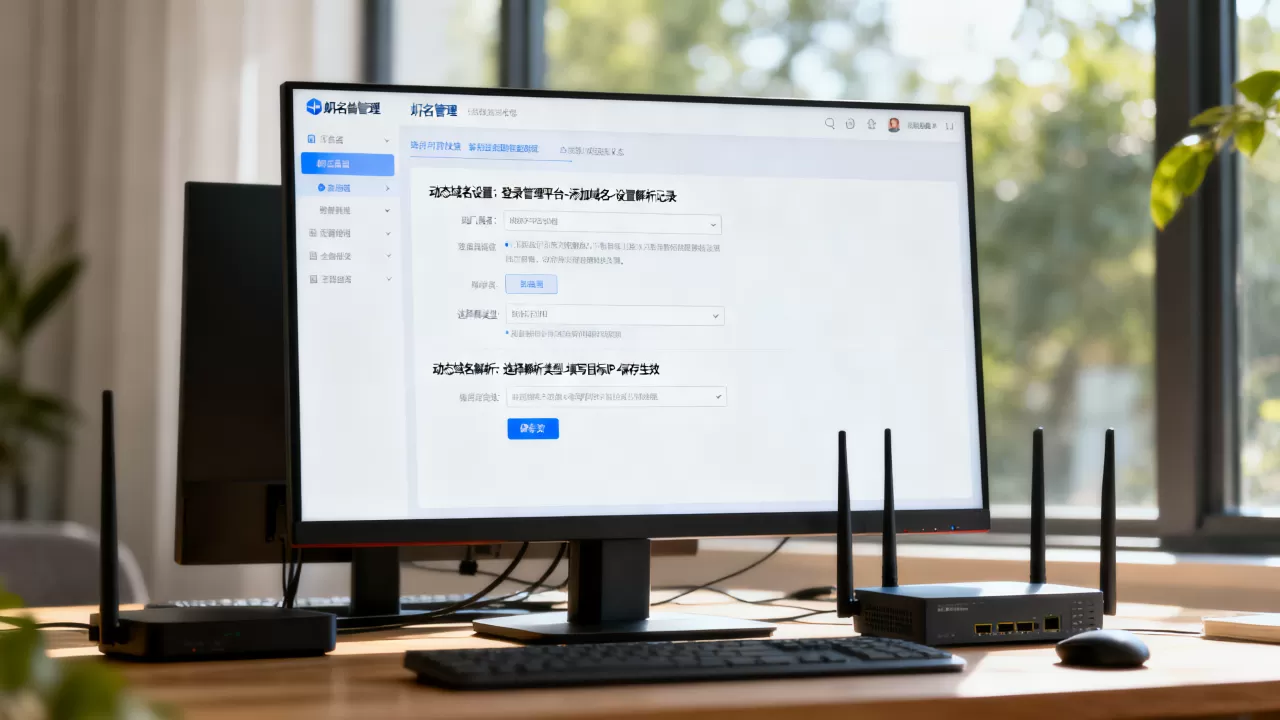
| 品牌 | 功能入口路径 | 内置服务商 |
|---|---|---|
| TP-Link / 水星 | 高级设置 → 动态DNS | 花生壳、No-IP、Dyn |
| 华硕 | 外部网络 → DDNS | 华硕自家、No-IP、其他 |
| 小米 | 高级网络设置 → DDNS | 自带小米DDNS、其他 |
| 华为 | 更多功能 → 安全 → DDNS | 华为云、第三方 |
| 网件(Netgear) | 高级 → 动态DNS | No-IP、Dyn |
如果你的路由器列表中没有你需要的服务商,一般选“自定义”或“其他”,然后填入服务商提供的更新URL模板,简米云DDNS的更新URL格式为https://dns.aliyun.com/update?hostname=...,但直接填写模板时需注意带{ip}等变量,这个操作对新手有一定门槛,如果实在不会,建议改用客户端软件。
Q&A:动态域名常见疑问速答
动态域名解析服务需要收费吗?
国内主流的方案中,购买域名是付费的,但DDNS服务本身不一定收费,例如简米云解析提供免费的基础解析功能,DDNS更新接口也是免费的,你需要付出的主要是每年几十元的域名续费费用,而像花生壳,免费版有带宽和流量限制,付费版则更稳定。
没有公网IP能用ddns吗?
不能,DDNS只能解析公网IP,如果你的宽带没有公网IPv4,可以尝试使用IPv6动态域名解析,部分服务商已支持AAAA记录更新,让设备通过IPv6地址被访问,操作逻辑类似,但需要确保你的路由器已开启IPv6防火墙的端口放行,如果IPv6也无法使用,那么请考虑内网穿透方案,例如通过有公网IP的服务器转发流量。
换了一台路由器,动态域名设置会丢吗?
会,因为DDNS配置存储在路由器中,更换路由器的同时,你需要在新设备上重新填写账号信息,但域名本身和解析记录不受影响,如果旧路由器有“备份配置”功能,你可以导出配置再导入新的设备,节省重复配置的时间,如果你的DDNS使用电脑客户端,则只需在新路由器上确认端口转发正确即可,客户端软件会自动更新IP。
首发原创文章,作者:王坚,如若转载,请注明出处:https://idctop.com/article/615749.html