虚拟机画面平铺是指将虚拟机窗口以网格状整齐排列在宿主机桌面上的显示方式,方便同时查看和操作多台虚拟机;在VMware Workstation中,通过“查看”菜单切换平铺模式即可实现。
什么是虚拟机画面平铺
很多用过虚拟机的人都有过这种体验:开了两三个虚拟机窗口,屏幕上横七竖八地叠在一起,想切换窗口还得靠鼠标点任务栏,效率低得让人心烦,虚拟机画面平铺就是为了解决这个问题出现的。

平铺模式本质上是宿主机窗口管理器的一种排列方式,跟你在Windows桌面摁Win+方向键把一个窗口靠左、另一个靠右的效果类似,只不过虚拟机软件把这个功能做进了自己的显示设置里,让它能均匀地把每个虚拟机窗口分配到屏幕的可用区域。
平铺跟全屏是两回事,全屏是让某个虚拟机独占整个屏幕,你看不到宿主机桌面,也看不到其他虚拟机,平铺则是让多个虚拟机窗口同时可见,每个窗口占据一块矩形区域,互不遮挡,行业共识认为,平铺模式最典型的应用场景是同时管理多台服务器或测试多套系统环境,比如你一边开着CentOS做运维操作,一边开着Windows Server测试域控配置,两边同时看得到,操作效率会明显提升。
这里要区分一个容易混淆的概念:虚拟机软件里的平铺,不是让你把虚拟机画面拉伸变形,而是等比缩放窗口,如果你的虚拟机分辨率跟窗口比例不匹配,画面上下或左右会出现黑边,这不是故障,是正常的等比缩放行为。
虚拟机画面平铺怎么设置
具体操作步骤取决于你用的虚拟机软件,不同软件的菜单路径和功能名称略有差异,这里分别讲一下主流的两款。
VMware Workstation 设置平铺显示
VMware Workstation是目前桌面端用户占比最高的虚拟机软件之一,在较新的版本(如VMware Workstation 17)里,平铺功能被叫做“平铺所有虚拟机”。
操作路径如下:
- 打开VMware Workstation,先启动你想要平铺显示的多个虚拟机。
- 等待虚拟机完全进入桌面系统后,点击顶部菜单栏的“查看”。
- 在下拉菜单里找到“平铺所有虚拟机”,点击即可。
如果你只想对其中两个虚拟机进行平铺,而不是所有,可以先按住Ctrl键,在虚拟机标签页或资源库中选中目标虚拟机,再重复上述步骤,VMware会按照当前虚拟机数量自动计算行列布局。
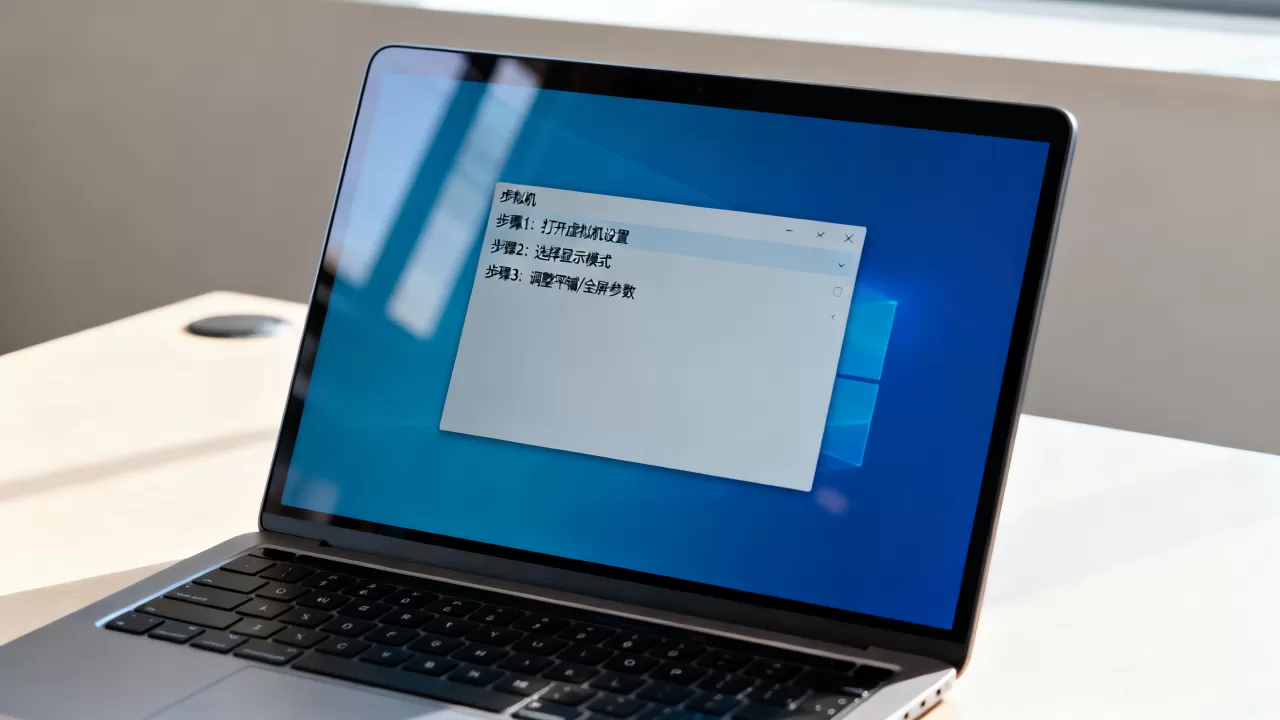
还有一个更快的办法:快捷键Ctrl+Shift+T,这个组合键可以快速在平铺模式和正常模式之间切换,不过要注意,这个快捷键只在VMware窗口处于激活状态时才有效,如果你正在虚拟机内部操作,需要先点击VMware窗口的边框区域,把焦点切回宿主机。
VirtualBox 如何开启平铺模式
VirtualBox是另一款主流的开源虚拟机软件,跟VMware不同,VirtualBox默认没有“平铺所有虚拟机”这个独立菜单项,但你可以通过多窗口排列来实现同样的效果。
操作路径如下:
- 启动多个虚拟机,让它们都处于运行状态。
- 在VirtualBox主界面的菜单栏里,依次点击“视图”(View)→ “虚拟显示器”(Virtual Display)下的相关选项。
- 如果没有直接看到平铺选项,选择“自动缩放”(Auto-resize Guest Display),让虚拟机窗口跟宿主机窗口大小同步。
- 然后使用Windows系统自身的窗口排列功能:右键点击任务栏空白区域,选择“并排显示窗口”或“层次窗口”,系统会自动把打开的虚拟机窗口排列整齐。
靠系统任务栏来排列,本质上也是平铺显示,只是排列的精细度不如VMware内置功能,如果你追求更细腻的控制,给VirtualBox装一个扩展包,部分版本会提供增强型显示管理器,可以在“视图”菜单下直接选择“平铺”。
平铺设置的另一个入口:缩放模式
可能有人会问,平铺跟缩放有什么关系?在VMware的显示设置里,平铺功能跟“缩放模式”经常被混用,缩放模式是让虚拟机画面窗口大小随意调整,但不会自动排列窗口,平铺模式则是在缩放的基础上,强制规定每个窗口的位置和尺寸。
如果你在VMware“查看”菜单下没有直接找到“平铺”,可以尝试先点击“切换到缩放模式”,然后用系统窗口排列功能来平铺,但这个方法不如直接平铺干净利落,因为VMware默认的缩放模式会保留标题栏和菜单栏,占用的额外空间更多。
平铺显示常见问题与解决
设置平铺很简单,但实际用起来,经常碰到一些让人挠头的问题,我整理了几个出现频率最高的场景。
虚拟机画面分辨率不匹配怎么办
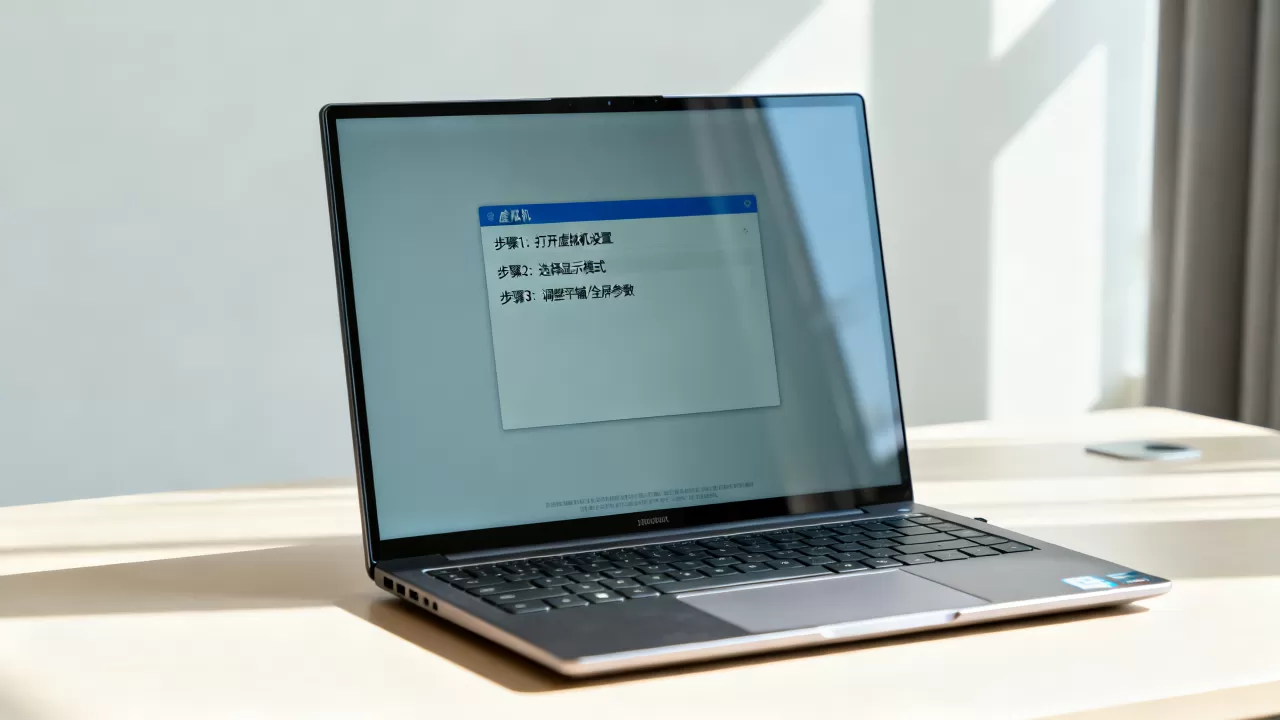
平铺后,每个虚拟机窗口的大小是软件自动分配的,如果你的虚拟机内部系统分辨率设置得太高,比如1920×1080,而平铺窗口只有1024×768的空间,画面就会显示不全,这时候你要进入虚拟机系统内部,把分辨率调低。
以Windows虚拟机为例:
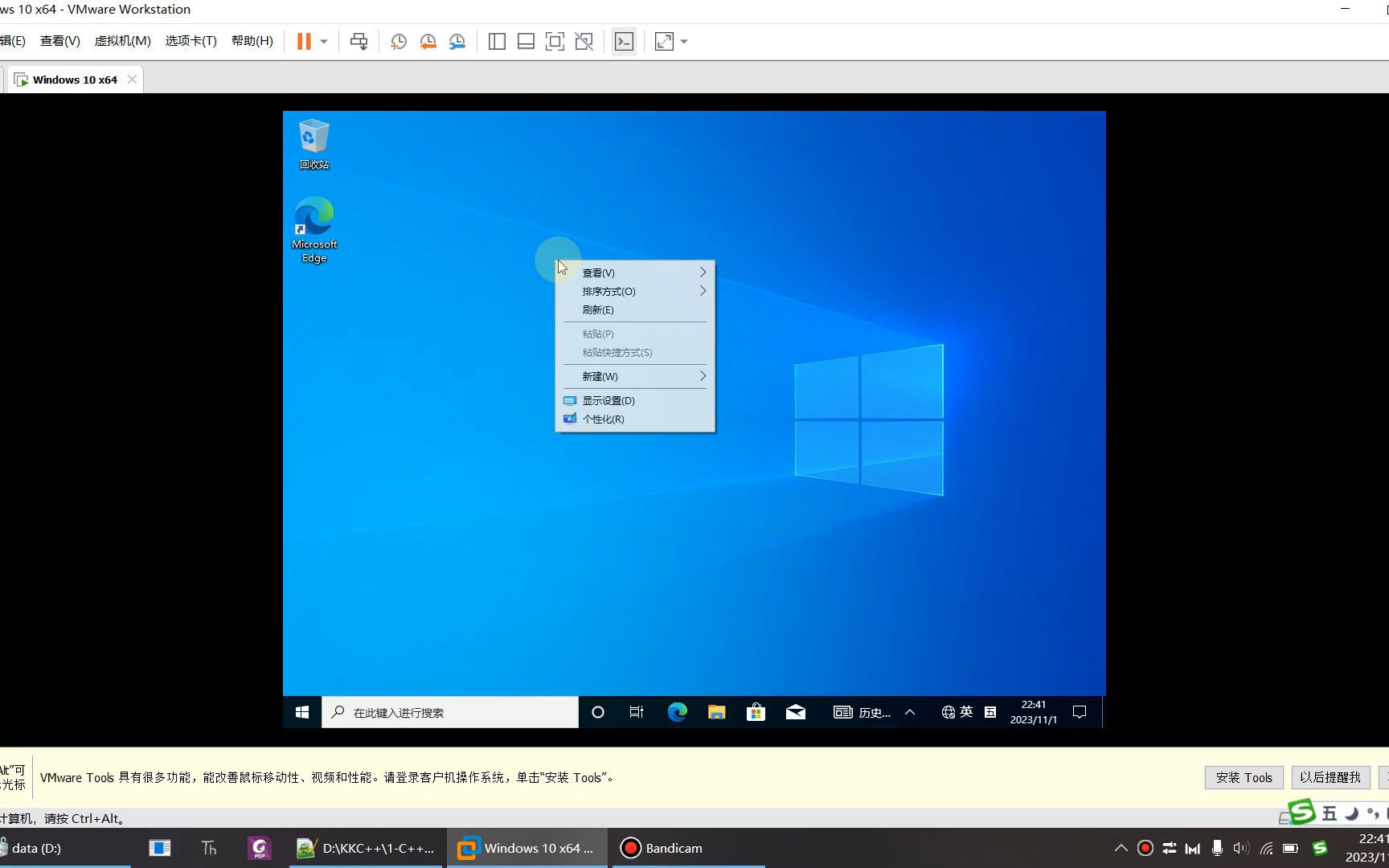
- 在虚拟机内右键桌面,选择“显示设置”。
- 把分辨率调整到跟平铺窗口比例接近的值,比如1280×720。
- 如果画面还是不满,检查VirtualBox增强功能或VMware Tools是否已经安装。
VMware Tools是解决分辨率适配的关键,没有安装Tools,虚拟机无法感知窗口大小变化,分辨率固定在一个值上,画面要么拉伸变形,要么留黑边,安装好Tools后,你拖拽窗口大小,虚拟机内部分辨率会自动跟着调整,平铺显示才能达到理想效果。
平铺模式下虚拟机黑屏或卡顿
同时运行多台虚拟机本身就很吃资源,平铺模式下,所有虚拟机窗口都被强制渲染,对显卡和CPU的压力比正常模式高,如果你的宿主机内存小于16GB,开两三个Windows虚拟机再平铺,卡顿是常见的。
业内专家给出的建议是:平铺时尽量选择轻量级系统,比如Linux的Xfce桌面或Windows Server核心版,不要全部开完整桌面体验,调整VMware的显示设置,把“加速3D图形”选项关闭,也能降低显卡负担。
平铺布局怎么手动调整
VMware的自动平铺功能是按行列均分的,但有时候你希望某个虚拟机占更大的屏幕区域,这个需求可以通过退出平铺模式后手动调整窗口大小,再重新平铺来实现,VMware会记录你上次调整的窗口尺寸,重新平铺时会优先按照你手动调整的比例来分配。
如果想让平铺布局更自由,可以考虑使用多显示器环境,VMware允许把不同的虚拟机窗口拖到不同的物理显示器上,然后在每个显示器上单独执行平铺,这样一台宿主机带两块屏幕,左边屏幕平铺两个虚拟机,右边屏幕全屏一个虚拟机,非常适合多任务并行操作。
虚拟机画面平铺和全屏显示哪个更适合日常使用
这个问题没有标准答案,关键看你是什么样的使用场景,我见过不少运维同事,习惯用平铺模式同时监控几台服务器的资源状态,也见过开发人员更喜欢全屏专注写代码。
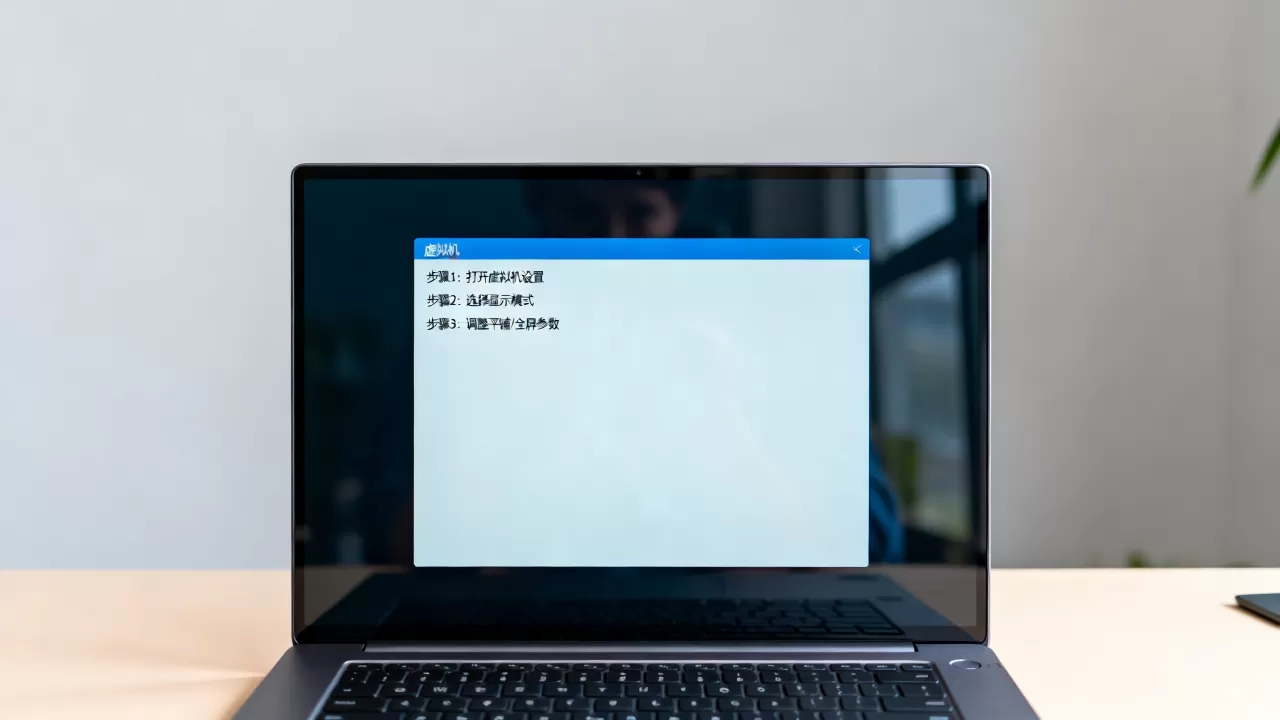
平铺显示的优势在于“并行可见”,你可以同时看到多台虚拟机的桌面变化,比如在A机器上执行一条命令,马上在B机器上看到效果,对比、同步操作、复制粘贴信息的效率很高,缺点是窗口被分割后,每块区域相对较小,如果你操作的任务需要频繁点击精细的界面元素,可能会觉得憋屈。
全屏显示的优势在于“沉浸”,单台虚拟机的画面大,视觉舒适,操作跟物理机几乎没区别,缺点是切换虚拟机成本高,因为全屏模式下看不到其他虚拟机窗口,你得切换到VMware主界面再选择另一台虚拟机,或者使用Alt+Tab在多个窗口间切换,频繁切换会打断思路。
综合考虑,如果你只是日常用虚拟机跑一个软件,全屏就够了,如果你要同时维护多台机器,或者跟着教程同步操作,平铺是更好的选择。
至于具体哪款虚拟机的平铺体验更好,VMware Workstation的内置平铺功能更完善,但收费不便宜;VirtualBox免费,但平铺依赖系统窗口管理,胜在灵活,选哪个,根据你对付费和功能的需求来决定。
常见问题解答
虚拟机画面平铺后鼠标移出窗口时会卡住,怎么解决?
这通常是因为虚拟机控制了鼠标指针,按一次Ctrl+Alt键即可释放鼠标,让它回到宿主机桌面,如果频繁卡住,检查虚拟机窗口的“捕获鼠标”选项设置,或者确认VMware Tools/增强功能已正确安装,安装了增强功能后鼠标可以在宿主机和虚拟机之间无缝移动。
VMware怎么快速平铺所有虚拟机?
在VMware Workstation中,启动多台虚拟机后,按下快捷键Ctrl+Shift+T即可快速平铺所有运行中的虚拟机,再次按下这个组合键会恢复到之前的窗口布局,如果快捷键无效,检查是否有其他软件占用了该组合键,或者到“编辑”的“快捷键”设置里自定义一个。
平铺模式下虚拟机字体太小看不清怎么办?
字体太小通常是因为虚拟机内部分辨率跟平铺窗口尺寸不匹配,先调低虚拟机内部分辨率,再检查显示缩放比例,Windows系统可设置125%或150%缩放,如果是Linux系统,可以调整桌面环境的字体大小设置,同时确认VMware Tools已安装,它能让字体渲染更清晰。
首发原创文章,作者:王坚,如若转载,请注明出处:https://idctop.com/article/616358.html