ESXi还原虚拟机没有一键万能方案,但只要你明确虚拟机当前的损坏状态和数据保留需求,就能从快照回滚、备份恢复、文件级重建三条路径中找到最合适的一种,其中快照还原是日常最常用、速度最快的手段。
还原前先搞清这三个关键点
很多人一上来就点“还原”,结果恢复完发现数据丢了一大截,或者虚拟机直接无法启动,动手之前,先花两分钟确认三件事:

- 当前虚拟机的保存状态:如果虚拟机还能开机,只是系统内部文件损坏,优先考虑快照还原;如果虚拟机直接无法启动,连不上vCenter,就要走备份恢复或重新注册虚拟机文件的路线。
- 快照是否可用:打开vSphere Client,选中虚拟机,在“快照”管理器里看一眼是否有可用的还原点,没有快照的话,快照还原这条路直接走不通。
- 还原后的数据回退范围:快照还原的本质是把整个虚拟机磁盘“回拨”到某个时间点,还原之后新增的数据会全部丢失,如果虚拟机上跑着核心业务数据库,还原前最好先确认有没有更细粒度的备份方案。
这些前置判断做完,你的还原路线基本就清晰了。
有快照时:ESXi快照还原虚拟机怎么操作
快照是目前ESXi环境中恢复速度最快、操作最简单的还原方式,它适用于系统崩溃、误删关键配置文件、打补丁后出现兼容性问题等场景。
用vSphere Client执行快照还原
行业共识认为,快照管理是ESXi日常运维中最基础的容错手段,具体步骤:
- 用vSphere Client(或vCenter)登录到ESXi主机或集群。
- 在左侧清单列表中找到需要还原的虚拟机,右键点击 → “快照” → “管理快照”。
- 弹出窗口中会列出该虚拟机的所有快照点,每个快照项旁边有创建时间和描述,选中有你想要还原数据的那个还原点。
- 点击“还原”按钮,系统会弹出确认提示,⚠️ 这一步务必看清楚:“还原”操作会删除当前状态,将虚拟机磁盘回退到所选快照时的状态。
- 确认无误后点击“是”,等待该虚拟机被还原,如果虚拟机当前处于开机状态,还原过程会自动关机;如果处于关机状态,还原会保留电源状态为关机。
- 还原完成后,重新启动虚拟机,登录系统检查数据和服务的完整性。
快照还原后状态很容易翻车
快照还原并不是百分百安全,几个常见的翻车点需要提前预防:
- 磁盘空间不足:快照文件占用的空间通常不小,如果宿主机的存储空间低到一定程度,还原过程会直接卡住,甚至损坏多个快照链。

建议在还原前确认数据存储上有20%以上的可用空间
。 - 快照链过长:快照层级越多,性能越差,还原时失败的概率也越高,业内不少同行建议,生产环境快照保留最好控制在2-3层以内。
- 还原了系统盘但忽略了数据盘:如果你的虚拟机有多个磁盘,比如C盘系统盘和D盘数据盘分别做了快照,那么还原时必须同时选中所有磁盘对应的时间点,否则会出现系统盘和数据盘时间戳不一致的数据错乱。
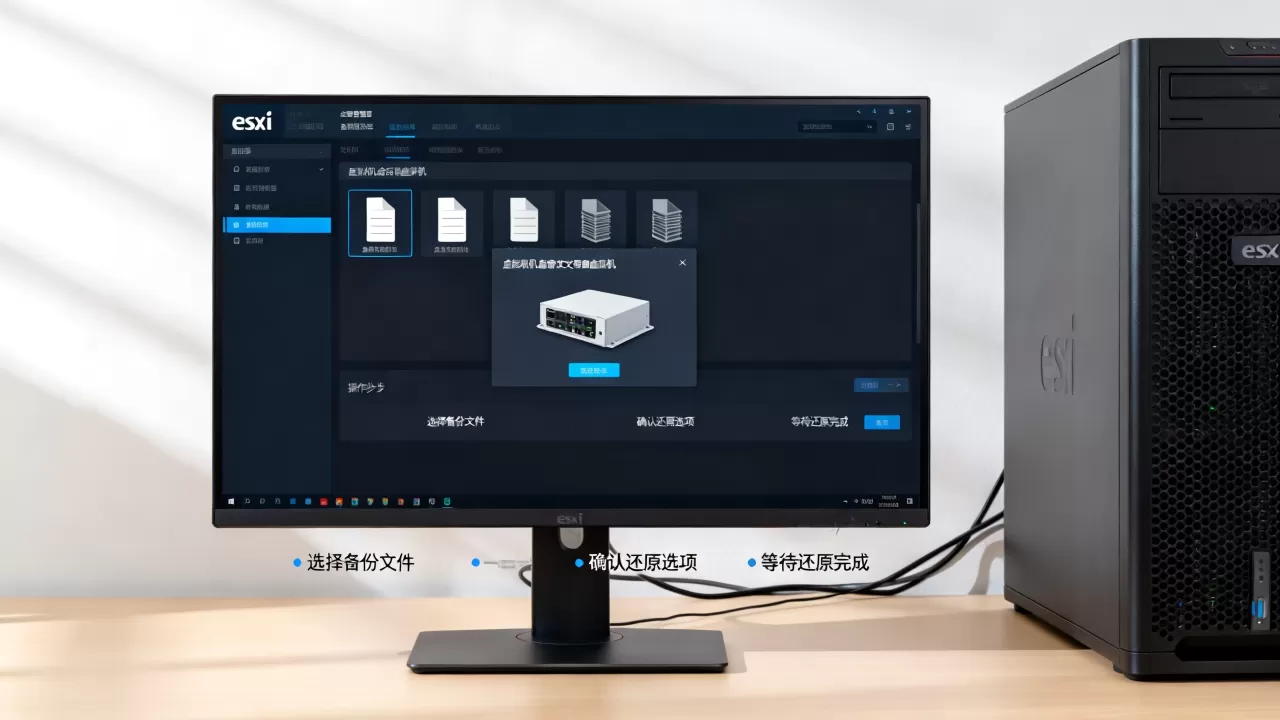
快照还原效果对比
| 维度 | 快照还原 | 备份恢复 |
|---|---|---|
| 操作耗时 | 分钟级 | 通常需要重新部署或迁移文件 |
| 数据回退精度 | 精确到快照创建节点 | 取决于备份策略的增量/差异粒度 |
| 依赖条件 | 必须有可用快照 | 必须有正常运转的备份系统 |
| 适合场景 | 日常维护回滚、配置出错补救 | 主机故障、文件损坏、整机迁移 |
无快照时:从备份系统还原ESXi虚拟机
很多中小型企业没有配置完善的备份策略,或者快照已经被清理掉,这时候就只能依赖专业的虚拟化备份软件,比如Veeam Backup、Acronis、Veritas等。
Veeam备份还原的操作路径
多数第三方备份工具对ESXi的还原逻辑基本相似,以Veeam为例:
- 打开Veeam Backup & Replication控制台,进入“Backups”面板。
- 找到对应虚拟机的备份任务,右键选择“Restore VM”。
- 选择“Restore to a new location”或者“Restore to the original location”,前者适合你要重建一台新虚拟机并将数据备份回去的场景;后者适合直接覆盖原来的虚拟机。
- 选择要还原的备份点,按时间线点选即可。
- 确认电源状态、网络配置和存储目标,点击“Finish”等待任务完成。
这类工具通常还支持Instant Recovery,可以先把虚拟机直接从备份文件拉起,从ESXi主机上以NFS的形式挂载运行,同时后台再做数据回迁,对于esxi虚拟机打不开怎么恢复这种紧急诉求,这种方式非常实用。
原位置还原和异机还原怎么选
- 原位置还原:目标环境干净、原虚拟机可以直接被覆盖时选择,速度较快。
- 异机还原:ESXi主机故障、原数据存储路径不可用、或者想要更换底层硬件平台时使用,需要注意,异机还原后虚拟机的MAC地址和UUID可能会改变,如果业务系统对MAC有硬编码绑定,还原后必须同步调整许可证或安全策略。
连快照和备份都没有:文件级重建恢复
没有快照、也没有备份系统,虚拟机突然打不开了,这类情况在中小型企业非常普遍,唯一能救的路径是把虚拟机文件从数据存储里抢救出来,重新注册使用。
从数据存储直接找回vmdk文件
- 打开vSphere Client,进入“存储” → “数据存储浏览器”。
- 找到该虚拟机所在的目录,检查是否存在
.vmdk磁盘描述文件、-flat.vmdk磁盘数据文件、.vmx配置文件。 - 如果
.vmx文件还在,但虚拟机已经从清单中消失,直接在数据存储浏览器中右键点击.vmx文件,选择“注册虚拟机”。 - 注册完成后,虚拟机重新出现在清单中,右键“打开电源”即可。
虚拟磁盘文件损坏的处理思路
如果虚拟机启动时报“Disk.NotSupported”或者“系统找不到所指定的磁盘”,说明.vmdk描述文件或数据文件可能损坏,这个时候有几条可以尝试的路子:
- 重新创建虚拟磁盘描述文件:新建一台配置相同的临时虚拟机,单独创建一块与损坏虚拟磁盘参数相同的磁盘,然后将
-flat.vmdk数据文件复制到新虚拟机的目录中,替换掉新生成的空白文件。 - 使用VMware vSphere CLI修复:SSH登录ESXi主机,通过
vmkfstools工具对vmdk文件进行检测和修复,常用命令包括vmkfstools -R检查修复快照链,vmkfstools -x repair修复vmdk一致性。
vmkfstools -R /vmfs/volumes/datastore1/your-vm/your-disk.vmdk这个工具能解决相当一部分磁盘元数据不一致的问题,但操作前尽量先备份vmdk和vmx文件到另一块存储,避免二次破坏。
ESXi主机本身故障时怎么恢复虚拟机
ESXi宿主机系统损坏,但虚拟机文件仍然完好地存放在本地或共享存储上,这种情况的处理思路和上面类似:
- 重新安装ESXi系统到新的系统盘(如果ESXi是装在SD卡或U盘,直接更换即可)。
- 配置好网络和存储后,在数据存储浏览器中重新注册所有
vmx文件。 - 虚拟机内部数据不会受到任何影响,前提是数据存储本身没有被格式化。
这里要特别提醒:ESXi的系统盘和数据盘分离是最底层的数据安全底线,如果当初把虚拟机放在系统盘同一块物理磁盘上,ESXi重装大概率会连带破坏虚拟机文件。
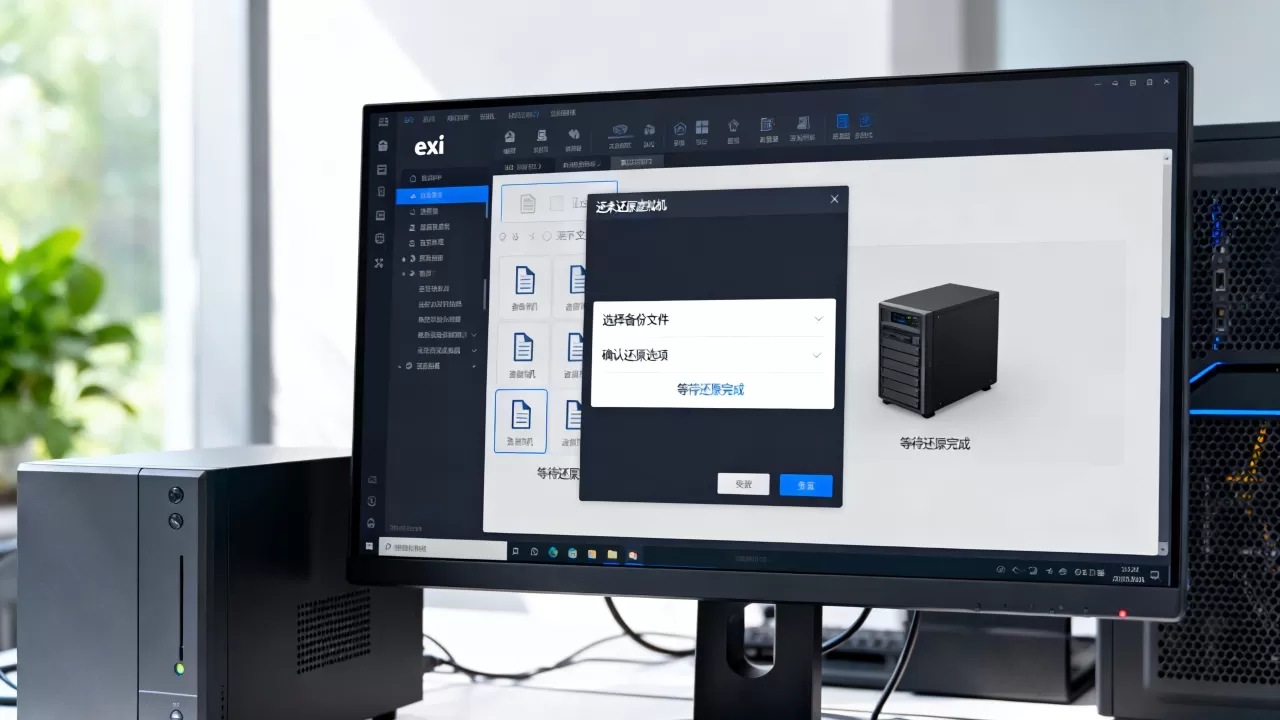
ESXi还原虚拟机时卡住或失败怎么办
还原过程中经常遇到进度条长时间不移动、任务失败、虚拟机无法开机等情况,按优先级排查这几个方面:
- 存储空间:所有数据存储的空间状态是还原失败的最常见原因,快照合并需要临时空间,空间不足时任务直接抛出“file system full”错误,清理过期备份、删除无效快照,或者迁移部分虚拟机到其他数据存储。
- 锁定状态:如果某个还原任务被取消但子任务没有彻底终止,虚拟机目录下会残留
.lck锁文件,SSH进入ESXi主机,在对应目录下删除.lck文件夹,重新执行还原任务。 - vCenter和ESXi版本不一致:ESXi主机和vCenter之间的版本不匹配会导致还原界面里按钮置灰或任务丢失,登录ESXi主机网页客户端直接操作,绕开vCenter这一层可以解决大多数执行层面的问题。
- 硬件兼容性冲突:还原后的虚拟机无法开机且提示“VMware ESXi虚拟机使用的CPU与CPU功能不兼容”,说明源主机和目标主机的CPU特性集不一致,关机虚拟机,编辑设置,将虚拟机的CPU模式改为“Custom”并手动勾选对应CPU功能。
常见问题快问快答
esxi虚拟机备份还原要花多长时间?
很难给出精确数字,因为完全取决于虚拟磁盘大小和存储速度,一个20GB左右的虚拟机,在本地SSD上快照还原通常只需几分钟;从备份软件恢复到新存储,大约需要备份恢复软件以虚拟磁盘原始大小的读写时间,如果超过一小时还卡住在同一进度百分比,优先排查存储IO是否被其他高负载任务抢占。
快照还原之后虚拟机里面的文件还能要找回来吗?
不可以,快照还原在逻辑上是将整个vmdk文件回退到某个时间点,快照创建之后新增和修改的数据会被丢弃,行业内比较推荐的做法是,重要虚拟机的快照保留策略配合外部备份工具,快照解决“快速回滚”的即时需求,备份解决“跨时间点恢复”的长期需求,如果没有外部备份,可以考虑在快照还原前手动复制一份当前状态的关键数据文件。
虚拟机被误删除了,有没有esxi虚拟机打不开怎么恢复的办法?
如果你的虚拟机是从清单列表中被移除,但数据存储里的文件没有被物理删除,重新注册vmx文件即可直接恢复,所有数据完好无损,如果虚拟机文件已经被彻底删除,但没有开启回收站或备份,数据基本无法从ESXi原数据存储中恢复,只能依赖外部备份软件或存储底层快照进行恢复,多数情况下恢复成本非常高。
首发原创文章,作者:王坚,如若转载,请注明出处:https://idctop.com/article/616623.html