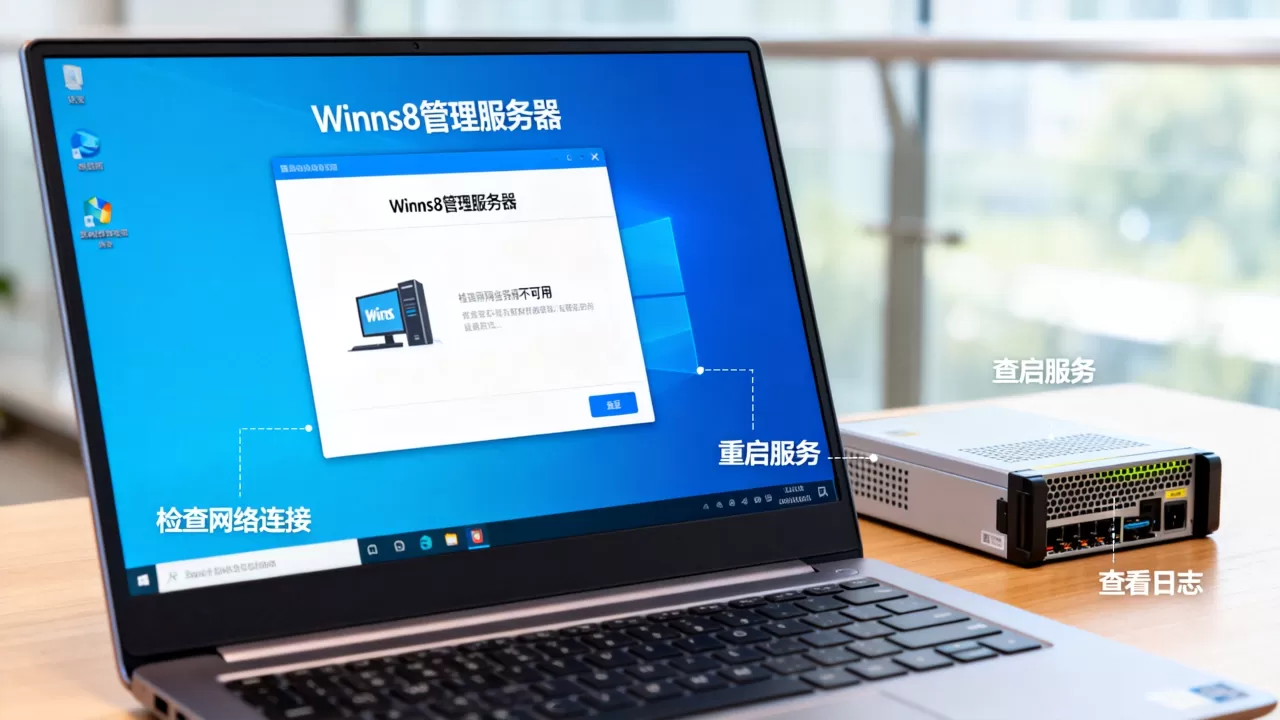
当Windows 8系统提示“管理服务器不可用”时,核心原因是相关系统服务未正常启动或依赖项被禁用,重启WinRM、WMI等关键服务并修正启动类型即可解决,无需重装系统。
很多人在使用Win8时突然遇到“管理服务器不可用”的弹窗,第一反应是系统坏了,其实这个提示背后是一个明确的故障信号不是你电脑坏了,而是Windows的远程管理组件罢工了,这篇文章直接从问题根源入手,告诉你每一步怎么操作。

win8打开服务器管理器提示错误,先确认服务启动状态
服务器管理器在Win8中并非默认显示,需要手动开启,当你看到“管理服务器不可用”时,最先要检查的是WinRM(Windows远程管理)服务是否处于运行状态。
快速检查三要素
打开运行窗口(Win+R),输入services.msc回车,在服务列表中找到以下几个关键项:
- Windows Remote Management (WS-Management) 简称WinRM,这是远程管理的核心通道
- Windows Management Instrumentation 也就是WMI,负责收集和展示系统硬件及软件信息
- Remote Procedure Call (RPC) 很多服务都依赖它,如果它挂了其他服务也会跟着异常
查看这三个服务的状态,如果WinRM显示“已停止”,右键选择“启动”,如果启动按钮是灰色的,说明该服务被禁用了,双击进入属性,把启动类型改为“自动”,先点击“应用”再点“启动”。
win8管理服务器重启服务后仍失败,检查依赖链是否断裂
直接启动失败的情况在Win8上非常常见,尤其是精简版系统或经过优化工具清理过的系统,这里的核心问题是依赖服务没有跟着起来。
依赖服务完整清单
WinRM服务本身依赖以下三个组件,任何一个被禁用都会导致启动失败:
| 依赖服务 | 作用 | 常见状态 |
|---|---|---|
| RPC Endpoint Mapper | 定位RPC接口 | 已启动 |
| Security Accounts Manager | 管理账户安全信息 | 已启动 |
| Windows Remote Management (WS-Management) | 主服务 | 取决于前两项 |
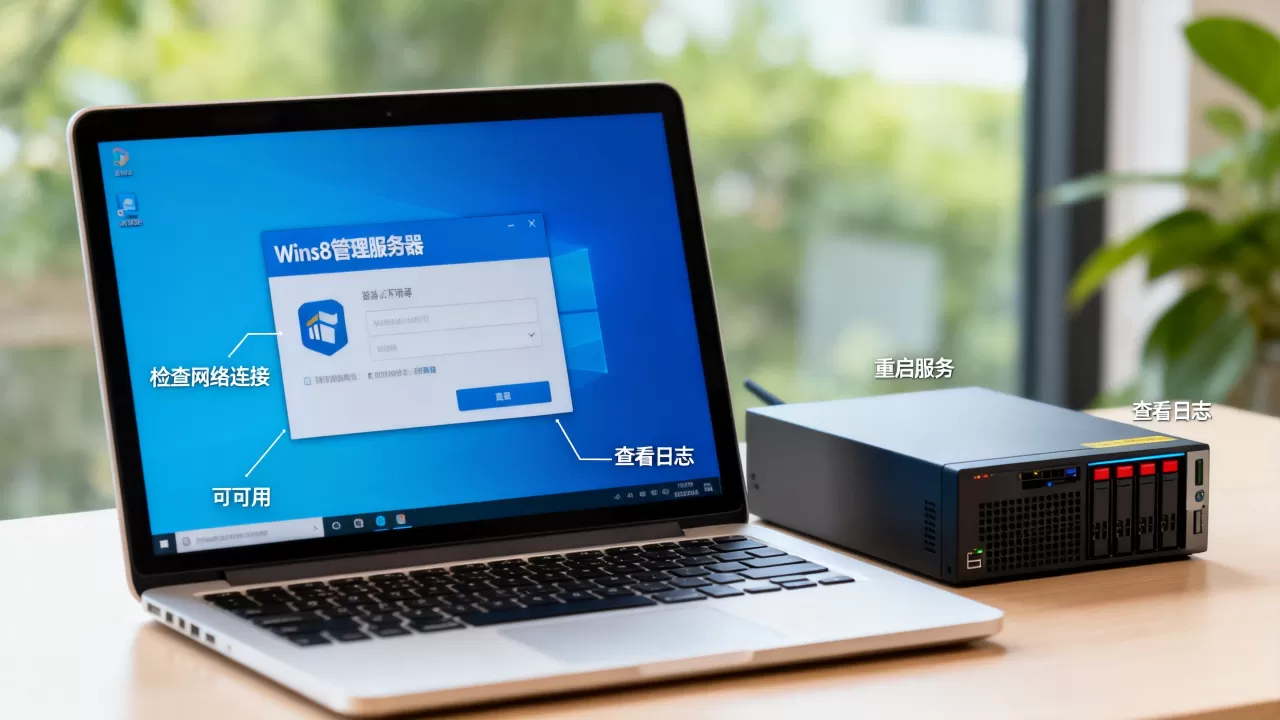
操作路径:在WinRM的“属性”窗口中,切换到“依赖关系”选项卡,对照列表逐个检查每一项的状态,最容易出问题的是Security Accounts Manager,部分优化软件会把这个服务设置为“手动”,从而阻断WinRM的启动。
手动修复依赖的实操步骤
- 打开命令提示符(管理员)
- 依次执行以下命令,不要跳过任何一条:
sc config sams start= auto
sc start sams
sc config WinRM start= auto
sc start WinRM
执行完毕后再次尝试打开服务器管理器,看是否还报错,如果依然提示“管理服务器不可用”,继续往下看。
确认Windows防火墙规则是否拦截了服务器管理端口
Win8的防火墙默认情况下允许本地回环访问,但若你安装过第三方安全软件并关闭了Windows防火墙,或者手动调整过入站规则,会直接阻断服务器管理所需的端口通信。
检查端口监听状态
在管理员命令提示符下执行:
netstat -an | findstr 5985
netstat -an | findstr 47001WinRM默认监听5985端口(HTTP)和5986端口(HTTPS),服务器管理器部分组件走的是47001端口,如果命令执行后没有任何输出,说明WinRM服务没有正确监听端口,刚才的修复未生效。
安全软件冲突处理
多数情况下,端口无监听的原因是第三方安全软件把WinRM服务的关键进程拦截了,建议你暂时退出安全软件,然后再次执行winrm quickconfig命令,看到输出“已配置此计算机以进行远程管理”即代表成功。
winrm quickconfig执行成功后再开启安全软件,并在其防火墙规则中允许以下进程通过:svchost.exe(网络服务类型)和WmiPrvSE.exe,不允许的话,下次重启系统依然会出现同样的问题。
WMI存储库损坏导致win8管理服务器不可用时,需重建组件
如果服务都正常启动了,端口也监听了,但服务器管理器界面依然显示“不可用”,那问题出在WMI的存储库上,这种情况多发生在非正常关机、蓝屏或强行断电之后。
验证WMI是否损坏
在命令提示符中执行:
winmgmt /verify短时间卡顿后如果显示“WMI存储库一致”,说明没有问题,如果提示“不一致”或“无法验证”,就需要重建。
重建WMI存储库的完整流程
此操作需要管理员权限,且不会影响系统里已安装的程序数据
-
停止WMI服务:
net stop winmgmt -
把现有存储库改名备份:
ren C:WindowsSystem32wbemRepository Repository.old -
启动WMI服务:
net start winmgmt
此时系统会自动创建一套全新的存储库,不需要手动复制任何文件,完成后再打开服务器管理器,正常情况下“管理服务器不可用”的提示会消失,需要注意的是,执行完后部分依赖WMI的第三方软件(比如硬件检测工具)可能需要重新配置。
系统账户权限被修改,服务器管理器无法正常读取管理数据
Win8的家庭版和标准版在权限管控上比专业版严格,非管理员账户打开服务器管理器时,即使服务状态正常,也会因为权限不足而显示“不可用”。
检查当前账户是否在管理员组
在命令提示符中执行:
whoami /groups | findstr "S-1-5-32-544"有输出说明当前账户在管理员组,无输出说明是标准账户,标准账户有两种解法,一种是在登录时按住Shift右键点击“服务器管理器”图标,选择“以不同用户身份运行”,输入管理员账户密码;另一种是直接修改UAC级别,将“用户账户控制”的滑块拉到“从不通知”,然后重启系统。
工作组环境下的特殊配置
在非域环境中(即个人电脑常见的Workgroup模式),若要使用服务器管理器的完整功能,需要额外开启文件和打印机共享,操作路径是:控制面板 → 网络和共享中心 → 高级共享设置 → 启用“网络发现”和“文件和打印机共享”,不开启的话,服务器管理器会间歇性报告“管理服务器不可用”,且没有任何日志记录。

域环境下的额外问题
如果你所在的公司或局域网采用域控管理,Win8设备连接域控制器时若时间偏差超过5分钟,服务器管理器会直接拒绝连接并报“管理服务器不可用”,这个问题的特征是:系统时间显示正常,但和域控服务器的时间相差较大。
修改时间同步方式
手动同步的命令如下:
w32tm /resync如果提示“没有可用的时间源”,需要先修改注册表,把时间服务器地址指向域控:
- 打开注册表编辑器(Win + R后输入regedit)
- 导航到
HKEY_LOCAL_MACHINESYSTEMCurrentControlSetServicesW32TimeParameters,把NtpServer的值改为域控的IP地址,同时将Type值改为NTP - 重启Windows Time服务:
net stop w32time
net start w32time
操作结束后重新打开服务器管理器,正常情况即可连接。
常见问题问答
win8管理服务器不可用会不会导致系统其他功能异常?
不会,网络浏览、文件操作、视频播放等日常功能不会受影响,服务器管理器只负责系统管理类工具的展示,即使一直报错,也不影响基础使用,但无法通过图形界面查看其他服务器的连接信息。
不想依赖微软服务,有没有替代方案查看Win8的服务器状态?
有,按Ctrl+Shift+Esc打开任务管理器,在“性能”标签页中可以查看CPU、内存、磁盘和网络的实时使用率,虽然没有服务器管理器那么丰富,但常规监控完全够用,对于纯家庭用户,这通常是最快且不用修复的替代方案。
服务器管理器提示不可用和Windows防火墙配置有关系吗?
有相当一部分情况确实和防火墙配置有关,但仅在关闭系统服务或第三方安全软件拦截端口时才会发生,多数情况下系统默认防火墙规则已经允许WinRM通过,如果拦截了,按文中winrm quickconfig的方法自动配置,而非手动去添加端口规则,避免改动过深导致其他问题。
首发原创文章,作者:王坚,如若转载,请注明出处:https://idctop.com/article/617047.html