虚拟机安装VMware Tools失败,绝大多数情况下不是系统问题,而是安装包源、权限或残留版本这三类原因导致,直接对症处理即可解决。
很多人在虚拟机里装完系统后,第一步就是装VMware Tools,结果点“安装”半天没反应,或者装到一半报错,又或者装完了但功能没生效,今天这篇文章就把常见的失败场景拆开讲透,每一步都给出具体操作路径,照着做基本都能解决。

虚拟机安装VMware Tools失败怎么办?先分清你的系统类型
安装VMware Tools失败的处理方式,Windows和Linux完全是两套思路,Windows失败多半是安装包或权限问题,Linux失败则常常绕不开内核头文件匹配,动手之前,先确认你用的是哪类客户机操作系统,再对号入座。
Windows虚拟机安装VMware Tools失败排查步骤
Windows下安装VMware Tools,如果点菜单没反应或报错,按以下顺序排查。
- 检查虚拟光驱是否挂载了安装镜像,在VMware Workstation菜单栏点击“虚拟机”->“设置”,在“CD/DVD”项里确认“使用ISO镜像文件”指向了
windows.iso或linux.iso,且“已连接”和“启动时连接”两个勾选框都打了勾,很多情况下安装失败纯粹是镜像没挂上。 - 手动加载安装包,如果光驱已挂载但自动播放没触发,打开“此电脑”进入CD驱动器,直接双击
setup.exe运行,不建议从虚拟机菜单栏反复点“安装VMware Tools”,因为那个按钮只是挂载镜像,不负责真正执行安装程序。 - 关闭杀毒软件和安全防护,Windows Defender或第三方杀软经常拦截VMware Tools的驱动注入过程,安装前临时关闭实时防护,装完再打开,这个操作能解决相当一部分“安装到一半卡死”的问题。
- 使用管理员权限运行,右键
setup.exe,选择“以管理员身份运行”,避免权限不足导致的驱动安装失败。
Ubuntu安装VMware Tools黑屏的根源与解决方案
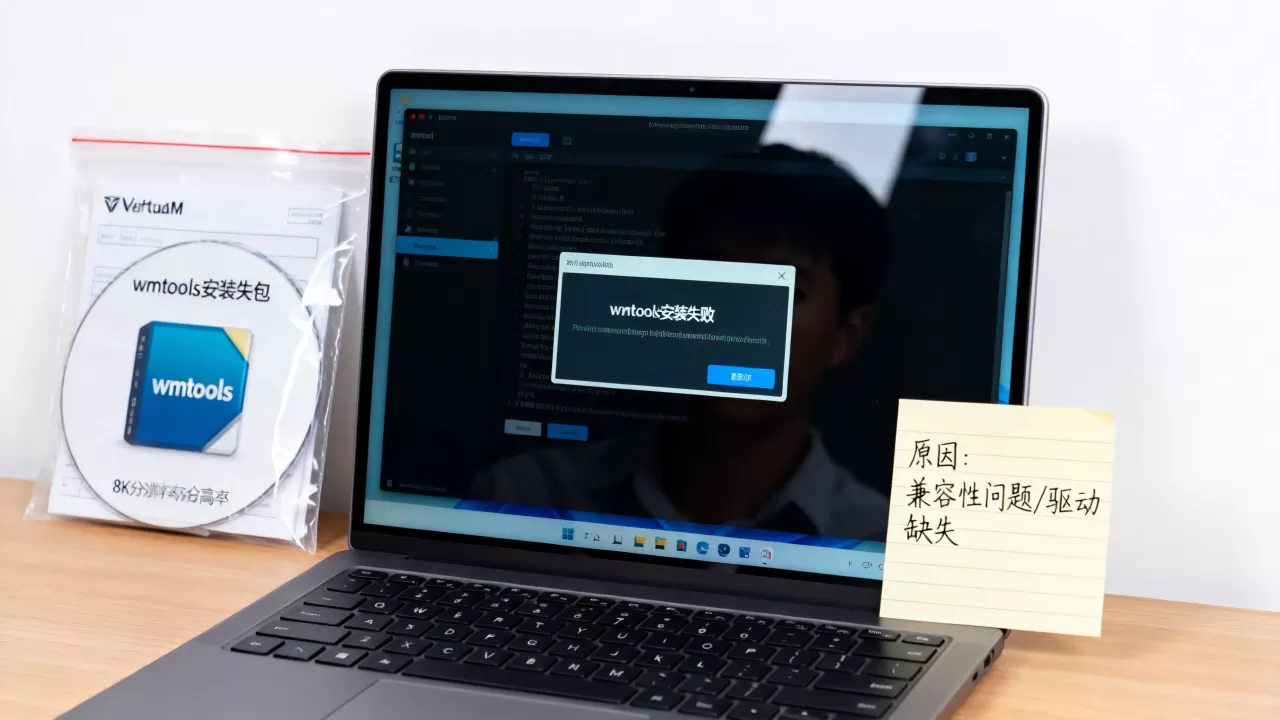
Ubuntu用户遇到的情况往往是另一种画风:点击安装VMware Tools后系统直接黑屏,或者重启后进不去图形界面,这个问题的根源在于内核模块与当前系统内核版本不匹配。
这里分两种安装路径,推荐直接走命令行。
- 使用系统自带驱动,在终端执行
sudo apt update,再执行sudo apt install open-vm-tools open-vm-tools-desktop,这是Ubuntu官方推荐的轻量级方案,不需要VMware挂载镜像。 - 安装VMware官方Tools包,如果坚持用官方包,需要先挂载镜像,然后执行
tar -zxvf VMwareTools-.tar.gz解压,进入目录后运行sudo ./vmware-install.pl,注意安装过程中如果提示找不到内核头文件,先执行sudo apt install linux-headers-$(uname -r)。 - 黑屏问题处理:装完后如果黑屏,按
Ctrl+Alt+F2切换到纯字符终端,执行sudo systemctl restart lightdm或sudo reboot,大多数情况下,黑屏是因为显卡驱动模块没有正确加载,open-vm-tools-desktop包比官方包对桌面环境的兼容性更好,这也是行业共识建议优先使用它的原因。
VMware Tools安装不了?尝试旧版本或修复现有残留
有些机器上VMware Tools反复安装失败,根源在系统里已经残留了旧版本的Tools组件,新版本安装程序检测到旧文件时,有时不会自动覆盖,而是直接报错退出。
彻底清理VMware Tools残留的步骤
- 在Windows的“控制面板”->“程序和功能”里找到已安装的VMware Tools条目,先执行卸载。
- 卸载完成后打开注册表编辑器(
regedit),搜索VMware关键字,找到相关项手动删除,操作前建议先导出备份,避免误删其他软件注册项。 - 重启虚拟机,再重新挂载镜像执行安装。
- 如果系统里既装了
open-vm-tools又装了VMware官方Tools,需要先移除其中一个,Ubuntu下执行
sudo apt autoremove open-vm-tools
版本兼容性处理技巧
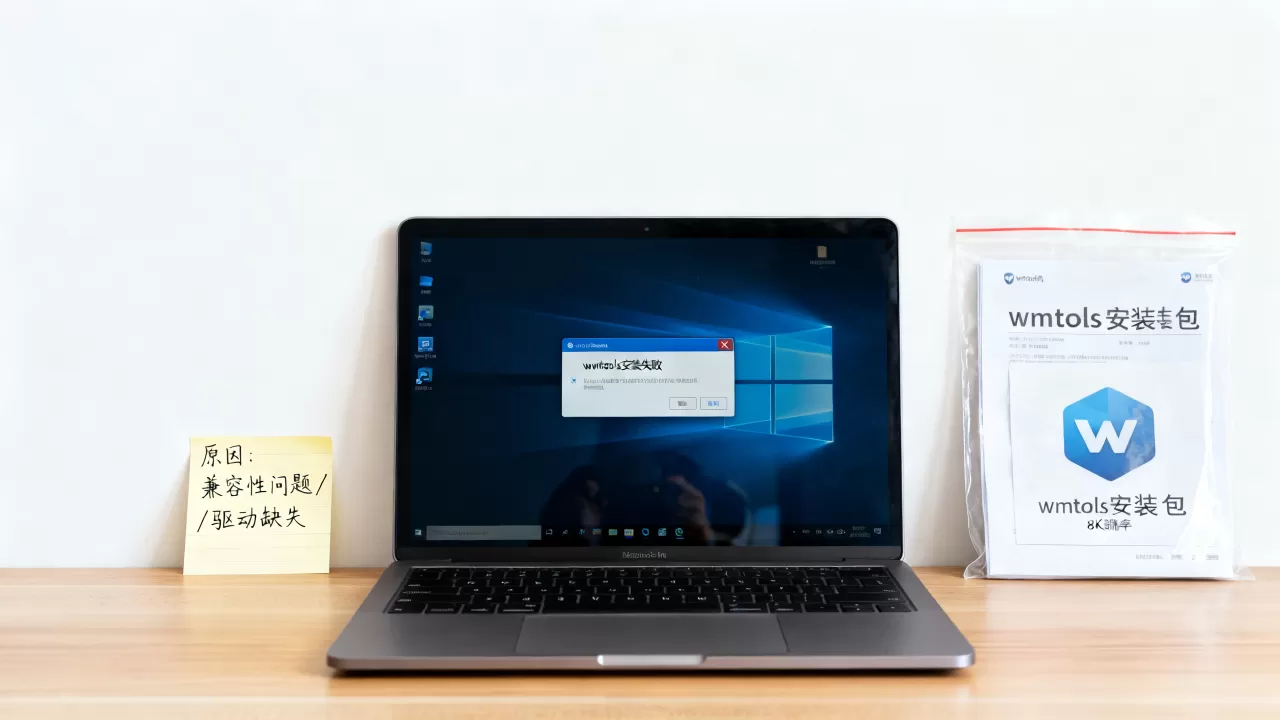
老虚拟机系统(如Windows 7或旧版Ubuntu)装新版VMware Tools失败,比较常见的原因是新版Tools要求更高的系统补丁级别。
- 尝试安装旧版VMware Tools,在VMware安装目录下找到
windows.iso,用压缩软件打开,提取对应版本号的安装包,手动执行安装。 - 给客户机系统打满更新补丁,Windows 7需要先装SP1,Ubuntu则需要先执行
sudo apt upgrade,再回来装Tools。 - 虚拟机硬件兼容性调整:关机后在“虚拟机设置”->“选项”->“高级”里把固件类型切换为BIOS(如果当前是UEFI),有时能解决引导层面的驱动加载异常。
排查安装源与下载渠道的隐性故障
除了系统本身的原因,安装源出错也容易让人误判为“VMware Tools安装失败”,这个问题经常出现在从非官方渠道下载的VMware软件中,或者镜像文件损坏的情况下。
校验安装镜像完整性
- 在VMware主界面的“帮助”->“关于VMware Workstation”里查看软件版本号。
- 去官方渠道确认对应版本的Tools安装包信息。建议优先用官网下载的安装包,不要用第三方修改版。
- 如果镜像文件是从其他电脑拷贝过来的,先对比MD5校验值,确认文件没有损坏。
改用手动挂载方式规避引导问题
有些系统环境下,虚拟机光驱默认无法自动加载Tools镜像,这是VMware Workstation和某些精简版系统的兼容性问题。
- 打开“虚拟机设置”->“CD/DVD”->“使用ISO镜像文件”,手动浏览到VMware安装目录下的
linux.iso或windows.iso文件。 - 确保光驱连接状态为“已连接”。
- 在客户机系统里重新进入光驱执行安装程序。
安装完成后的功能验证方法
装完VMware Tools不代表万事大吉,建议按以下三项验证是否安装成功。
- 查看分辨率是否可调整,如果虚拟机屏幕分辨率能调到和宿主机一致,说明显卡驱动正常工作。
- 测试文件拖拽功能,从宿主机直接拖一个文件进虚拟机窗口,能成功拖入说明拖拽模块运行正常。
- 检查剪贴板共享,在宿主机复制一段文字,切到虚拟机里粘贴,能粘贴出来则共享通道通畅。
如果以上测试有部分不通过,先重启虚拟机再试,仍无效则回到前面第二步,卸载重装一次,多数情况下,重启能解决驱动服务未启动的问题。
Q&A:虚拟机安装VMware Tools失败怎么办
为什么点击虚拟机菜单的“安装VMware Tools”按钮没反应?
这个按钮的作用只是向虚拟光驱挂载Tools安装镜像,不保证自动弹出安装界面。如果没反应,手动打开“此电脑”进入光驱,双击运行setup.exe或.tar.gz安装包即可,如果光驱里是空的,按上文步骤检查ISO文件是否挂载成功。
安装VMware Tools时提示“找不到kernel header”怎么办?
这个提示一般出现在Linux系统中,原因是系统缺少当前内核版本的头文件,执行sudo apt install linux-headers-$(uname -r),安装完成后重新运行vmware-install.pl,注意如果刚升级过内核,需要先重启再安装,确保内核版本和头文件版本一致。
VMware Tools安装后拖拽功能仍失效,问题出在哪里?
拖拽功能依赖客户机内的VMware Tools后台服务,Windows下按Win+R输入services.msc,找到VMware Tools服务检查是否已启动并设置为“自动”,Linux下执行systemctl status vmtoolsd查看服务状态,未运行则执行systemctl start vmtoolsd,虚拟机设置里的“显示”->“加速3D图形”如果被关闭,也会导致拖拽异常,建议开启此项后重启虚拟机。
首发原创文章,作者:王坚,如若转载,请注明出处:https://idctop.com/article/617095.html