当服务器F盘空间不足导致无法登录时,最快的方法是重启进入安全模式,通过命令行清理临时文件或回收站释放空间,或者挂载PE盘扩容分区,只要硬盘还没完全损坏,多数情况下能在一小时之内恢复登录。
服务器F盘不像C盘那样一眼看去就是“装系统的地方”,但它一旦塞满,后果同样严重,很多运行在服务器上的中间件、日志服务、用户临时目录都默认指向F盘,甚至页面文件也放在那里,磁盘剩余空间降到零后,新进程无法启动,已有服务写不了日志,远程桌面登录时加载用户配置也会失败,于是你就被卡在登录界面之外,看起来像“死机”,其实是空间闹的。


服务器F盘空间不足无法登录怎么解决
先别急着重装系统,也别盲目拔硬盘,按照下面的顺序排查和恢复,十次有八次能救回来,这里说的“无法登录”包括远程桌面登录不上、网页控制台黑屏、登录后一直转圈或直接闪退回登录页。
为什么F盘满会导致服务器登录失败
核心原因是Windows登录过程需要写临时文件,用户登录时,系统会创建profile相关缓存,加载桌面环境,如果系统把临时目录或用户目录指向F盘,而F盘可用空间为0,这个流程就会卡住。
- 页面文件(虚拟内存)被手动分配到F盘,Windows登录时操作内存映射失败。
- IIS或Apache的临时压缩目录、日志目录在F盘,服务启动时抛异常。
- 登录脚本里带复制或移动文件到F盘的操作,空间不足直接中断脚本。
- 杀毒软件或备份软件的缓存目录设在F盘,写不进去导致系统级锁定。
应急恢复:从安全模式进入命令行
安全模式只加载最基本的驱动和服务,不执行登录脚本,也不启动第三方服务,这个状态下你不需要完整登录就能获得命令行权限。
- 在登录界面按住Shift键,右下角选择“电源-重启”。
- 进入蓝色菜单后,选择“疑难解答-高级选项-启动设置-重启”。
- 安全模式启动后,选择“命令提示符”模式(无需输入密码)。
- 执行
dir F:查看根目录,确认是否真满。 - 删掉F盘根目录下的
tmp、temp、Windows Temp文件夹内的内容。
如果连登录界面都没出来,就在服务器电源键上强制关机两次,第三次开机时会自动进入恢复模式,选择“修复计算机-命令行”。
使用PE盘或控制台扩容F盘
安全模式进不去,还有后手用PE启动盘,厂商的远程管理卡(比如iLO、iDRAC)一般也支持挂载ISO镜像,从PE启动后操作。
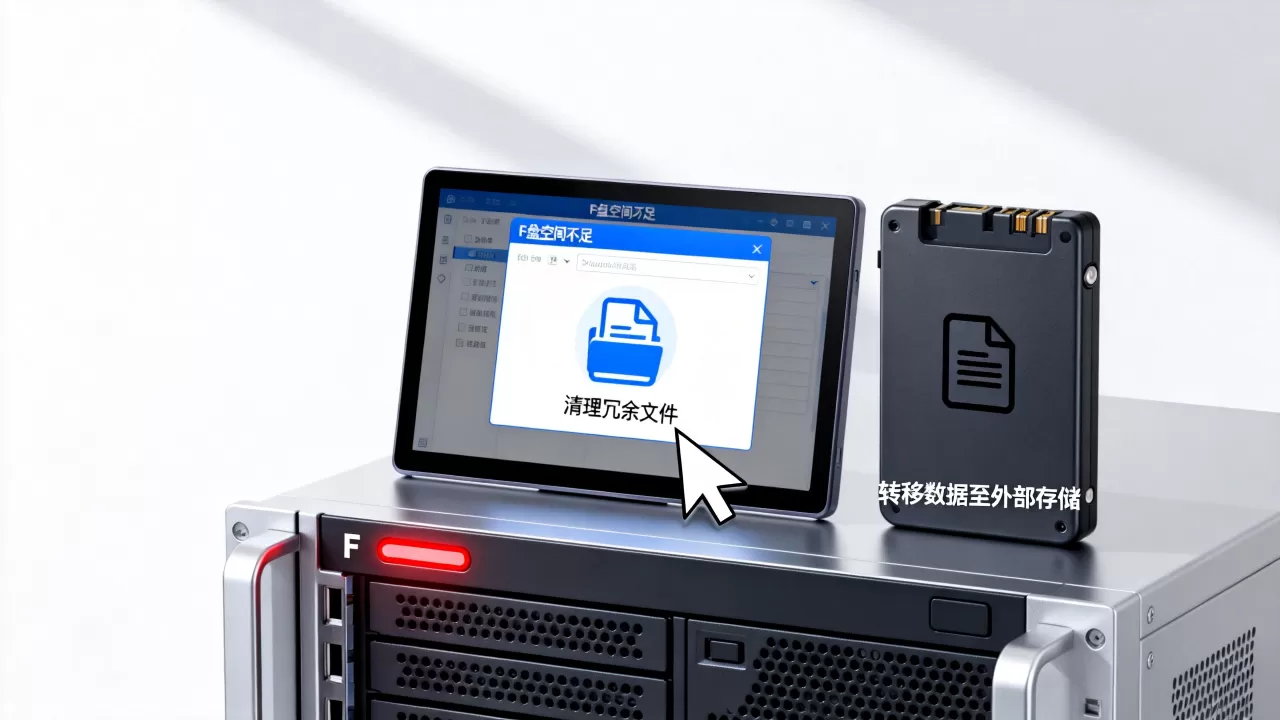
- 插入PE U盘,开机按F2或F11选启动项,进PE。
- 在PE里打开磁盘管理工具,能直接把相邻未分配空间合并进F盘。
- 如果F盘和未分配空间不相邻,用分区助手做“移动分区”,但别碰系统分区。
- 服务器随附的Web管理界面,也可以直接挂载PE镜像,无需物理接触。
PE里没有硬盘读写限制,清理或扩容都能顺利执行,清理完重启服务器,登录恢复正常,再把剩余数据整理到其他盘。
服务器f盘满了怎么清理释放空间
凡是磁盘满,多半是日志、临时文件、更新备份三类东西在作怪,清理的时候不要凭感觉删,用工具找大文件,效率高得多。
定位文件占用大户
先判断哪些目录最占空间,才不用瞎猜,Windows Server上最常用的做法是:
- 用
WinDirStat或TreeSizeFree可视化扫描,能在几分钟内按颜色块看出哪些文件夹是“大胖子”。 - 不想装第三方软件,就用PowerShell:
Get-ChildItem -Path F: -Recurse -Force -ErrorAction SilentlyContinue |
Group-Object { $_.FullName.Split('')[0] } |
Select-Object Name, @{N='SizeGB';E={($_.Group | Measure-Object Length -Sum).Sum / 1GB}}
这段命令输出F盘根目录下一级文件占用的大小,把占用最大的目录找出来,注意别在登录不了的时候执行,那是给安全模式或PE里准备的。
清理临时文件、日志和更新缓存
找到大目录后,按类型清理,以下文件夹都可以放心删,不会影响系统运行:
F:WindowsTemp,删除所有内容,若提示占用就跳过。F:temp或F:inetpubtemp,IIS常用临时文件。C:WindowsSoftwareDistributionDownload,若更新缓存被错误移到F盘,一并清空。- 应用程序自建日志目录,比如
F:logs,保留最近3天日志,其余删除。
删除命令用del /f /s /q,加上/f强制删除只读文件,/s递归子目录,/q静默模式,先清空回收站,否则删了也白删。
转移非关键数据到其他磁盘或对象存储
有些文件不能删,比如财务导出的备份、业务附件,但可以搬到别的盘或云上。
- 使用
robocopy F:data D:data /E /MOVE,移动完成后原文件自动清除。 - 上传到对象存储或FTP服务器,用
AzCopy或ossutil,这些工具支持断点续传,适合几GB的大文件。 - 数据库的备份文件,建议压缩后转存到NAS或异地备份机,本地只留最近一份。
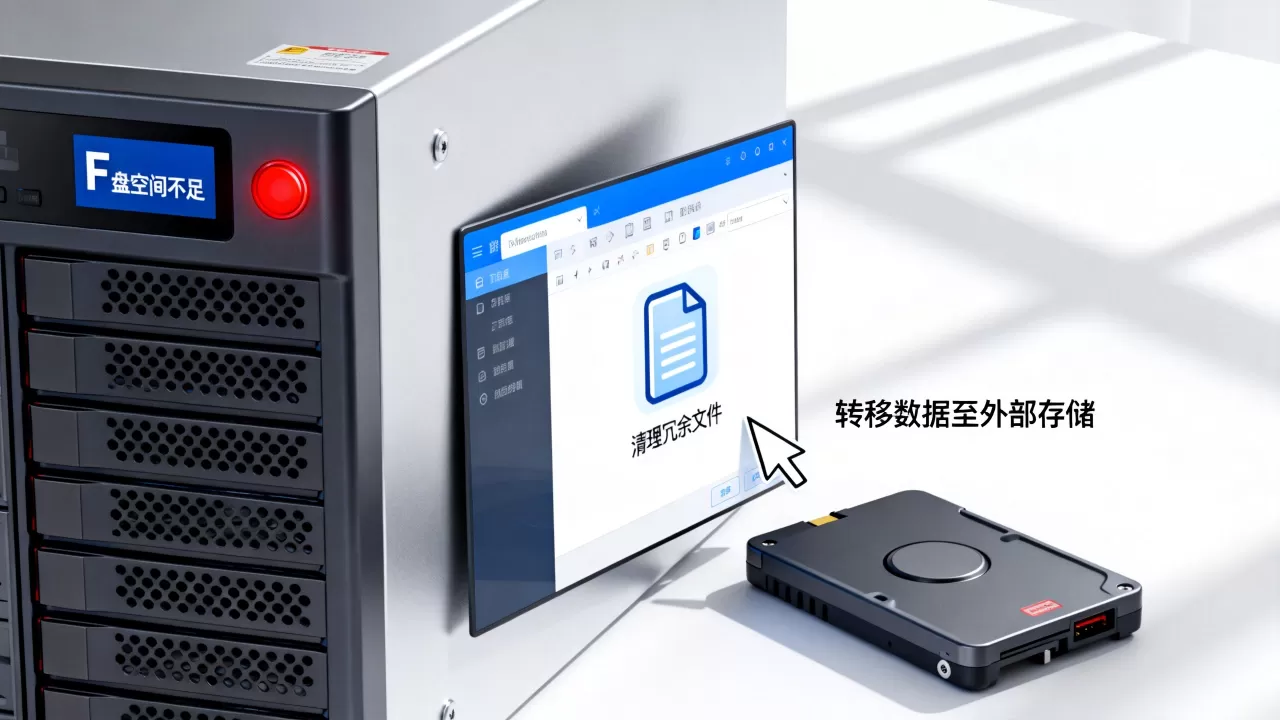
以一张行业共识来看,服务器磁盘超过75%占用就该开始处理了,真到了满盘再解决往往很被动,如果你用的是云服务器,直接把数据盘扩容是更省事儿的办法,甚至不用远程登录。
| 解决方案 | 适用场景 | 操作耗时 | 是否需要重启 |
|---|---|---|---|
| 清理临时文件 | 非关键数据占空间 | 10-30分钟 | 部分情况需要 |
| 转移数据 | 大文件归档 | 按文件大小 | 一般不需要 |
| 磁盘扩容 | 业务增长导致持续满盘 | 15分钟-1小时 | 云盘通常在线完成 |
防止F盘再次爆满的日常维护
清理完只是治标,不改变“F盘天生爱满”的体质,早晚还会再来一次,以下三步建议马上落地。
设置磁盘空间告警
让系统在磁盘低于10%时主动告诉你,而不是等到你登录不上。
- 用记事本写一个PowerShell脚本,定时检查
F:可用空间,低于阈值就发送邮件或给微信发WebHook。 - 或者用Windows自带的“磁盘空间监控”计划任务,每10分钟跑一次。
- 云服务器就在控制台开通磁盘使用率监控,到80%自动告警。
调整临时目录和日志路径
把那些“默认写F盘”的第三方应用重新配置,让它们把垃圾写到空间更宽裕的分区。
- 修改系统环境变量
TEMP和TMP,指向C:UsersAdministratorAppDataLocalTemp。 - 在IIS中打开对应站点,把“临时目录”改到D盘或C盘。
- 数据库审计日志、慢查询日志,统一配置日志轮转,按天或按大小切割,而不是无限增长。
定期自动清理任务
当年年怕麻烦,不如设置任务计划,每周自动跑一遍清理命令。
- 在“任务计划程序”中创建基本任务,触发器选“每周”,操作选“启动程序”。
- 程序填写
c:windowssystem32cmd.exe,参数加/c "forfiles /p F:logs /d -7 /c "cmd /c del @file"",意思就是删除7天前的日志。 - 针对临时文件目录,可以用
cleanmgr /sagerun:1调用预配置的磁盘清理参数。
服务器磁盘扩容方案对比
如果F盘已经多次满盘,说明业务数据量确实涨上去了,那就别总想着删,扩容是正路,不同场景下扩容的成本和体验差别很大。
| 扩容方式 | 操作难度 | 平均成本 | 适用对象 |
|---|---|---|---|
| 物理服务器加硬盘 | 高,需关机 | 数百到数千元/块 | 机房自建机 |
| 云服务器扩容数据盘 | 低,在线扩容 | 按容量月租,几十到几百元/GB/年 | 简米云、酷番云、华为云用户 |
| 切换对象存储 | 中 | 按存储量计费,通常低于本地盘 | 用户上传文件、附件类数据 |
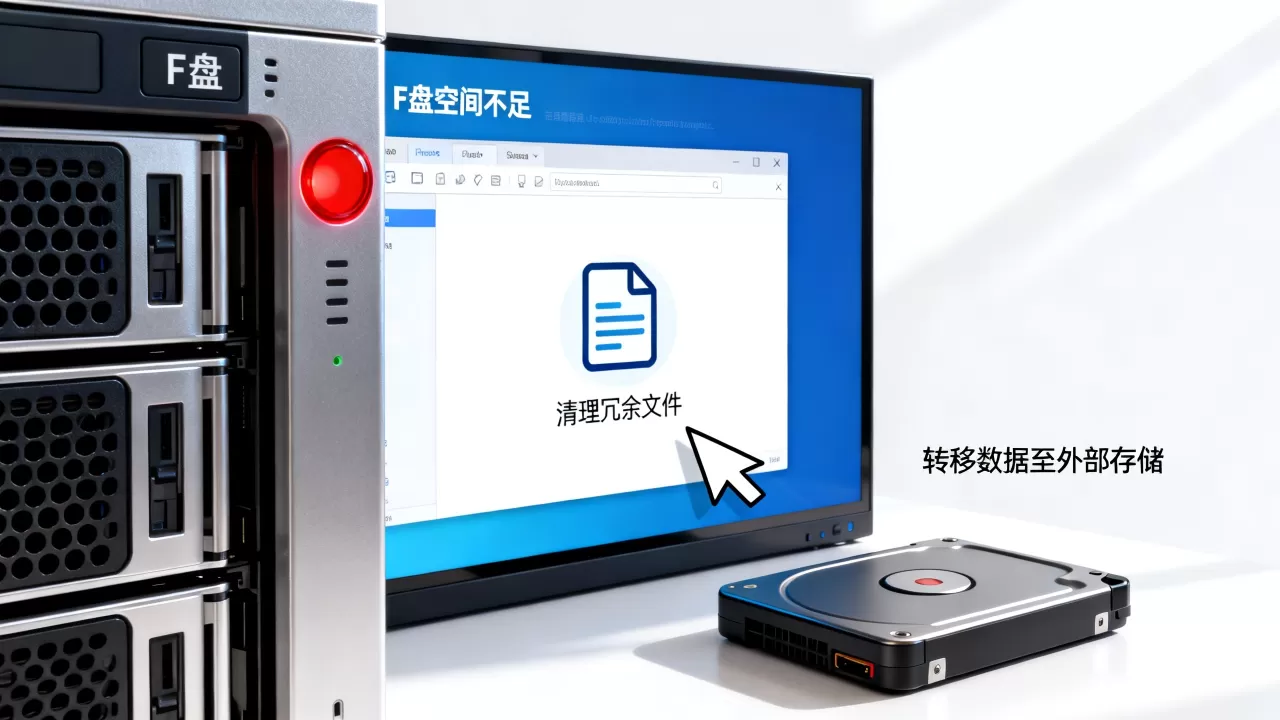
如果你用的是云服务器,扩容前先查一下快照费用和带宽费用,云厂商的文档页都写明了“扩容后不需要重启”或“需重启后生效”,按指引操作即可,部署在广东机房或北京机房的物理服务器,建议直接联系服务器租用商协助扩容,别自己拆机,云服务器磁盘扩容多少钱这块,各家官网都有价格计算器,实际费用和磁盘类型(SSD/高效云盘)直接相关。
服务器F盘空间不足无法登录的常见问题问答
Q1:安全模式也进不去,PE工具也没准备好,还有什么办法?
如果服务器带远程管理卡(如Dell iDRAC、HPE iLO),登录管理卡界面,挂载一个PE镜像,相当于把光盘插进光驱里,没有管理卡就只剩物理接触这一条路,联系机房运维人员协助接显示器键盘,从本地登录,极少数情况下,用Windows安装盘启动后按Shift+F10也能呼出命令行,删除路径里的临时文件后重启。
Q2:清理掉F盘大量文件后,服务器还是无法登录,显示“用户配置文件服务服务登录失败”怎么办?
这说明问题已经不只是空间不够,而是登录过程中写用户配置失败了,先重启一次,让系统重新初始化环境变量,再不行就进安全模式,给当前用户重新创建一个本地配置文件:在注册表HKEY_LOCAL_MACHINESOFTWAREMicrosoftWindows NTCurrentVersionProfileList下找到ProfileImagePath指向F盘的项,把该项的键值改到C盘路径,然后复制原目录到新路径,没有报错就说明空间和权限都正常了,改完重启。
Q3:F盘没有满,但服务器一直显示“磁盘空间不足,无法保存设置”是什么情况?
可能是F盘明明有空间但元数据出错了,在命令行里执行chkdsk F: /f检查并修复文件系统错误,过程中可能需要离线强制卸载,如果CHKDSK无法修复,就用PE盘里的磁盘工具跑一遍扫描坏道,也检查一下磁盘配额设置,管理员为用户配置了容量上限,即使物理有剩余空间,也会触发“空间不足”提示。
首发原创文章,作者:王坚,如若转载,请注明出处:https://idctop.com/article/617228.html