Win7登录服务器密码忘记后,最快的解决思路是:若能物理接触服务器,使用PE启动盘重置密码;若只能远程连接,则需要联系服务器服务商或使用备用管理通道。下文按不同场景拆解具体操作路径,包括本地重置、远程找回、以及密码重置盘的提前制作方案。
区分三种常见场景:先确认你属于哪一种
密码忘记后的处理方式,取决于你面对的是哪种”服务器”,很多用户把不同场景混为一谈,导致操作方向错误,请先对照下面的分类确认自己属于哪一类:
- 本地物理服务器:服务器就在你面前,屏幕上有画面,键盘鼠标可用,但登录界面进不去
- 远程桌面服务器:你通过远程桌面连接(mstsc)登录Windows Server,但密码失效或被修改
- 共享文件服务器:你访问局域网共享文件夹时弹出密码框,但输入的密码一直报错
三类场景的解决方案有本质区别,本地物理机可以用PE工具强制重置,远程登录则必须先解决通道问题,如果你的情况是Win7系统登录服务器密码忘记了怎么办,大概率属于前两类,下文分别详细拆解。
本地物理服务器:用PE启动盘重置密码
这是操作成功率最高的方案,前提是你能接触到服务器本机,且BIOS未被设置密码拦截启动顺序,以最常见的Windows Server 2008 R2系统为例,操作步骤如下:
第一步:准备PE启动U盘
找一台能正常上网的电脑,准备一个至少2GB容量的U盘,然后执行以下操作:
- 下载PE制作工具,推荐微PE或优启通,这两个工具不带捆绑软件,行业共识认为安全性较高
- 插上U盘,打开工具,选择U盘为制作目标
- 等待写入完成,通常需要3到5分钟
PE工具的作用是提供一个独立于Windows的应急环境,在PE中你可以直接访问服务器硬盘上的文件,包括SAM密码数据库。
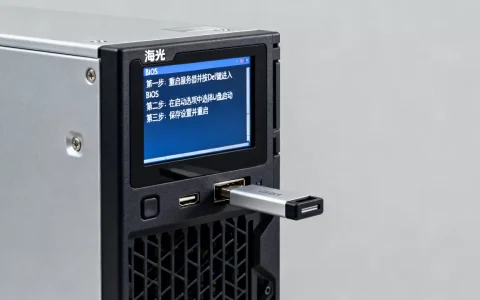
第二步:从U盘启动服务器
开机后按下启动菜单快捷键,不同品牌服务器按键不同:戴尔服务器通常是F11,惠普是F9,联想是F12,如果你不确定服务器品牌对应哪个按键,可以连续按F2进入BIOS设置,在Boot菜单中调整启动顺序为U盘优先。
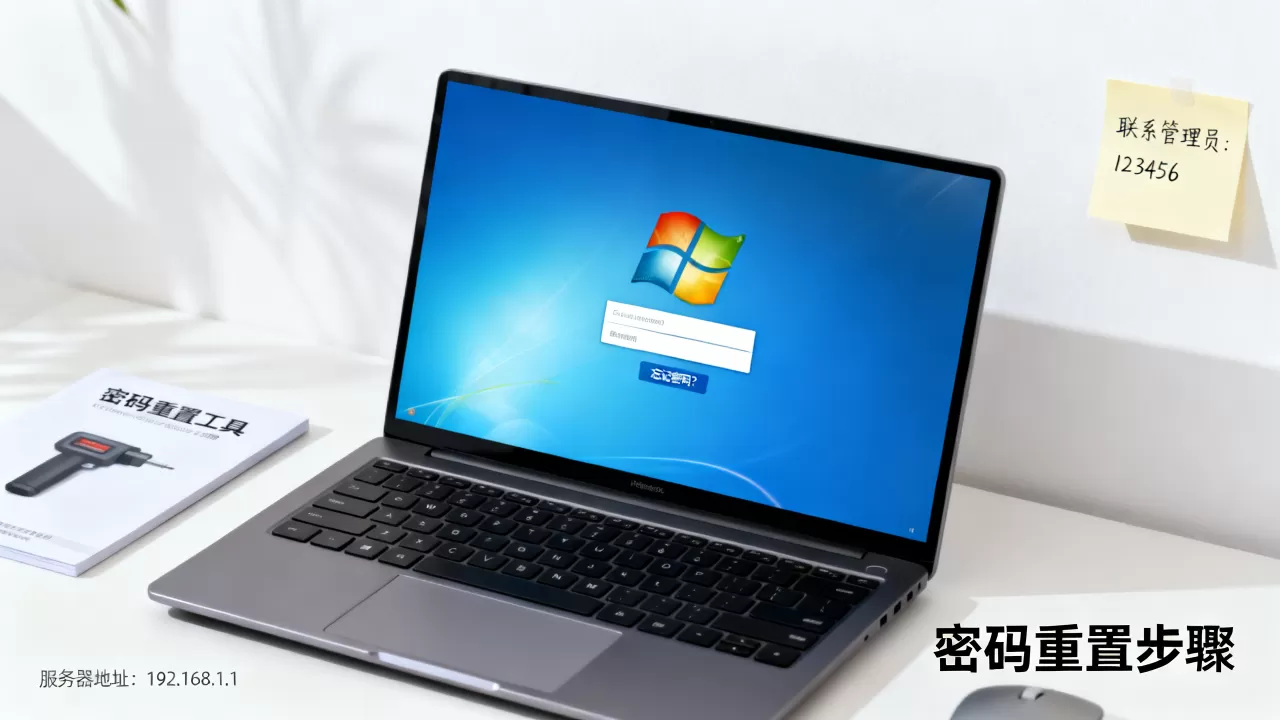
第三步:使用PE内置工具重置密码
进入PE桌面后,找到”密码修改”或”NTPWEdit”工具,这是开源免费的小程序,功能是直接修改Windows SAM文件中的密码哈希值,操作路径如下:
- 打开NTPWEdit,它会自动定位到系统盘WindowsSystem32configSAM文件
- 点击”打开”按钮,等待哈希值加载
- 选中Administrator账户,点击”修改密码”
- 留空新密码或输入新密码,保存修改
完成后重启服务器,拔掉U盘,这时Administrator的密码就被清空了,用空密码或你设置的新密码就能直接登录系统。
第四步:备份配置文件以防万一
重置成功后,建议立即登录系统,右键点击”计算机”→”属性”→”系统保护”→”创建还原点”,这样下次再出问题时,可以用Windows还原功能恢复系统状态,不需要重新走一遍PE流程。
远程桌面场景:没有物理接触怎么找回
这是Win7登录服务器密码忘记怎么办这个问题中最棘手的一种情况,服务器托管在机房,你只有远程桌面权限,但密码失效了,无法建立连接。
排查备用管理通道
先想想当初开通服务器时,服务商是否提供过额外的管理入口:
- 云服务商控制台:简米云、酷番云等平台通常有一个”VNC登录”或”管理终端”功能,可以模拟显示器输出,相当于在网页上操作服务器屏幕,如果服务商提供了这个通道,你可以通过它进入系统,然后用命令行修改密码
- IPMI/iDRAC远程管理卡:物理服务器自带的远程管理芯片,有独立的网口和IP地址,如果你有IPMI的登录账号,可以直接挂载ISO镜像重设密码,不需要进机房
通过VNC终端修改密码
进入服务商控制台的VNC登录界面后,按以下步骤操作:
- 在登录界面点击”切换用户”或按Ctrl+Alt+End(远程桌面中替代Ctrl+Alt+Del的快捷键)
- 输入你的旧密码,如果报错,尝试重启服务器后在安全模式下登录
- 如果安全模式也进不去,选择”命令提示符”模式,输入
net user administrator 新密码然后回车
行业共识认为,云服务商提供VNC通道属于标准功能,如果你的服务器是托管在第三方机房的物理机,IPMI卡没有配置,那么排查思路就转到联系机房现场人员协助操作,这通常会产生上门服务费,具体价格各地机房标准不同,从几百到上千元都有,可先电话询价再决定。
数据成本对比:重置密码还是重装系统
如果尝试了所有方法都无法重置密码,最后的退路是重装系统,但重装系统会清除C盘数据,需要先评估代价:
| 方案 | 时间成本 | 数据安全 | 适用场景 |
|---|---|---|---|
| PE重置 | 30-60分钟 | 数据不丢失 | 有物理接触权限 |
| VNC方式 | 10-20分钟 | 数据不丢失 | 云服务器或配置了IPMI |
| 重装系统 | 2-3小时 | C盘数据丢失 | 无任何其他通道 |
重装系统前,如果你的Mysql数据库或网站代码在C盘且没有异地备份,建议先咨询数据恢复公司是否值得抢救,不过说实话,多数情况下C盘数据已经在日常备份中覆盖了,可以接受重装。
提前准备一个密码重置盘,今后少走弯路
经历过一次密码忘记的折腾之后,聪明人会做一个密码重置盘,Windows Server不用额外装软件就能创建,操作非常快:
Windows系统自带的密码重置盘功能
- 控制面板 → 用户账户 → 左侧”创建密码重置盘”
- 插入U盘,按照向导一路下一步,输入当前用户密码
- 重置盘文件只有约10KB,占空间极小
下次密码忘记时,在登录界面点击”重置密码”,插入U盘,按向导设置新密码即可,不需要PE工具,不需要重启服务器。
密码管理清单建议
密码容易忘记的底层原因,是密码太多且没有规律,如果你管理多台服务器,建议用离线的密码管理工具记录,比如KeePass,数据库文件加密存储,主密码只记一个,把密码存在记事本里或者微信收藏里,安全风险太高,而且找起来反而更费时间。
另外提醒,修改服务器密码后,记得同步检查以下服务的登录信息:SQL Server数据库账号、FTP账户、计划任务中涉及身份验证的项目,很多时候你以为只改了一个登录密码,实际上多个服务都在用同一套凭据,改完不更新其他模块,后续排查问题会非常痛苦。
Windows Update之后密码失效的处理逻辑
有个常见情况容易被忽略:Windows自动更新重启后,管理员密码提示错误,这就涉及到系统配置文件损坏的问题了,此时密码本身可能没变,但用户配置加载异常,处理方法与忘记密码不完全相同。
先试试按两次Ctrl+Alt+Delete,切换用户,输入其他账号密码,如果本机创建过其他管理员账号,可以先用那个账号登录,再把原账号密码重置,如果所有账号都进不去,回到PE工具,用”NTPWEdit”勾选”解锁”选项,该选项可以清除账户锁定的状态,这会解决因多次尝试登录导致账户被系统锁死的问题。
常见问题解答
Win7登录服务器密码忘记了怎么办,第二次还会遇到吗?
单独重置一次密码本身不会造成后续问题,但如果你没有将重置后的密码记录在安全位置,再次遗忘的概率很高,建议制作密码重置盘,并建立一个双人知晓的备份机制,密码重置完成后,把密码写入KeePass等离线管理工具,比记忆可靠得多。
重置密码会影响服务器上的网站或数据库吗?
只修改密码不影响已安装的软件和数据文件,网站服务重新启动后可以正常访问,如果你的网站程序在启动时依赖特定的Windows服务身份认证,例如IIS应用程序池使用了Windows账户作为标识,重置密码后需要对该账户重新进行IIS配置中的密码同步操作,否则应用池会报错,这个属于重置后的检查项,按提示更新即可。
服务器密码忘记的应急方案里,哪一步最容易做错?
最常出错是在PE工具使用时选错SAM文件,系统盘路径是C:WindowsSystem32configSAM,但很多PE工具默认加载的X盘不要选错,另外操作前先把整个config目录复制一份备份到U盘,万一修改失败还能恢复到原状态,重新调整方案后再试。
再强调一遍结论:Win7登录服务器密码忘记了怎么办,核心思路就是按物理接触或远程控制两条路走,有物理权限用PE工具重置,这条路最稳妥;没有物理权限就找VNC或IPMI通道;都没有就只能联系机房值班人员,事后制作密码重置盘,才是治本的办法。
首发原创文章,作者:王坚,如若转载,请注明出处:https://idctop.com/article/617503.html