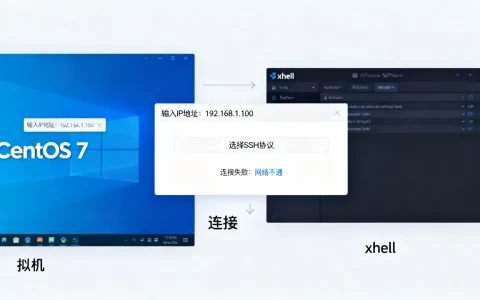
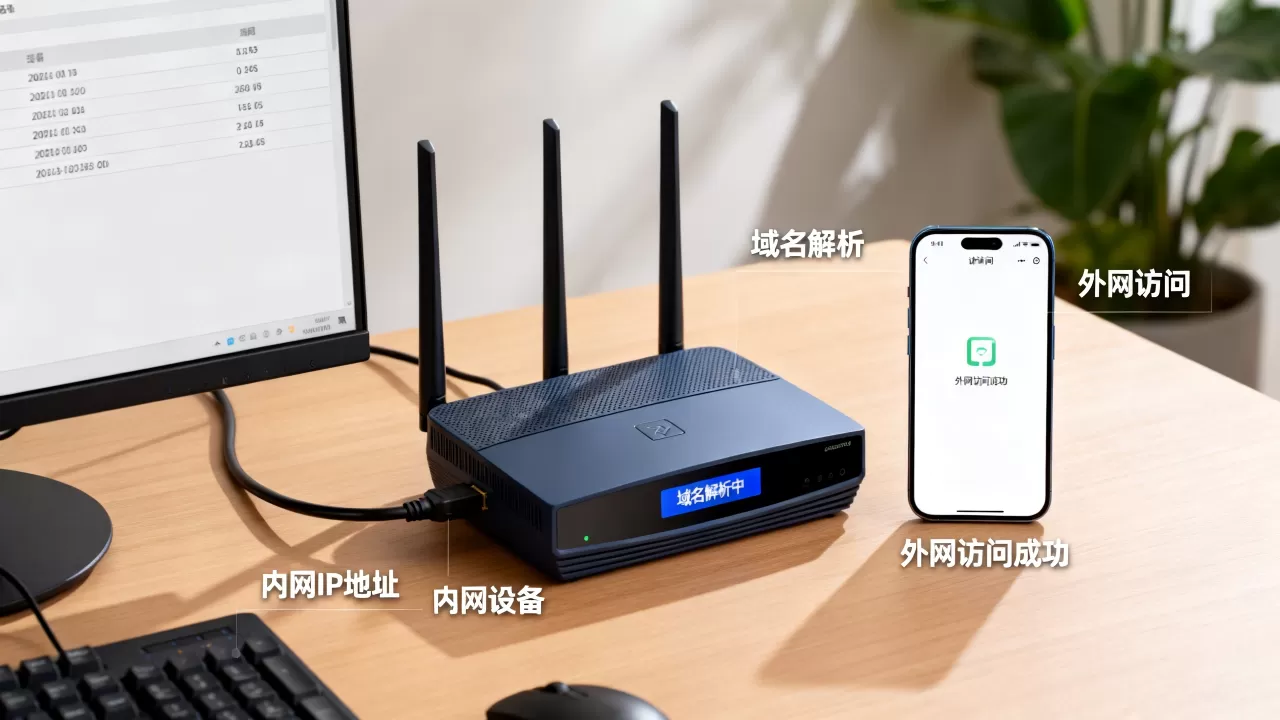
路由器上的“域名解析”只管内网,外网要访问你的内网设备,真正起作用的是“端口映射”加“DDNS动态域名”,两件事搭起来才能打通。很多人在后台问过我同一个场景:家里路由器开了域名解析,设备也能用域名互访了,可一旦换到流量、或者人在公司,这个域名就彻底失联,原因很简单路由器上的域名解析只是给局域网内设备做“名字翻译”,它不负责把外网的请求送进内网,直接把结论放在前面,剩下的步骤我陪你一步步理清。
为什么路由器做了域名解析,外网还是打不开?
两层概念被混为一谈了
路由器里的“域名解析”功能,通常指的是本地DNS服务器,它把类似 nas.example.com 这样的地址,解析成你内网设备的私有IP,168.1.100,这解决了“记不住IP”的问题,但仅限于内网。
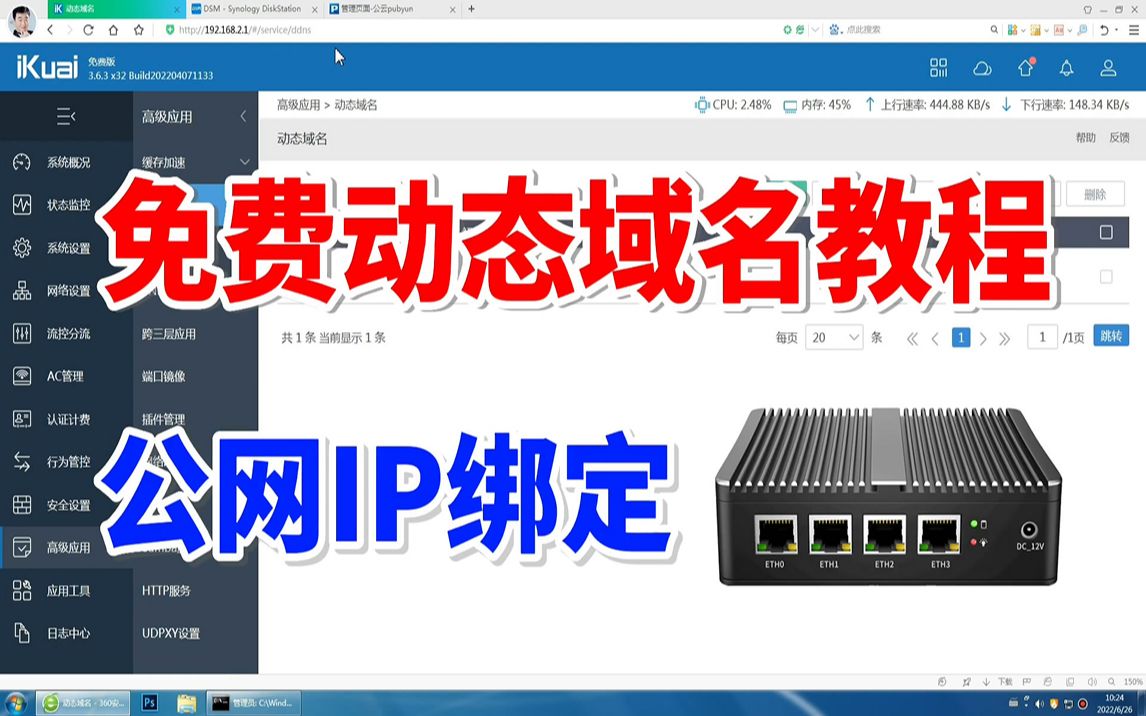

外网设备访问你家的设备,数据包要先找到你家的公网IP,再通过路由器的端口映射转发到内网指定设备,这是完全独立的一条链路,域名解析负责“名字变IP”,端口映射负责“外网IP变内网IP”,缺了后者,外网请求到了你家路由器门口,路由器不知道把数据交给谁,自然就断了。
内网设备外网访问不了,先做个小测试
- 手机连家里WiFi,浏览器输入域名,能打开吗?能,说明DNS解析正常。
- 切换到4G/5G,再输入同一个域名,能打开吗?不能,说明端口映射没做或没做对。
这个测试能快速定位问题出在哪一层,不用瞎折腾,业内专家把这类问题归类为“NAT穿透场景下的典型配置遗漏”,实际上多数家用路由器都支持解决,只是入口藏得比较深。
先确认宽带具备这些前提条件
内网设备外网访问不了,多半卡在公网IP这一步
家用宽带默认情况下,光猫是拨号主角,路由器从光猫拿到的往往是个内网IP(64.x.x),这种情况即使做了端口映射,外网也找不到你,你需要先确认:
- 光猫是否已经改成桥接模式,让路由器直接拨号。
- 路由器WAN口获取到的IP,是否和你在 ip138.com 查到的公网IP一致。
绝大多数家庭宽带用户已经拿不到动态公网IPv4地址,这是国内运营商资源现状决定的,如果你发现路由器WAN口IP和公网IP不一致,那基本可以断定你处于运营商大内网(CGNAT)中,这种情况下,先打电话给宽带运营商客服,说明“家里有监控/ NAS需要外网访问,申请公网IP”,一般会免费开通。
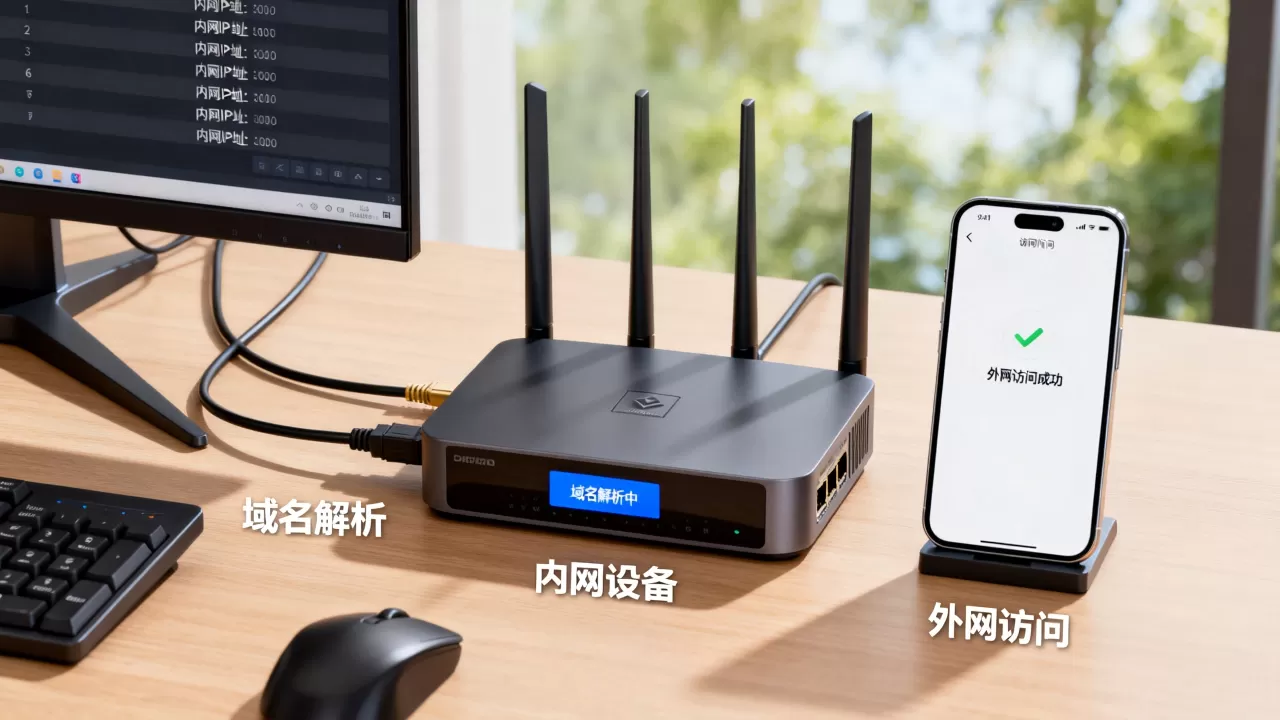
光猫桥接的操作路径
- 用超级管理员账号登录光猫后台(常见地址
168.1.1,账号密码可向装机师傅索取或按型号查默认值)。 - 找到“网络 > 宽带设置”,把连接模式从“路由”改为“桥接”。
- 保存后,路由器WAN口改成PPPoE拨号,输宽带账号密码。
这块有些型号的光猫还绑定了固定IPTV或固话,不建议自己盲目折腾,部分地区运营商可以直接在后台远程帮你改桥接(地域间差异不小,北京、上海这类城市反而更配合)。
路由器端口映射怎么设置才能让外网访问成功
固定内网IP是第一步
端口映射配置中最容易踩的坑是内网设备IP会变,路由器重启或设备重新连接后,DHCP分配的新地址可能和你填的不一致,映射就失效了,先到路由器后台“DHCP服务器”或“静态地址分配”里,把目标设备的IP和MAC地址绑定,固化成一劳永逸的 168.1.x。
端口映射具体操作步骤
以TP-Link、华硕、小米等主流路由器为例,功能入口都在“转发规则”或“虚拟服务器”里:
- 登录路由器管理后台,找到“端口映射”或“端口转发”入口。
- 填写服务名称(随便起,NAS-Web”)。
- 内网IP填固定后的设备地址。
- 内网端口填设备实际的服务端口,比如群晖NAS的
5000(HTTP)和5001(HTTPS)。 - 外网端口可以填一样的,也可以换成自定义高位端口(
8456),避免直接暴露默认端口招来扫描。 - 协议选“TCP”(大多数网页服务够用),拿不准就选“TCP/UDP”。
- 保存后,用外网IP加端口号测试,格式为
http://公网IP:外网端口。
常见路由器的入口差异
- TP-Link:转发规则 > 虚拟服务器
- 华硕:WAN > 端口转发
- 小米:高级设置 > 端口映射
- OpenWrt:网络 > 防火墙 > 端口转发
这个页面就是“内网设备外网访问”的命门,配置完成后,外网请求会直接命中内网设备,整个链路才算闭合。
DDNS动态域名解析:没有固定IP时的正确姿势
动态公网IP带来的麻烦
就算拿到了公网IP,家用宽带通常还是动态IP,运营商会不定期重新分配地址,今天这个IP能用,明天就变了,路由器做域名解析如果只靠“公网IP+端口映射”,IP一变就歇菜。
DDNS(动态域名解析)的作用,就是把一个固定的域名,实时绑定到你当前家宽的公网IP,路由器每隔一段时间自动更新DNS记录,域名永远指向最新的IP。
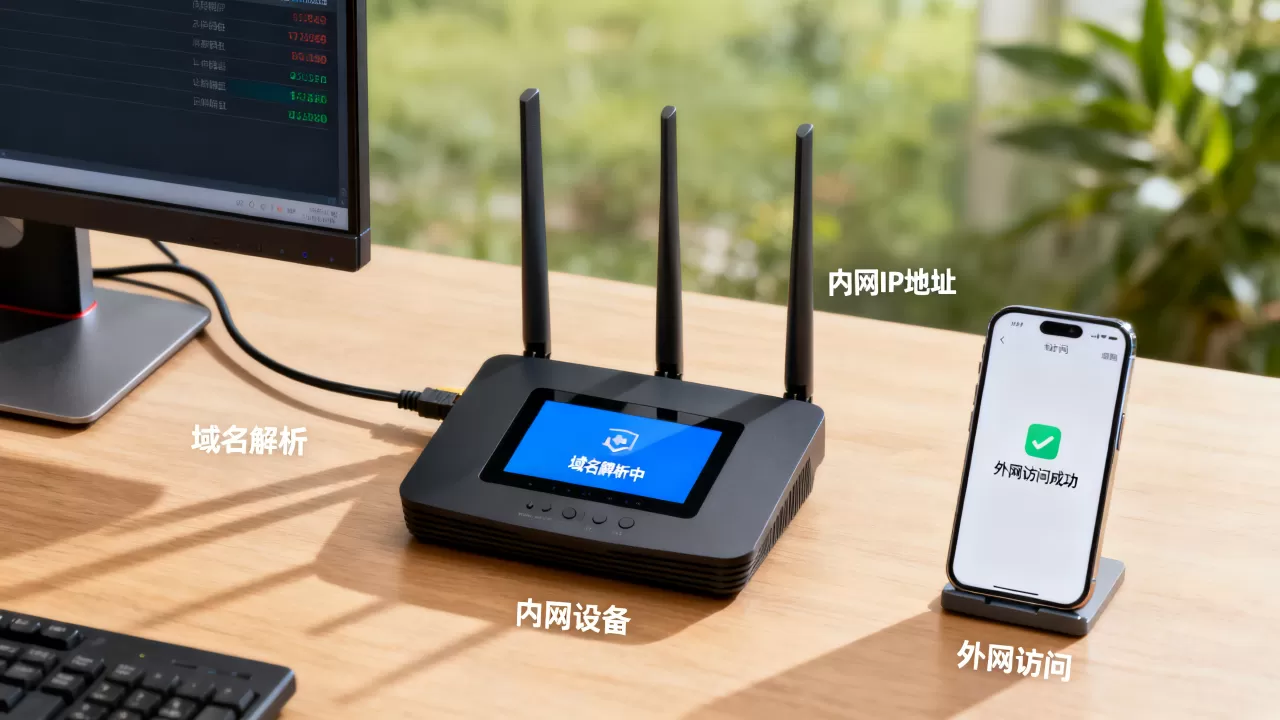
用路由器自带的DDNS功能
- 在路由器后台找到“DDNS”或“动态DNS”页面。
- 选择服务商,常见有
no-ip、DynDNS,以及国内可用性更好的花生壳、PubYun。 - 注册一个域名(很多服务商免费提供二级域名)。
- 填入账号密码,启用后状态显示“连接成功”即可。
如果你用的是群晖NAS,也可以直接用Synology官方DDNS服务,它在路由器端口映射后配合使用效果很好,域名后缀为 .synology.me,配置在NAS的“控制面板 > 外部访问 > DDNS”里,一条条填完保存就能拿到一个固定的访问域名。
端口映射和DDNS的分工
二者不冲突,是配合关系:
| 功能 | 解决什么 | 效果 |
|---|---|---|
| 端口映射 | 外网请求转发到内网设备 | 让外网“找得到”设备 |
| DDNS | 把动态公网IP绑定固定域名 | 让外网“找得对”地址 |
域名解析在这里其实已经退到后台真正做工作的是DDNS,它不断同步你家的地址,让“域名”这个门牌号永不失效。
没有公网IP,也能用内网穿透和异地组网兜底
内网穿透方案的适用场景
如果你打电话申请公网IP被拒,或者光猫桥接搞不定,那就走内网穿透路线,行业共识认为,对于没有公网IPv4的家庭用户,内网穿透是最稳的替代方案,常见工具有 frp、花生壳,原理是在你的内网设备上跑一个客户端,主动连接一台有公网的服务器,再把公网流量转发回来。
配置成本比端口映射高一些,但可玩性很强,以frp为例:
- 你需要一台有公网IP的轻量云服务器(酷番云、简米云、搬瓦工都行)。
- 服务器端配置
frps.ini,设定绑定端口和认证token。 - 内网设备跑
frpc.ini,指定要映射的本地服务端口。 - 访问时用
服务器IP:frp端口即可。
异地组网,适合设备少、需求高的用户
Tailscale 和 ZeroTier 这类工具这几年很火,打造的是一条加密的“虚拟局域网”,把手机、电脑、NAS全部放进同一个内网里,配置好之后,你在公司用手机打开 168.1.100:5000 就能进群晖后台,不用管端口映射、不用管公网IP,体验和在局域网内一模一样。
这三套方案做个简单对比:
| 方案 | 适用场景 | 配置难度 | 成本 |
|---|---|---|---|
| 公网IP+端口映射 | 有公网IP,单一服务 | 低 | 免费 |
| 端口映射+DDNS | IP不固定,需要域名访问 | 低 | 免费 |
| frp内网穿透 | 无公网IP,服务较多 | 中高 | 需买服务器 |
| Tailscale/ZeroTier | 想让设备们“假装”在一个局域网 | 中 | 免费档够用 |
内网和外网域名访问的统一:NAT回环问题
为什么外网能访问,内网用域名反而打不开
这种反向问题也很常见端口映射和DDNS都配好了,外网手机流量访问一切正常,但人在家里连WiFi时,输域名却打不开,原因是多数家用路由器不支持 NAT回环(NAT Loopback),内网设备发出的请求绕了一圈却被路由器丢弃了。
解决方案
- 优先查路由器后台有没有“NAT回流”或“普通交换机模式”之类的开关,打开即可。
- 如果实在没有,就在内网设备上改
hosts文件,把域名直接指向内网IP。 - 或者忽略这个问题,内网用IP访问,外网用域名访问,一劳永逸,省心省事。
家用路由器做域名解析,内网设备外网访问常见问题
为什么我已经做了端口映射,外网还是打不开?
- 先确认公网IP是否扎实,再用手机流量直接访问
公网IP:端口测试。 - 检查路由器防火墙是否拦截了对应端口入站流量。
- 确认内网设备本身的防火墙放行了该端口(Windows设备尤其容易卡在这步)。
80端口被运营商封了,怎么让外网访问更顺?
国内多数运营商封禁了80和443端口的入站流量,解决办法是换用高位端口,比如8080、8443,外网访问时显式带上端口号,如果你实在想要“裸域名”访问,只能用云服务器做反向代理,或者走内网穿透方案。
没有公网IP,用frp还是Tailscale更合适?
frp适合你把服务公开给多人访问,比如自建的博客或分享给朋友的小工具;Tailscale适合只有你自己和少数设备用,安全性和稳定性更好,两者不冲突,可以同时启用,frp需要一台额外的公网服务器,Tailscale则利用已有的节点网络,不需要额外硬件投入。
路由器做域名解析只是内网访问的一环,真正打通外网链路,靠的是端口映射、DDNS以及可选的内网穿透方案,把这三件事按顺序检查一遍,你的内网设备就能在任何地方通过域名访问到了。
首发原创文章,作者:王坚,如若转载,请注明出处:https://idctop.com/article/617658.html