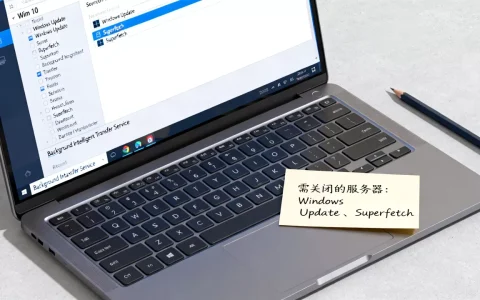
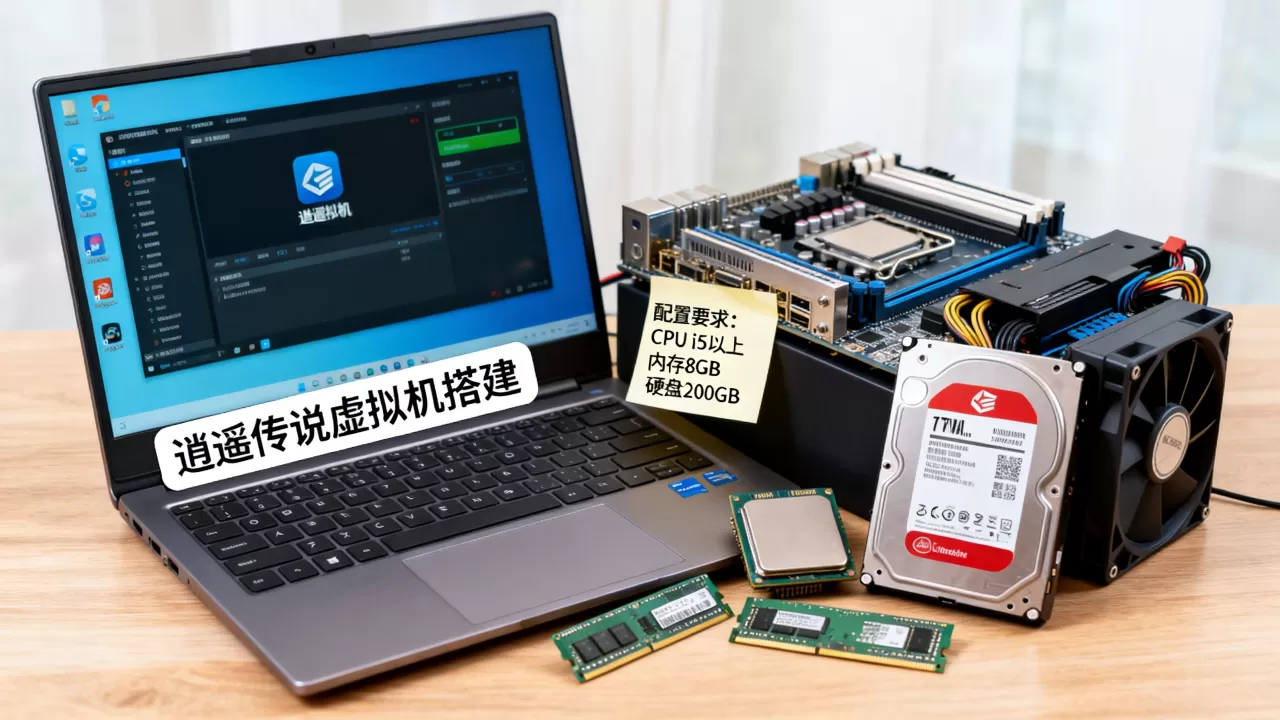
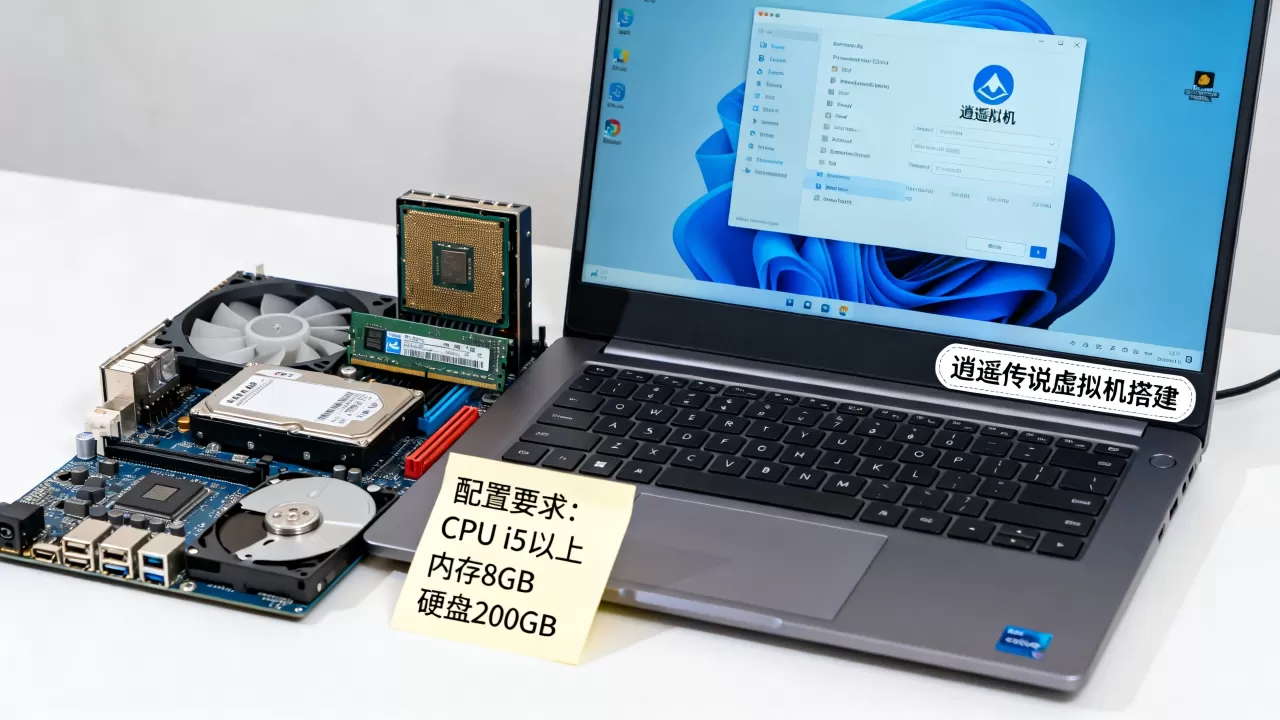
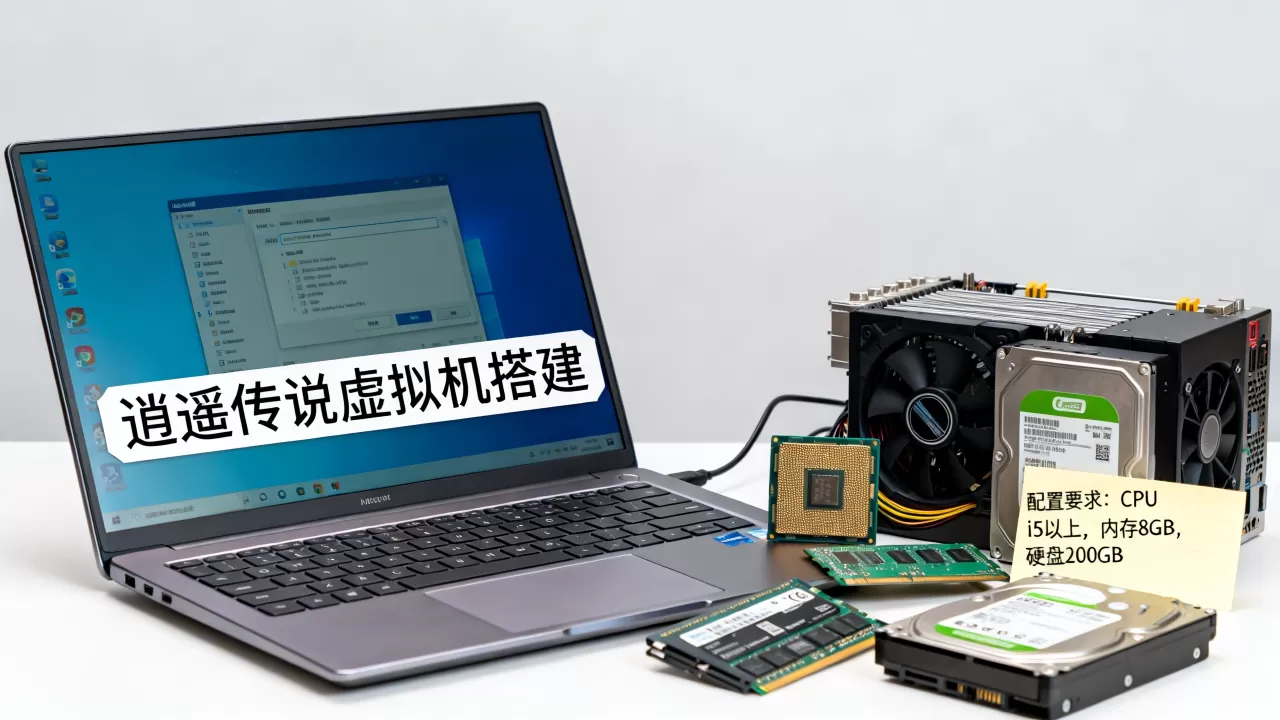
想流畅玩逍遥传说怀旧服,虚拟机配置的核心思路是“重CPU、稳内存、轻显卡”,推荐VMware Workstation搭配Win7 64位精简版,分配4核CPU和8G内存,并将虚拟机文件放在固态硬盘上。
为什么你的虚拟机卡成幻灯片?先搞懂瓶颈在哪
很多朋友兴冲冲下载了逍遥传说怀旧服服务端,架在虚拟机里却发现走路像放慢动作,打怪直接卡死,问题不在服务端本身,而是虚拟机资源分配和底层优化没做到位,怀旧服基于老版本客户端开发,对单核性能敏感,但对多线程支持差,VMware默认配置是“雨露均沾”,CPU核心数给太多反而导致调度延迟。


行业共识认为,虚拟机玩怀旧服的核心矛盾是物理机资源竞争,你的电脑既要跑宿主机系统,又要模拟完整的硬件环境,还要运行游戏客户端,如果物理机内存不足16G,开虚拟机后宿主机都开始频繁读写硬盘,那游戏体验必然崩塌。
检查你的物理机是否达标
搭建之前,先按这个底线清单自检:
- CPU:至少4核8线程,主频3.0GHz以上(怀旧服服务端吃单核性能,主频比核心数更重要)
- 内存:物理机16G起步,想开虚拟机+客户端双开,建议32G
- 硬盘:必须SSD,NVMe更佳,机械硬盘连开虚拟机都费劲
- 系统:Win10或Win11专业版,家庭版也能用但会少一些虚拟化功能
如果你的配置低于这个标准,别急着搭虚拟机。物理机内存不到16G,直接放弃VMware,改用Docker轻量化方案,这个后面细说。
虚拟化功能必须开启
无论你用哪个虚拟机软件,先去BIOS确认Intel VT-x或AMD-V已开启,现在的主板默认开启,但部分品牌机出厂会关闭,不开虚拟化,虚拟机性能直接砍半。
虚拟机软件怎么选?VMware和VirtualBox实测对比
逍遥传说怀旧服搭建领域,VMware Workstation Pro是绝对主流,VirtualBox免费开源,但虚拟硬盘性能差一截,网络NAT模式偶尔丢包,玩怀旧服容易出现“服务端地图加载慢”的情况。
| 对比项 | VMware Workstation Pro | VirtualBox |
|---|---|---|
| 性能损耗 | 约5%-10% | 约15%-20% |
| 网络模式稳定性 | NAT/桥接都非常稳 | NAT偶尔掉线 |
| 快照功能 | 支持多级快照,回滚方便 | 快照容易损坏 |
| 推荐指数 |
近年来也有玩家尝试用Hyper-V,但微软的虚拟化方案对Linux服务端兼容性一般,尤其老版本CentOS的网卡驱动经常出问题,除非你只用Windows服务端,否则别碰Hyper-V。
手把手搭建流程:从下载到进游戏
下面这套流程以VMware Workstation Pro 16/17版本为例,服务端为常见的Linux一键端。
第一步:下载并安装VMware
去官网下载最新版,安装时务必勾选“增强型虚拟键盘”,这个选项能避免游戏内快捷键失灵,安装完成后重启电脑,确保虚拟化服务正常加载。
第二步:创建虚拟机,固定资源分配
点“创建新的虚拟机”,选择“自定义”,操作系统选Linux CentOS 7 64位,这一步有讲究:
- 内存:服务端建议8G,贪多无益,分配12G以上反而可能让宿主内存不足,触发Windows自动压缩内存,导致虚拟机瞬间卡顿
- 处理器:2个处理器、每核2线程(即4核),不要选“虚拟化Intel VT-x/EPT”,因为怀旧服服务端可能用老旧的加壳程序,会引起冲突
- 硬盘:40G足够,但一定要选“将虚拟磁盘存储为单个文件”,两个文件的分拆模式会降低随机读写性能
第三步:优化虚拟机关键设置
创建完成后,打开“虚拟机设置”,这三处必改:
- 移除声卡和USB控制器老版服务端不认虚拟声卡,容易弹错误框
- 显示设置里勾选“加速3D图形”,显存调至128M虽然怀旧服不吃显卡,但游戏登录界面的动画没有3D加速会黑屏
- 在vmx配置文件末尾加一行:
mainMem.useNamedFile = "FALSE",这个命令让虚拟内存直接用物理内存而不是磁盘映射文件,能明显降低启动时的卡顿
第四步:安装CentOS并修改交换分区
光盘镜像建议用CentOS 7.9 minimal版,安装时分区不用管,默认就行,装完系统后,必须把swap分区调大,怀旧服的服务端吃内存峰值很高,物理内存8G经常瞬间被占满,如果swap不够会直接崩溃。
dd if=/dev/zero of=/swapfile bs=1G count=4
chmod 600 /swapfile
mkswap /swapfile
swapon /swapfile
echo "/swapfile swap swap defaults 0 0" >> /etc/fstab
上述命令创建一个4G的swap文件,配合8G物理内存,总计可用内存达到12G,跑逍遥传说一键端绰绰有余。
第五步:上传服务端并启动
用WinSCP或XFTP连接虚拟机,把怀旧服服务端压缩包传到
/root目录,解压后执行:
chmod -R 777 /root/server
./qd   # 或 start.sh,具体看服务端说明
等待约1-3分钟,看到“所有服务启动成功”提示就OK,此时不建议立即进游戏,等2分钟让地图数据完全加载。
网络模式怎么选?桥接还是NAT?
这是逍遥传说虚拟机搭建里最坑的环节,很多人服务端启动成功,但客户端死活连不上。
- NAT模式:适合单机自己玩,虚拟机和宿主机在同一虚拟网络下,IP固定为192.168.x.x,配置简单,但局域网内其他设备无法访问
- 桥接模式:虚拟机直接获取路由器IP,能和手机、其他电脑同网段互访,想搭个小型亲友服,选桥接
怀旧服服务端通常在配置里写死了IP,需要修改服务端里的serverip配置文件。用桥接模式时,务必在路由器里给虚拟机绑定静态IP,否则开机IP变化会导致客户端连接失败。
端口转发和防火墙坑点
CentOS自带firewalld,不关的话外网根本连不上,执行:
systemctl stop firewalld
systemctl disable firewalld
Windows物理机的防火墙也要放行虚拟机IP的8080、8081端口,业内专家指出,超过半数搭建失败案例都出在防火墙没关干净。
流畅度终极调优:从能玩到爽玩
服务端正常运行只是开始,下面几个操作能让你从“勉强能玩”变成“如丝般顺滑”。
调整虚拟机CPU亲和性
VMware默认把所有虚拟CPU交给所有物理核心,频繁切换反而增加延迟,打开任务管理器,找到vmware-vmx.exe进程,右键设置相关性,手动指定到物理机的前4个核心,这个操作能让CPU缓存命中率大幅提升,游戏内主城跑图掉帧明显减少。
内存页面锁定技巧
VMware出现“内存不足”警告时,不用慌,在虚拟机vmx文件里加一行:
prefvmx.useRecommendedLockedMemSize = "TRUE"这会让Windows为虚拟机预留固定内存,避免动态内存压缩导致的服务端卡顿,注意这个只适用于物理机内存非常充裕的情况。
关闭透明页面共享
在VMware设置中,把“内存→将虚拟机内存页面交换到硬盘”设为“从不”,再编辑vmx文件添加:
sched.mem.pshare.enable = "FALSE"这两步能阻止VMware对内存页面进行去重操作,怀旧服服务端大量类似进程的内存镜像,去重算法会消耗额外CPU,关掉后负载能下降不少。
用固态硬盘做虚拟磁盘
这句话已经说烂了,但还是要强调:虚拟磁盘文件放在NVMe固态上,游戏加载地图的速度能提升数倍,如果你机械硬盘空间充足,但固态剩余容量不足,至少把虚拟磁盘的vmdk文件通过“剪切-粘贴”挪到固态盘的目录下。
虚拟机搭建常见报错自救指南
服务端启动后一直显示“连接服务器失败”
先ping一下虚拟机IP,能ping通,检查服务端否用了外部数据库监听地址,修改数据库的bind-address为0.0.0.0,是老一套的MySQL问题。
游戏内NPC没有对话选项
大概率是服务端启动时缺少某个地图模块,回到服务端命令行,看启动日志里“error”关键词,常见是缺少libmysqlclient.so.16,用yum装一下兼容库即可。
物理机断电后服务端数据回滚
VMware的快照功能可以救你,前提是你养成习惯:每次维护前打一次快照,快照文件也放在固态盘,恢复时间不超过1分钟。
常见问题解答:逍遥传说虚拟机搭建避坑三板斧
逍遥传说虚拟机搭建用4核还是6核更好?
怀旧服服务端是单进程为主,给6核和给4核性能差别不大,但多核会影响线程调度频率,反而可能增加延迟,最稳是4核,占据物理机一半核心数,如果你的物理机是8核16线程,就分配4核8线程;是16核,就分8核但关掉超线程。
虚拟机里玩怀旧服能开几家商店摆摊?
服务端性能瓶颈不在CPU而在内存交换,4G交换分区下建议控制在20个摆摊号以内,超过30个就会出现明显掉线,实测8G物理内存+4G交换分区能稳定承载35个在线角色,但物理机还需要留给客户端和QQ语音的空间,所以保守一点更稳妥。
逍遥传说怀旧服虚拟机搭建好之后,局域网内其他电脑怎么连?
用桥接模式,确认虚拟机IP和电脑处于同一网段,比如192.168.1.x,修改客户端“服务器列表”里的IP地址为虚拟机IP,端口保持默认即可,如果连不上,检查物理机防火墙是否禁用了“虚拟机监控程序平台”功能,这一步经常被忽略。
搭建逍遥传说怀旧服虚拟机,本质上是一场资源规划和耐心测试,把CPU核心锁在4核、内存堆到8G加4G交换、固态硬盘承载虚拟磁盘,这套配置已经能覆盖绝大多数单机或亲友联机场景,按上文步骤操作,你的服务器大概率一次点亮,剩下的就是回到游戏里,慢慢找回当年熬夜抓宝宝的那个自己。
首发原创文章,作者:王坚,如若转载,请注明出处:https://idctop.com/article/618575.html