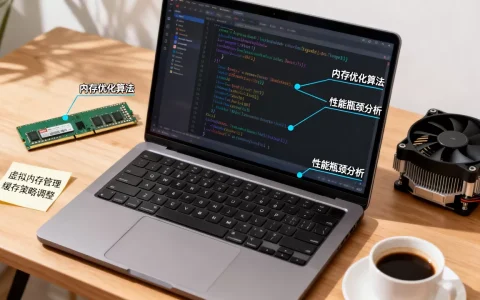
虚拟机IP显示127.0.0.1意味着网卡未从DHCP服务器获取有效地址,协议栈仅剩回环接口在工作,这时虚拟机与宿主机、外部网络完全隔离,直接创建标准NAT或桥接网络即可恢复通信。
为什么默认是127.0.0.1而不是192.168.x.x
0.0.1是TCP/IP协议栈内置的回环地址,它只代表“本机自己”,不参与任何外部数据交换,当虚拟机里执行ipconfig看到这个地址,说明操作系统网络组件启动正常,但物理网卡或虚拟网卡根本没有拿到有效配置。


形象点说,127.0.0.1相当于虚拟机世界的门牌号写成了“自己家”,快递员(数据包)看到这个地址直接在本地转了一圈就丢弃了,根本不会跨出大门,正常情况下,虚拟机通过NAT模式应该拿到168.x.x(VMware默认网段),通过桥接模式则应该拿到与宿主机同网段的168.1.x或x.x.x。
引发这个现象的根因集中在四个方向:安装时网络类型选错、DHCP服务未启动、虚拟网络编辑器配置损坏、防火墙拦截虚拟网卡,其中前两项占据绝大多数场景。
虚拟机网络连接不了?检查安装向导这一步最容易被忽略
很多人在创建虚拟机时图省事,一路点“下一步”默认选的是“NAT模式”,这本身没问题,但如果你用的是精简版VMware或某宝买的封装镜像,默认网络类型可能被修改为“仅主机模式”,甚至直接是“不使用网络连接”。
仅主机模式下,虚拟机只能和宿主机通信,访问不了外网,而且如果你没有手动指定IP,DHCP分配失败时就会回落到127.0.0.1。
如何快速确认网络类型
- 关闭虚拟机操作系统(不是挂起),回到VMware主界面。
- 右键虚拟机名称 → 设置 → 网络适配器。
- 看右侧“网络连接”勾选项,确认选中的是“NAT模式”或“桥接模式”。
- 如果选的是“仅主机模式”或“自定义”,改成NAT模式后点确定,重新开机。
修改完成后虚拟机里网卡会重新触发DHCP请求,一般等10-20秒就能拿到新地址,如果依然卡在127.0.0.1,往下看第二个排查点。
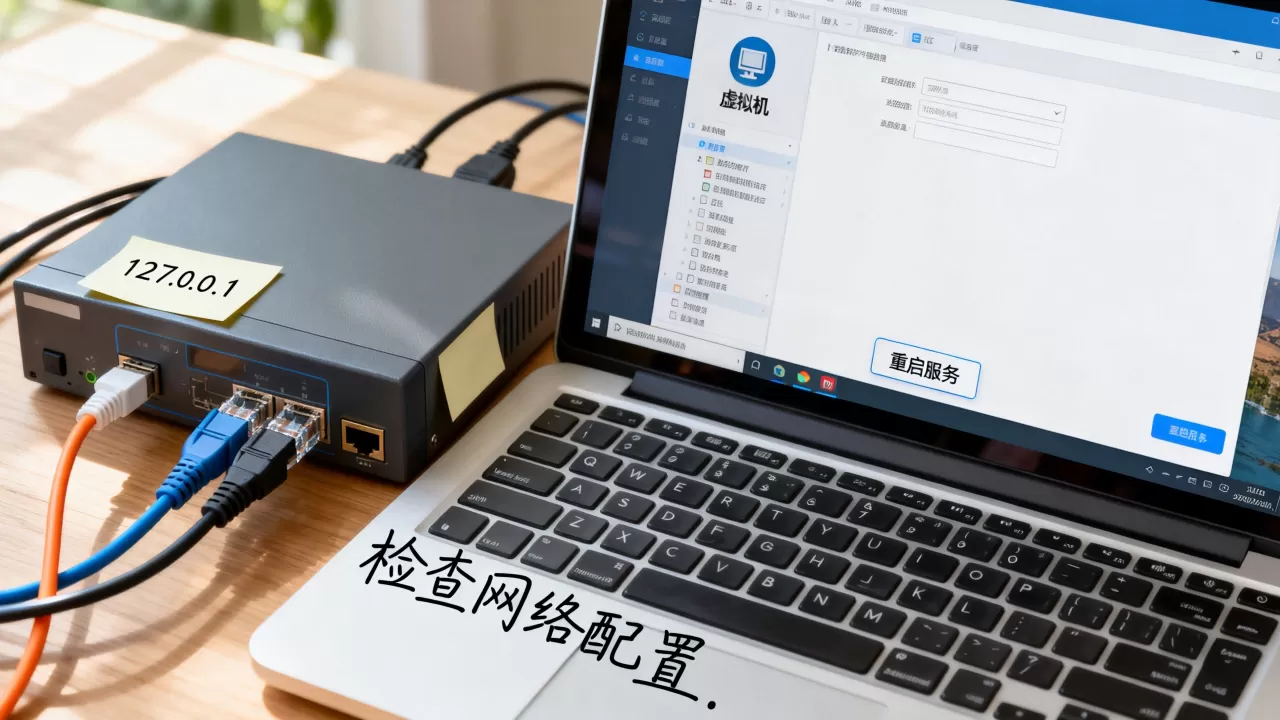
NAT模式网络配置:重启虚拟网卡和DHCP服务
VMware安装后会在宿主机上创建两个虚拟网卡:VMnet1(仅主机)和VMnet8(NAT)。VMnet8的DHCP服务如果被安全软件禁用,虚拟机的IP请求就会石沉大海。
在虚拟机内强制续租
Windows虚拟机以管理员身份打开CMD:
ipconfig /release
ipconfig /renew
Linux虚拟机执行:
sudo dhclient -r
sudo dhclient
如果执行后仍然没有获得IP,在宿主机上检查VMware DHCP服务,Win+R输入services.msc,找到以下三项:
- VMware DHCP Service
- VMware NAT Service
- VMware Authorization Service
确认三项状态均为“正在运行”,启动类型为“自动”,如果看到DHCP服务已停止,右键启动后重启虚拟机操作系统。
桥接模式打不开网页?检查这三处宿主机的隐藏设置
桥接模式是让虚拟机直接占用宿主机所在局域网的一个IP,相当于一台独立电脑,但如果你遇到以下情况虚拟机里看IP是127.0.0.1,宿主机能上网但虚拟机就是不行问题往往不在VMware内部,而在宿主机身上。
宿主无线网卡与有线网卡的桥接冲突
多数笔记本同时拥有无线网卡和有线网卡,VMware的桥接模式默认绑定“自动”网卡,当系统同时启用Wi-Fi和有线连接时,桥接目标可能锁定在没有实际连接的那个网卡上。
打开VMware菜单:编辑 → 虚拟网络编辑器 → 选中“VMnet0” → 点击“更改设置”(需要管理员权限)→ 在“桥接到”下拉框中,手动选择当前正在上网的网卡,用Wi-Fi上网就选带“Wireless”字样那个,用网线选“Realtek”或“Intel Ethernet”。
Windows防火墙拦截虚拟网卡流量
部分安全策略会把VMware的虚拟网卡识别为“公用网络”,默认放行规则未生效,导致虚拟机发出的DHCP广播被拦截,检查方法:控制面板 → Windows Defender防火墙 → 高级设置 → 入站规则 → 查找所有带“VMware”前缀的规则,确认状态为“允许”,不确定的情况下,临时关闭防火墙测一下:如果关闭后虚拟机IP恢复,说明确实是规则冲突,把VMware相关规则全部设为允许即可。
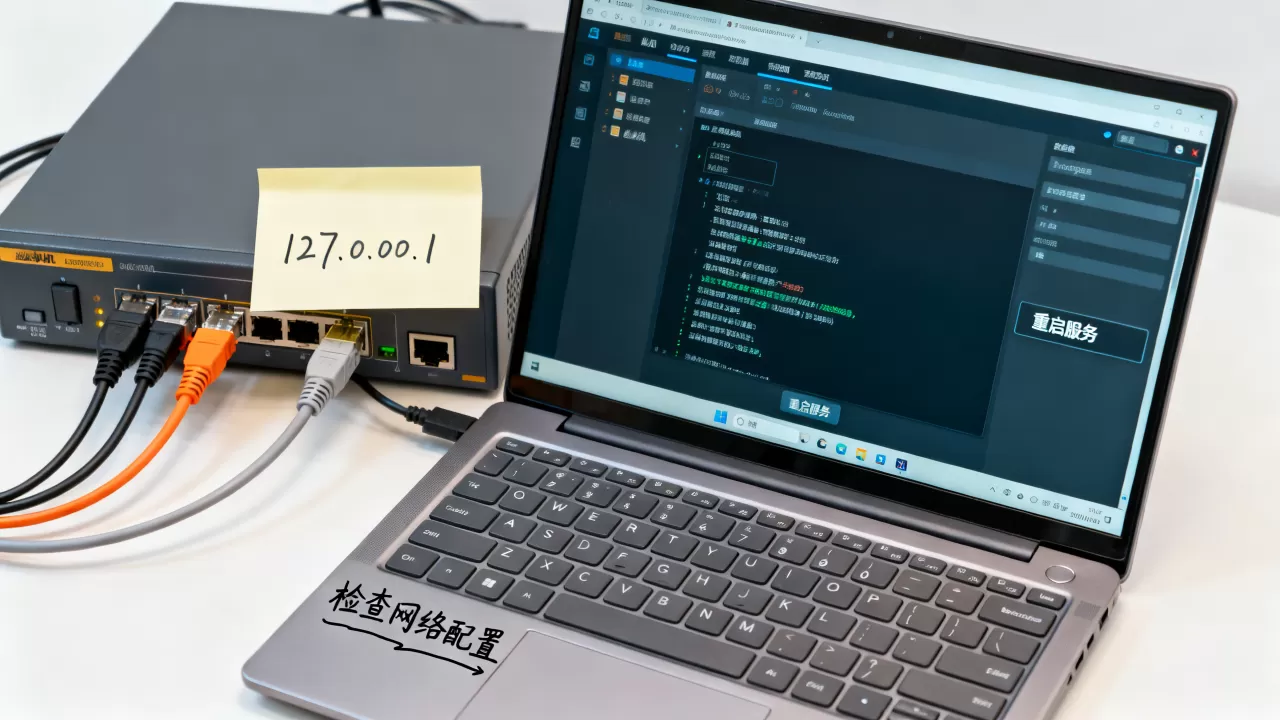
常见修复方案:从时间同步到NAT网络重建
排除上述网络类型和防火墙问题后,还存在几个隐蔽的坑点。
Windows虚拟机出现系统时间不同步导致无法上网
这是一个容易忽略的场景:安装Windows虚拟机时跳过系统设置,导致虚拟机内系统时间比实际时间慢了好几天,现代网络协议栈(尤其TLS)在时间严重偏差时会拒绝信任DHCP服务器的响应报文,表现就是IP一直停留在127.0.0.1。
在虚拟机内打开设置 → 时间和语言 → 自动设置时间,如果自动设置失败,手动改成当前时间后重启网络适配器:
netsh winsock reset
netsh int ip reset
重启虚拟机后通常能恢复正常。
高速NAT网络的整体重建实操
如果上述方法全部无效,进入VMware“虚拟网络编辑器”,点击左下角“恢复默认设置”,这会删除全部虚拟网络并重建,相当于给虚拟网卡做了恢复出厂设置,注意:恢复后NAT网段会重新生成(可能从192.168.x.x变成另一段),虚拟机的静态IP需要跟着改。
恢复默认后重新按以下步骤创建:
| 步骤 | 操作路径 | 关键参数 |
|---|---|---|
| 1 | 虚拟网络编辑器 → 添加网络 | 选择VMnet8,类型NAT |
| 2 | 勾选“使用本地DHCP服务” | 设置起始IP为192.168.x.128 |
| 3 | NAT设置 | 网关IP填写192.168.x.2 |
| 4 | 虚拟机设置 → 网络适配器 | 选择自定义 → VMnet8 |
步骤完成后开机的虚拟机,绝大多数能拿到192.168.x.x网段的地址。
虚拟机怎么设置网络才能彻底告别127.0.0.1
先给结论:装系统前先选好网络模式,装完系统后固定检查DHCP租约,短期不用就挂起而不是关机
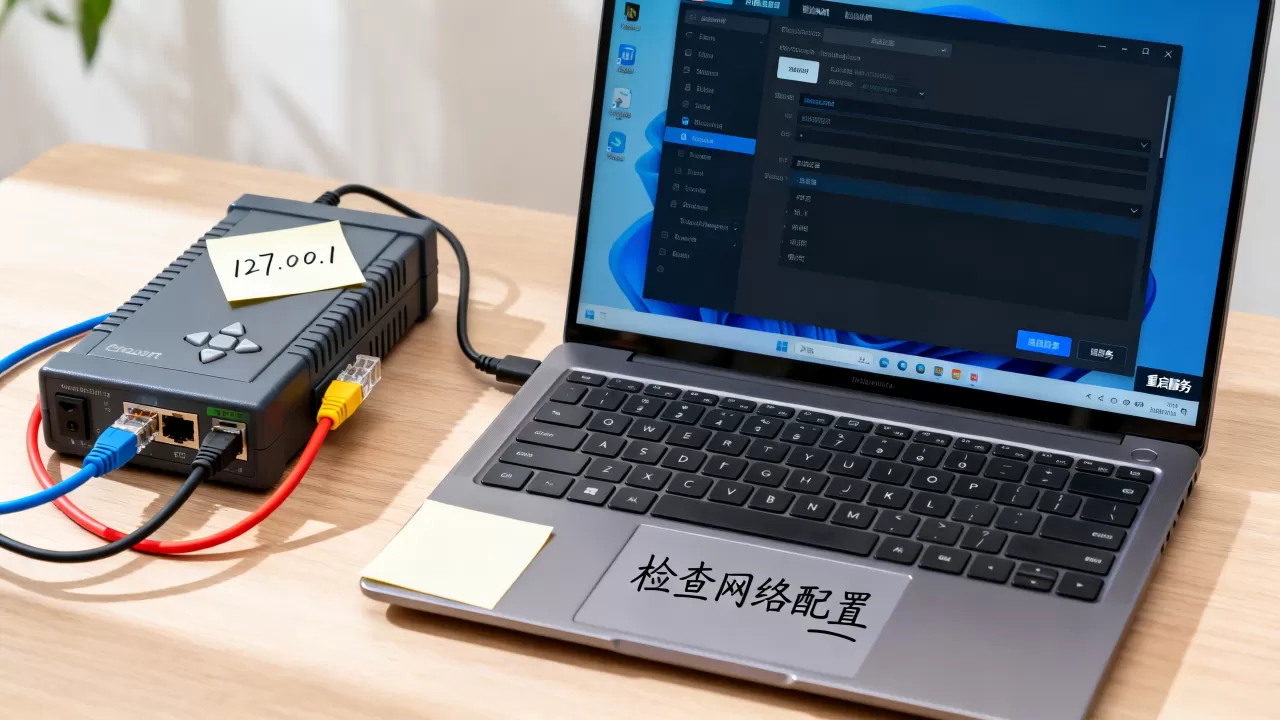
,这三个习惯能避开大部分坑。
网络模式选择逻辑其实很清晰,主要看你的使用目:
- 只想让虚拟机上网,不管IP段:选NAT模式,最省事,不需要关心局域网环境。
- 需要局域网内其他设备直接访问虚拟机(如跑Web服务):选桥接模式,但要求路由器没有开AP隔离。
- 只需要和宿主机传文件,不需要外网:选仅主机模式,速度最快且不受外网波动影响。
另外建议在系统装好后,进入虚拟机的网络适配器设置,把IPv4的DNS手动指定为5.5.5或29.29.29,部分校园网或公司网络环境禁用DHCP的DNS下发行,手动指明DNS能避免“IP有但解析不了域名”的假性故障。
为什么虚拟机ipconfig只有127.0.0.1还是无法通信?Q&A
问:虚拟机IP显示127.0.0.1,重装VMware工具能解决吗?
能,但前提是问题出在虚拟网卡驱动不匹配上,VMware Tools安装时会同时注入虚拟网卡的驱动适配层,部分纯净版Windows镜像自带驱动与VMware虚拟网卡存在兼容性差异,表现为设备管理器里网卡有黄色感叹号,重装Tools会强制更新驱动,但如果是DHCP服务配置坏了,重装Tolls没有作用。
问:Linux虚拟机报“RTNETLINK answers: File exists”错误,和127.0.0.1有关吗?
这个报错出现在手动配置IP时,通常是因为NetworkManager服务与systemd-networkd服务同时在管理同一张网卡,导致路由表冲突,与本文讨论的DHCP失效没有直接关系,但如果你强行把IP改成静态值后出现该报错,说明网卡配置管理权有重叠,禁用其中一个服务即可恢复通信。
问:宿主机换网段之后虚拟机桥接IP停在127.0.0.1,怎么处理?
宿主机从有线切换到无线、或从办公室网络切换到家用网络后,虚拟机的网卡需要重新触发DHCP,因为在桥接模式下,虚拟机的IP租约来自路由器的DHCP,切网段后旧租约作废,虚拟机没有自动续租就会回落,在虚拟机里直接执行ipconfig /renew(Windows)或dhclient(Linux),等10秒即恢复。
首发原创文章,作者:王坚,如若转载,请注明出处:https://idctop.com/article/618631.html