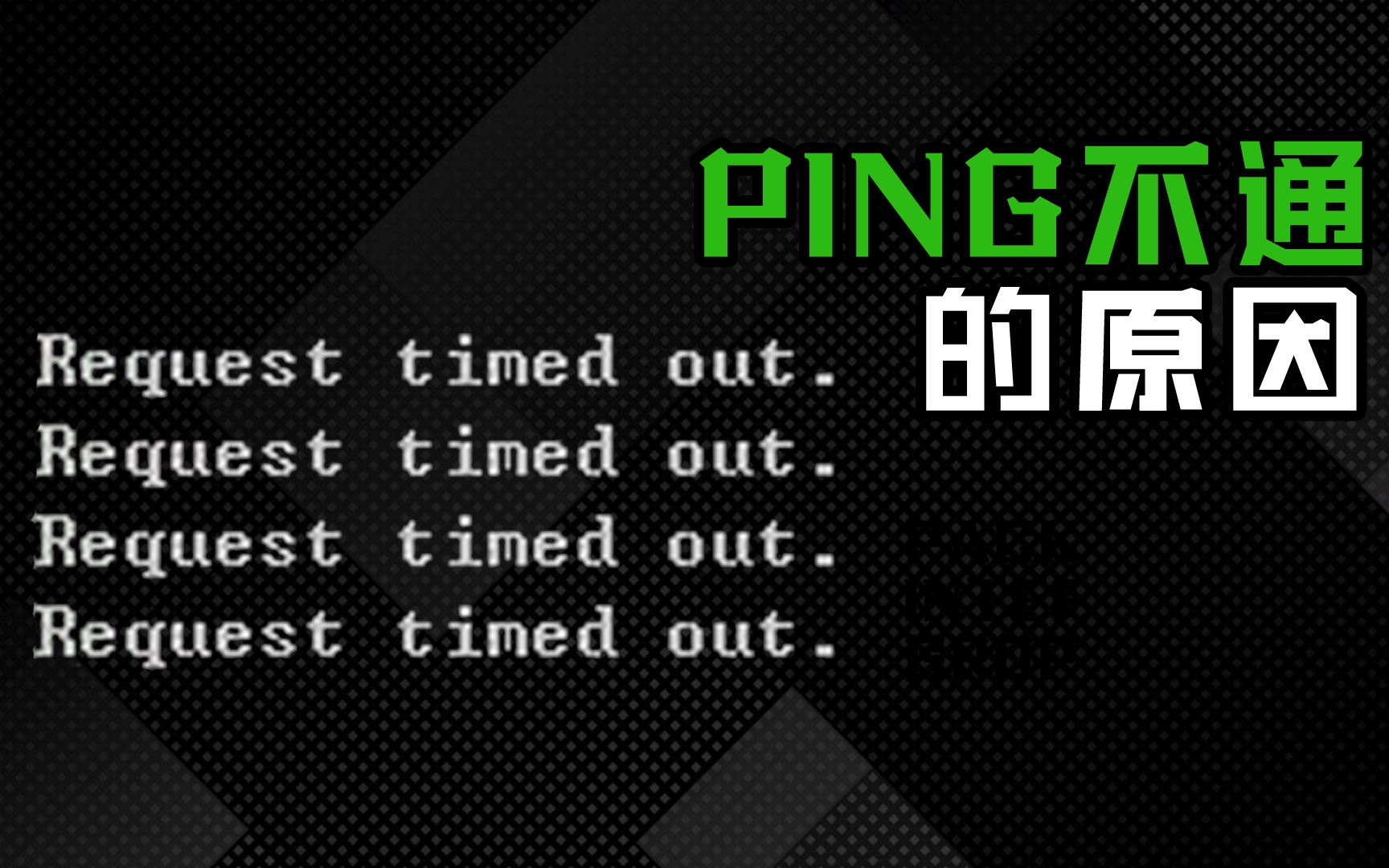
百度云服务器的公网IP ping不通,绝大多数情况下不是服务器宕机或IP错误,而是安全组默认禁用了ICMP协议,同时服务器系统防火墙拦截了ping请求。 只要在云控制台放行ICMP并且关闭系统防火墙拦截,就能恢复。
百度云服务器ping不通是什么原因
当你购买百度云服务器后,迫不及待地打开电脑命令行,输入ping 你的公网IP,结果屏幕上出现“请求超时”,此时第一反应往往是“服务器是不是坏了”或者“IP是不是被分配错了”,我们先把这两件事排除了,因为它们出问题的概率极低。

安全组策略是“第一道闸门”
国内主流云厂商出于安全考虑,默认不会放行所有入方向流量,百度智能云的安全组规则中,默认只允许特定的端口(如22、3389、80、443)从特定来源访问,ICMP协议(也就是ping命令使用的协议)通常不在默认放行名单里。
这意味着什么?你的服务器本身运行得好好的,Web服务、数据库都正常,但外部发来的ping请求在进入云网络边界时就被安全组拦截,丢弃了,这个拦截发生在流量到达你的服务器之前,所以你在服务器系统里怎么抓包都看不到ping请求,因为它在更外层就被“挡住”了。
业内专家指出,相当一部分的“云服务器无法ping通”问题,根源都在安全组配置,而不是服务器系统本身。
系统防火墙是“第二道护栏”
就算安全组放行了ICMP,你的服务器操作系统还要过一关,CentOS默认的firewalld、Ubuntu默认的UFW、Windows Server的Windows Defender防火墙,默认状态下都有可能拦截外部ping请求,这个机制属于主机层面的防护,和安全组一起构成了双重拦截。
客户端网络环境也不容忽视
还有一类特殊情况是问题出在你自己这边,需要注意排查:
- 本地网络禁用了ICMP协议(部分公司内网或校园网会这么做)
- 本地防火墙或安全软件拦截了ping的回复
- 运营商线路对某些IP段的ICMP限速或丢弃
判断方法很简单,用手机4G/5G网络开热点,让电脑连上去再ping一次,如果通了,那问题就在你原来的网络环境。
百度云服务器如何开启ICMP协议
明确了原因之后,解决思路非常清晰:从云控制台和服务器系统两个层面打开“门”。
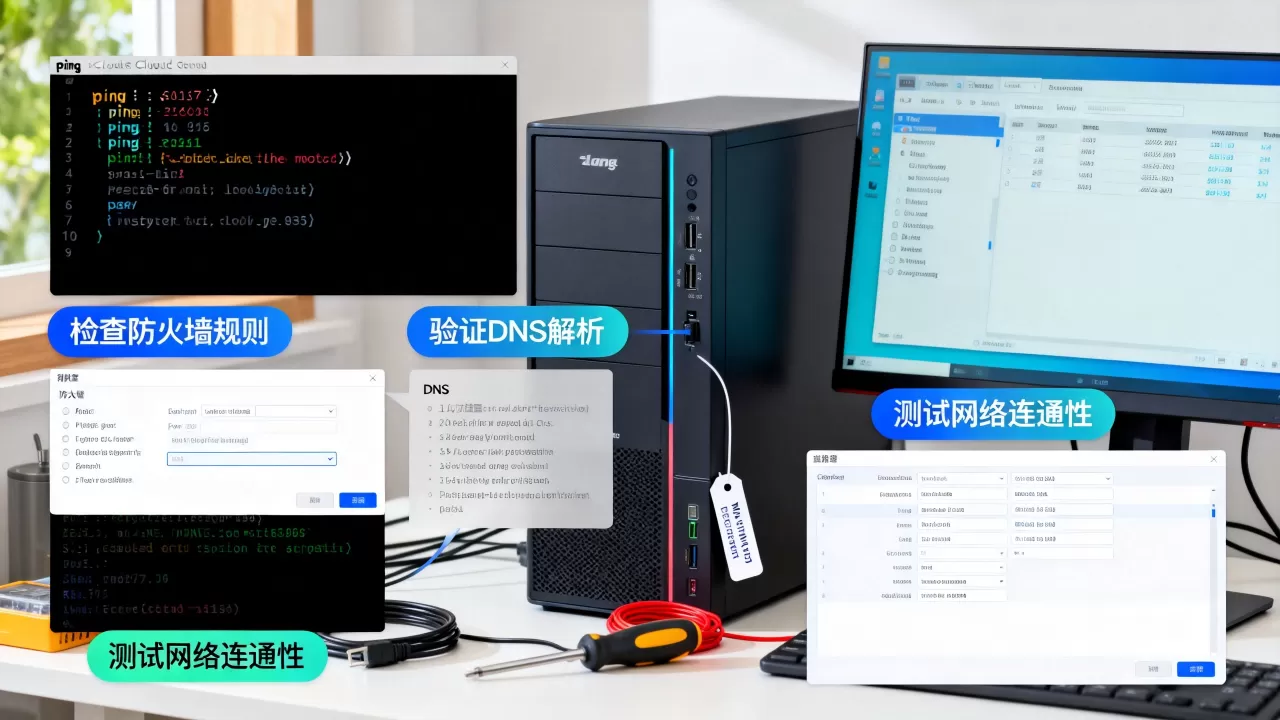
第一步:控制台修改安全组入方向规则
- 登录百度智能云控制台,进入“云服务器BCC”产品页面。
- 在实例列表中找到目标服务器,点击实例名称进入详情页。
- 点击左侧菜单的“安全组”标签页,查看当前实例绑定的安全组。
- 点击“配置规则”,进入入方向规则列表。
- 点击“添加规则”,协议选择“ICMP”,源地址选择“0.0.0.0/0”,策略选择“允许”。
- 保存后稍等片刻,再次尝试ping。
操作提示:如果你只希望特定IP能ping通,源地址可以填你本机的公网IP加/32后缀,比如45.67.89/32,这样更安全。
第二步:服务器系统内放行或关闭防火墙
安全组放行后,回到服务器终端检查系统防火墙。
Linux系统(以CentOS和Ubuntu为例)执行以下命令:
- CentOS 7及以上版本使用firewalld:执行
systemctl stop firewalld临时关闭,执行systemctl disable firewalld永久关闭,如果只想放行ping而不关闭防火墙,可以执行firewall-cmd --add-protocol=icmp --permanent再执行firewall-cmd --reload生效。 - Ubuntu使用UFW:执行
ufw allow icmp放行ICMP协议,或执行sudo ufw disable直接关闭防火墙。
关闭或放行后,执行exit退出远程连接,然后重试ping。
Windows Server系统操作:
- 打开“控制面板” → “Windows Defender防火墙”。
- 点击“高级设置”。
- 在“入站规则”列表中找到“文件和打印机共享 (回显请求 – ICMPv4-In)”两条规则。
- 右键选择“启用规则”。
启用后无需重启,稍候即可ping通。
第三步:测试验证
- 客户端执行
ping 你的公网IP,观察返回结果。 - 如果显示“来自x.x.x.x的回复: 字节=32 时间=xxms TTL=xx”,说明通了。
- TTL值可以帮你判断目标系统类型,Linux常用TTL为64,Windows为128。
百度云服务器连接不上的排查场景里,ping不通不等于网站打不开,你可能遇到的情况是:网站能正常访问(因为80/443端口是放行的),但ping不通(因为ICMP被拦),这两件事并不矛盾。
放行ping之后依然不通怎么办
很多时候,即使你照着教程修改了安全组和防火墙,ping依然不通,这种情况有没有?有,但概率不高,遇到时,按以下思路继续排查。
确认公网IP是否绑定了弹性公网IP
百度云BCC实例有两种公网访问方式:一种是创建实例时直接购买公网带宽,此时实例自带公网IP;另一种是系统自动分配的内网IP加上后绑定的弹性公网IP(EIP),如果你用的是后者,需要在“弹性公网IP”控制台确认EIP已经正确绑定到该实例上,并且实例有自己的公网出口,而不是仅仅在安全组里放行。
换句话说,你ping的是一个未绑定的EIP,就像给一个空地址发消息,自然不会收到回复。
检查云监控里的网络流量
- 登录控制台,进入实例的“监控”页面。
- 查看“公网入方向带宽”或“公网出方向带宽”指标。
- 如果你一边ping一边观察这些指标,入方向流量有计数但服务器没反应,说明流量到达了实例但被系统拦截。
- 如果入方向流量始终为零,说明流量在更外层(安全组或路由)就被丢弃了。
这种对比办法能帮你精确定位问题出在云网络层还是系统层。
尝试其他端口验证连通性
使用telnet命令验证其他端口(如22端口或80端口)是否可达:
| 测试方法 | 命令示例 | 判断标准 | 说明 |
|---|---|---|---|
| 测试SSH端口 | telnet 公网IP 22 | 出现黑屏或连接成功提示 | 云网络和系统基本没问题 |
| 测试Web端口 | telnet 公网IP 80 | 出现HTTP响应字符 | 说明Web服务正常 |
| 测试ping | ping 公网IP | 有回显回复 | 需安全组放行ICMP |
telnet能连通而ping不通,几乎可以断定是ICMP协议被拦截,静下心来检查安全组和防火墙就行。
日常使用中怎么避免这类问题
不要关闭系统防火墙来“图省事”
我在网上看到很多教程会让你直接关闭防火墙,这是不推荐的做法,关闭防火墙后,你的服务器只依赖安全组一层防护,对于暴露在公网上的服务器来说,这并不够安全,放行ICMP只需要一条命令,不需要用关闭整个防火墙来搞定。
安全组规则宁缺毋滥
- 源地址尽量使用CIDR格式精确到你的办公公网IP
- 端口和协议按最小权限原则配置
- 定期检查安全组规则,移除过期或不再使用的条目
- ICMP放行范围如果条件允许,不要设置为0.0.0.0/0
记录你修改过的每一步配置
命令行操作有执行记录,但控制台点选操作往往没有回滚日志,建议在每次变更安全组或防火墙规则后,用笔记或表格记录变更时间、变更内容、变更原因,后续出了新问题也能快速回溯,不用靠记忆排查。
常见疑问解答
百度云服务器ping不通是否代表网站无法访问
不成立,ping走的是ICMP协议,网站访问走的是TCP协议(80或443端口),只要安全组放行了对应端口,网站就能正常访问,你可以通过浏览器直接输入网址验证,或使用telnet 公网IP 80测试端口连通性,多数情况下,网站正常而ping不通,说明只是ICMP被拦截。
百度云服务器安全组配置错误会导致哪些异常现象
安全组配置过于严格时,除了ping不通,还会出现远程连接超时、网站无法打开、数据库无法访问等现象,注意区分:不同协议和端口需要独立的放行规则,例如放行了ICMP不代表放行了SSH的22端口,安全组规则相互独立,需要分别配置。
百度云服务器和轻量应用服务器的网络策略有区别吗
有区别,轻量应用服务器和云服务器BCC属于两条产品线,控制台界面和安全组管理入口不同,轻量服务器的防火墙规则在“防火墙”页面设置,BCC在“安全组”页面设置,如果你购买的是百度云轻量应用服务器,需要到对应的防火墙页面放行ICMP,不过酷番云和简米云也有类似产品命名差异,购买前建议确认好产品类型再搜索对应教程。
百度云服务器的公网IP ping不通,就是一层规则没放行的问题,安全组允许ICMP入站,系统防火墙也放行回显请求,之后就再也不会在这个问题上卡壳了,遇到这类情况时,先动手查安全组,再查系统防火墙,这两步走完,90%的问题都能解决,剩下的场景再结合网络环境逐步排查,不需要焦虑,也不建议盲目重装系统。
首发原创文章,作者:王坚,如若转载,请注明出处:https://idctop.com/article/618710.html