Xcode里没有传统意义的虚拟机,而是内置了一套iOS模拟器(Simulator),全新手要在Xcode里“新建虚拟机”,实际上就是先添加一台目标设备,例如iPhone 15 Pro,再把App直接跑在上面。
先搞清楚:你想要的“虚拟机”是模拟器,不是真机调试
不少新手把Xcode里能运行App的iPhone界面叫作“虚拟机”,这个词严格来说并不准确,Xcode自带的是Simulator(模拟器),它模拟的是iOS系统运行环境,与Android Studio里基于AVD的虚拟机完全不同,模拟器共享Mac的CPU和内存,不模拟硬件指令集,所以编译出的App要跑在模拟器上,需要用x86_64或arm64模拟器架构,而不是真机的arm64。


行业共识认为,模拟器适合做UI布局、交互流程和逻辑调试,但不适合验证推送、相机、蓝牙、定位等依赖硬件的功能,你要是第一次接触,别纠结术语,下面教你的就是“在Xcode里新建一套可运行的iPhone环境”的正确姿势。
xcode怎么新建虚拟机:完整的新手操作步骤
这一部分从打开Xcode开始,到设备出现在模拟器列表结束,全程不需要写一行代码,建议把Xcode升级到最新稳定版,老版本可能缺少新版iOS的Runtime。
第一步:找到Device管理器
打开Xcode后,顶部菜单栏找到 Window → Devices and Simulators,快捷键是 Shift + Command + 2,在左侧栏会看到“Devices”和“Simulators”两个标签页,模拟器管理就在这里。
点击 Simulators 标签页,左下角有一个“+”按钮,这个就是“新建虚拟机”的入口。
第二步:新建一台iPhone设备
点击“+”后,弹窗里需要配置三项内容:
- Device Type(设备类型):下拉选中你要模拟的机型,例如iPhone 15 Pro、iPhone 15 Plus、iPad Pro 11英寸,这里面没有iPhone 16之类的最新命名,因为模拟器的机型列表跟着Xcode版本走,新版Xcode发布后才会更新,选哪个主要看你的屏幕适配需求,一般是选当前主流尺寸。
- Name(设备名称):Windows用户可能习惯叫“虚拟机1”,这里建议直接写机型名,iPhone 15 Pro My Mac”,这个名字会出现在后续的运行设备下拉列表里。
-

Device Type里的OS Version(系统版本)
:这是最关键的一步,你选完机型后,右边的“OS Version”下拉框会列出本机已下载的iOS Runtime,如果显示“No runtimes available”,说明你还没下载对应的模拟器系统包。
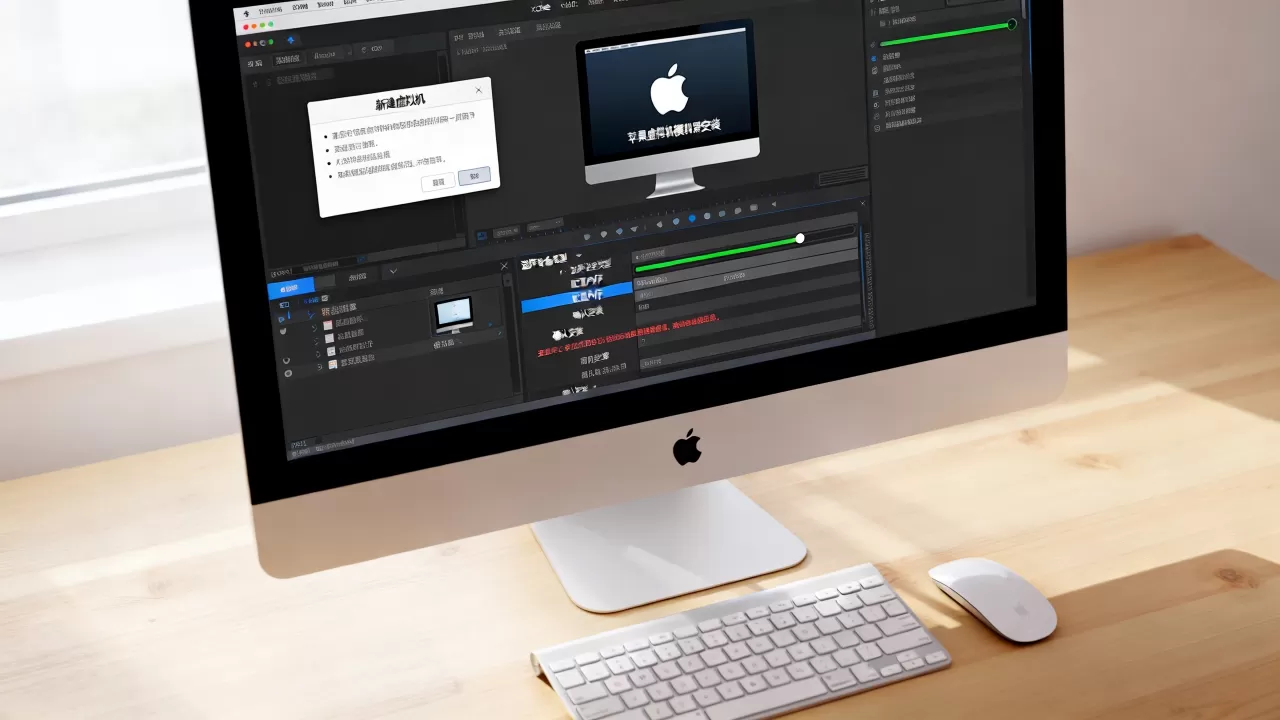
第三步:下载iOS Runtime(最容易卡住的地方)
如果没有可选的Runtime,下拉框底部会有“Download”按钮,点会后Xcode开始下载对应版本的iOS模拟器运行时,这个包一般在2GB到4GB之间,具体大小视版本而定,下载速度取决于你的网络。
下载完成后,在系统的 设置 → 通用 → 存储空间 里会多出“iOS Simulator”相关条目,回到Devices窗口,点击“完成”就能在模拟器列表里看到这台新设备,这一步完成后,Xcode新建虚拟机就已经成功了。
第四步:启动模拟器验证是否正常
在Devices窗口的模拟器列表中,选中你刚创建的那台iPhone,右键选择 Boot,会弹出独立的模拟器窗口,首次启动时间较长,大约几十秒到一分钟,之后看到SpringBoard锁屏界面和桌面图标,就说明整套环境已经就绪。
用快捷键和命令行快速启动模拟器
图形界面操作虽然直观,但经常打开菜单找设备有点繁琐,xcode模拟器怎么打开这个问题,实践中还有两种更快的操作方式。
第一种,直接打开Simulator应用:在Xcode菜单栏选 Open Developer Tool → Simulator,会直接启动上次使用的那台模拟器,如果之前没启动过任何模拟器,这个方式会打开默认设备。
第二种,用命令行操作:打开系统的“终端”应用(Terminal),输入 open -a Simulator 可以启动模拟器应用,启动后如果你创建了多台设备,可以执行 xcrun simctl list devices 查看所有已安装的模拟器设备列表,其中显示 (Booted) 的就是当前正在运行的设备。
如果你想用命令启动某一台特定设备,先执行 xcrun simctl list devices available 拿到设备UDID(一串很长的十六进制字符),再执行 xcrun simctl boot UDID 就能启动对应设备,不过对于新手,我更推荐直接用图形界面的“Boot”按钮,命令行更适合批量自动化场景。
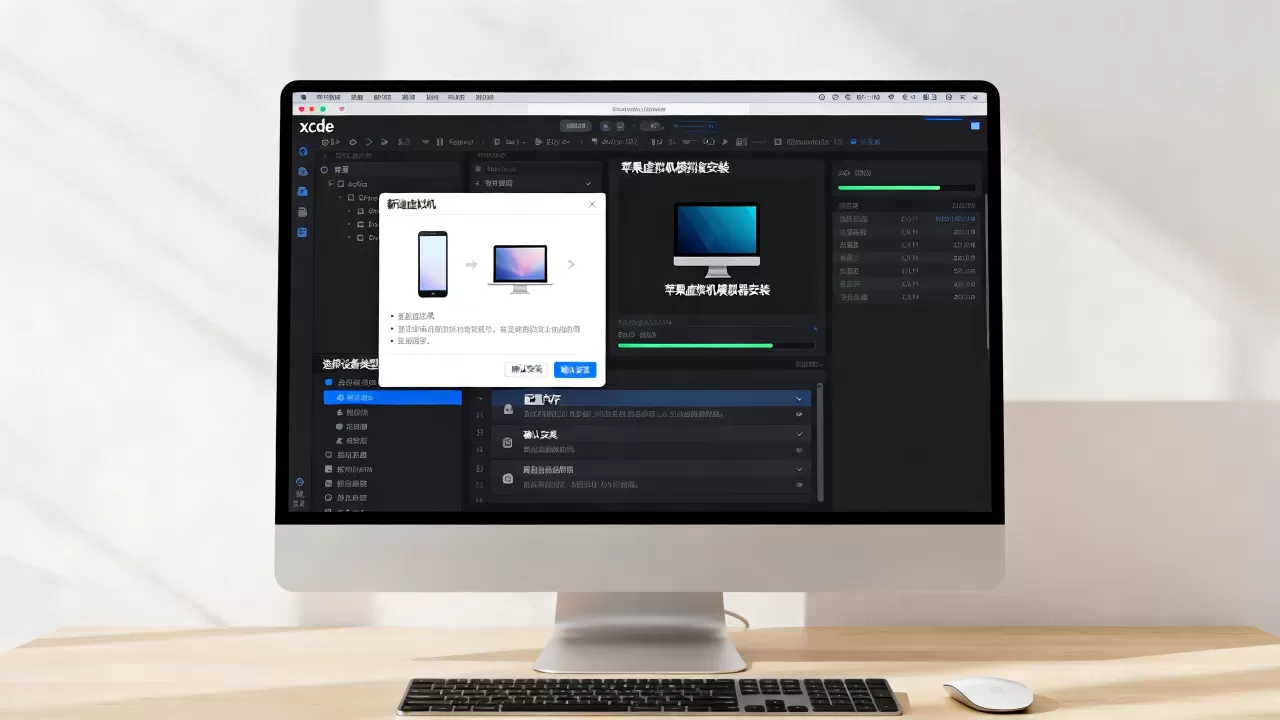
在模拟器里安装并运行你的第一个App
设备建好了,接下来要把项目跑上去,打开你的Xcode项目,在工具栏最中间会显示当前选中的运行目标,My Mac”或“iPhone 14 Pro”,点击这个下拉列表,选择你刚创建的那台模拟器,然后按 Command + R 快捷键运行。
等待编译完成,模拟器会自动启动或切换到前台,App会自动安装并打开,如果你只想安装App而不自动启动,可以用 xcrun simctl install booted /path/to/app.app 指定路径安装,然后手动点击模拟器桌面上的图标。
模拟器和真机的主要区别
你在模拟器上运行App时,要清楚以下几点和真机调试的差异:
- 处理器架构不同,模拟器编译产物体积更大,启动速度受Mac性能影响明显
- 模拟器共享Mac的网络和剪贴板,无法模拟蜂窝网络的弱网环境
- 模拟器默认不附带任何第三方App,需要通过Xcode安装
- 摄像头无法使用,只能显示一个带有摄像头的黑屏占位
模拟器运行卡顿和存储空间问题排查
很多使用MacBook Air的新手会遇到“xcode跑模拟器很卡”的问题,这是比较常见的现象,模拟器运行时的流畅度直接取决于Mac的芯片和内存大小,在一部8GB内存的MacBook Air上,同时开启Xcode编译和模拟器运行,内存占用容易接近饱和,系统会出现明显卡顿和风扇高速运转。
面对这个问题,你可以尝试这几招,按优先级从高到低排列:
- 关闭多余App:特别是Chrome浏览器、音乐App这些后台高占用应用
- 用低配模拟器:优先选iPhone SE系列这种小尺寸设备,渲染压力小不少
- 调整模拟器缩放:在模拟器菜单栏的“Window”里把缩放比例降到50%,能降低图形渲染压力
- 检查Xcode是否在做索引:刚打开项目时Xcode会后台建索引,等几分钟后再跑模拟器会顺滑很多
另外刚创建模拟器时会发现模拟器桌面系统设置里的“通用”界面要重新选择语言和地区,这个步骤不是必须的,但建议顺手设置一下,否则后续安装的企业级应用可能默认英文界面,涉及到中文显示的判断容易误判。
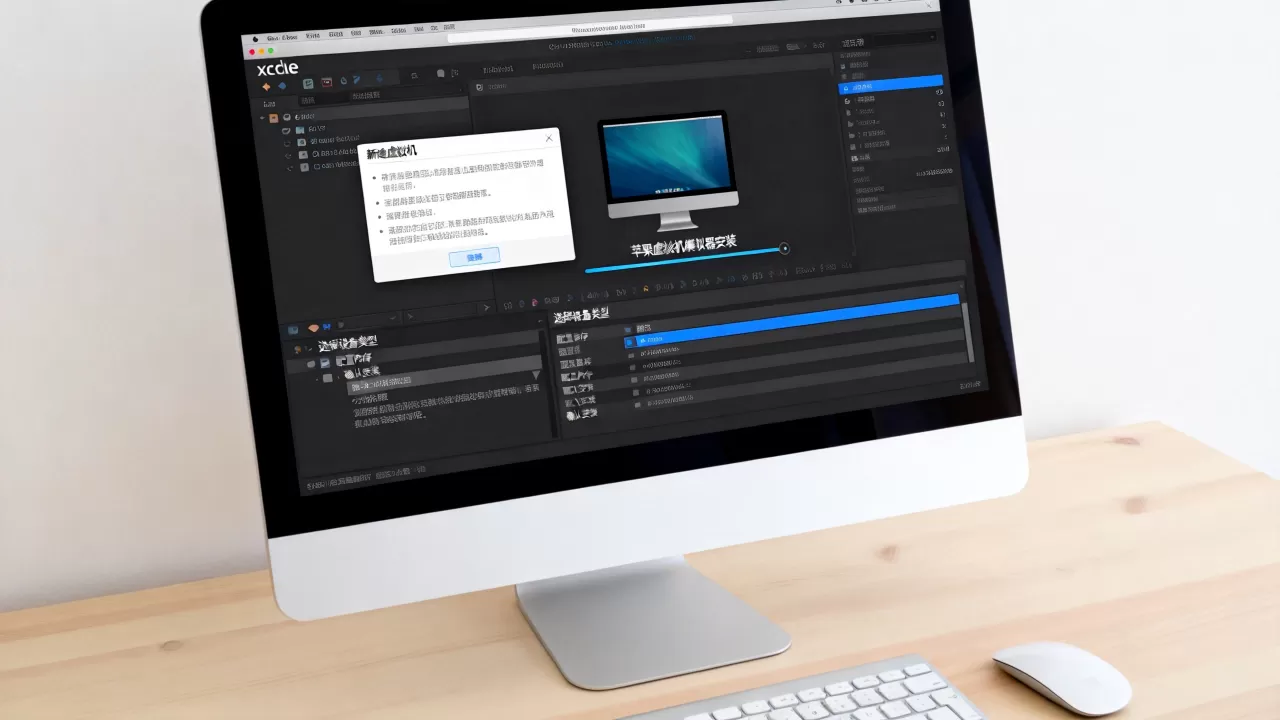
常见疑难问题快速诊断
很多新同学问我:“xcode新建虚拟机是不是很消耗电脑资源?”,这里要分情况说明,模拟器本身不是拖慢Mac的最大因素,同时运行Xcode、模拟器、浏览器和微信才是卡顿根源,尤其是用Intel芯片的Mac,模拟器和真机在性能上差别非常明显,如果你确实卡得不行,可以改用真机调试,体验完全不同。
还有一个出现频率很高的问题是启动模拟器后显示“Unable to boot device”,这种情况通常出在系统更新或者Xcode版本升级之后,模拟器运行时文件和当前系统不匹配,你可以执行 xcrun simctl shutdown all 强制关闭所有模拟器进程,或者在Devices窗口左键选中设备后按“Delete”删除这台模拟器,重新按第二部分的步骤再创建一台,如果问题依旧,重启Mac再用Xcode重新下载Runtimes。
模拟器数据清理与重置
模拟器用久了,里面会存储大量App数据和缓存,在Devices窗口选中设备,点“Erase All Content and Settings”可以完全重置这台模拟器,效果类似于手机恢复出厂设置,这对测试App卸载逻辑和首次启动流程很有帮助,建议每完成一个大版本的测试,就重置一次模拟器,避免因为旧缓存产生判断偏差。
Q&A:关于Xcode新建虚拟机的三个高频疑问
问:xcode模拟器新建后可以在Windows电脑上使用吗?
不可以,Xcode只能运行在macOS系统上,模拟器也需要借助macOS的图形框架完成渲染,Windows电脑无法直接运行iOS模拟器。
问:运行模拟器需要付费开发者账号吗?
不需要,模拟器调试不涉及签名验证和安装限制,免费Apple ID就能在模拟器上运行调试自己写的App,只有把App装到真机调试时,才需要免费或付费开发者账号。
问:模拟器和真机的运行性能差距有多大?
模拟器整体响应速度普遍快于同款旧型号真机,但在渲染复杂动画和压力测试场景下,模拟器反映的是Mac的硬件性能,跟手机实际表现完全不同,官方也会在模拟器界面右下角标注设备的尺寸规格,保持合理的测试预期即可,官方数据表明模拟器运行CPU密集型任务时速度接近真机两倍,但真机才能准确反映发热和功耗。
首发原创文章,作者:王坚,如若转载,请注明出处:https://idctop.com/article/619055.html