虚拟机游戏亮度太低怎么调?直接结论:优先关闭宿主机自动亮度调节,再在虚拟机系统里用“设置-显示”或显卡控制面板拉高亮度,最后用VMware菜单栏的“虚拟机-设置-显示器”勾选加速3D图形,多数情况下能解决百分之八十的暗屏问题。
虚拟机游戏亮度太低的常见原因
先别急着调参数,明白为什么暗,后面动手才不白费,虚拟机里的游戏亮度低,通常不是游戏内部设置错误,而是三层叠加导致的:宿主机有亮度策略、虚拟机模拟显卡能力有限、系统显示参数没对齐,不少用户遇到“虚拟机打游戏屏幕暗”就直接在游戏里拉亮度,结果发现游戏里调满了,屏幕还是灰蒙蒙一片。

宿主机自动亮度在捣乱
笔记本用户最常踩这个坑,Windows或macOS的“自动亮度调节”会根据环境光传感器实时改变屏幕亮度,当虚拟机全屏运行时,传感器依然生效,但游戏画面本身偏暗,系统误以为环境光不足,又把亮度压低,最终呈现效果就是“游戏区黑成一片”,台式机外接显示器时,如果显示器开启动态对比度,也会产生类似问题。
虚拟机显卡驱动不完整
VMware和VirtualBox默认使用虚拟显卡,性能只是物理显卡的一小部分,很多3D游戏在虚拟机里无法触发显卡驱动中的亮度、对比度增强功能,行业共识认为,虚拟机显示性能天生弱于实体机,亮度表现也受此拖累。
虚拟机游戏亮度太低怎么调?三步实操法
直接给出可操作路径,按顺序执行,每做完一步就去游戏里看看效果,省时省力。
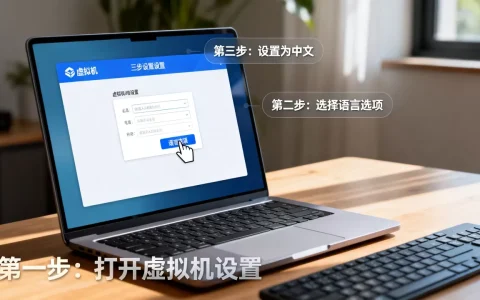
第一步:关闭宿主机自动亮度与省电模式
先在层面解决问题。
- Windows笔记本:右键任务栏电池图标 → 电池与睡眠 → 关闭“睡眠模式下自动调整亮度”;在设置→系统→显示里关闭“夜间模式”或“自适应亮度”。
- 外接显示器:按压显示器菜单键,找到“亮度/对比度”或“动态对比度”,将动态对比度设为“关闭”。
- NVIDIA或AMD显卡控制面板:找到“调整桌面颜色设置”,把亮度滑块从默认的50%调到60%-70%(具体数值视设备而定,不要一上来就拉满)。
- 电源计划设为“高性能”:控制面板 → 电源选项 → 显示附加计划 → 勾选高性能,避免CPU和GPU降频导致画面发灰。
第二步:在虚拟机系统内调整显示参数
进入虚拟机后,按普通电脑的方式调,但要多加一步“虚拟显示器分辨率匹配”。
- Windows虚拟机:右键桌面 → 显示设置 → 高级显示设置 → 选择“显示器1的显示适配器属性” → 颜色管理 → 高级 → 校准显示器,这里可以微调伽马值,但大多数人不熟悉,更简单的办法:在显示设置里把亮度滑块拖到最高(部分虚拟系统会显示亮度滑块)。
- Linux虚拟机:设置 → 显示器 → 亮度与锁屏,把亮度拉高;如果无效,在终端里输
xrandr --output Virtual1 --brightness 1.2(数值可改成1.3、1.5,最大2.0)。 - macOS虚拟机(macOS虚拟机在非Apple硬件上玩游戏的场景较少):系统偏好设置 → 显示器 → 亮度调到最大,同时关闭“自动调节亮度”。
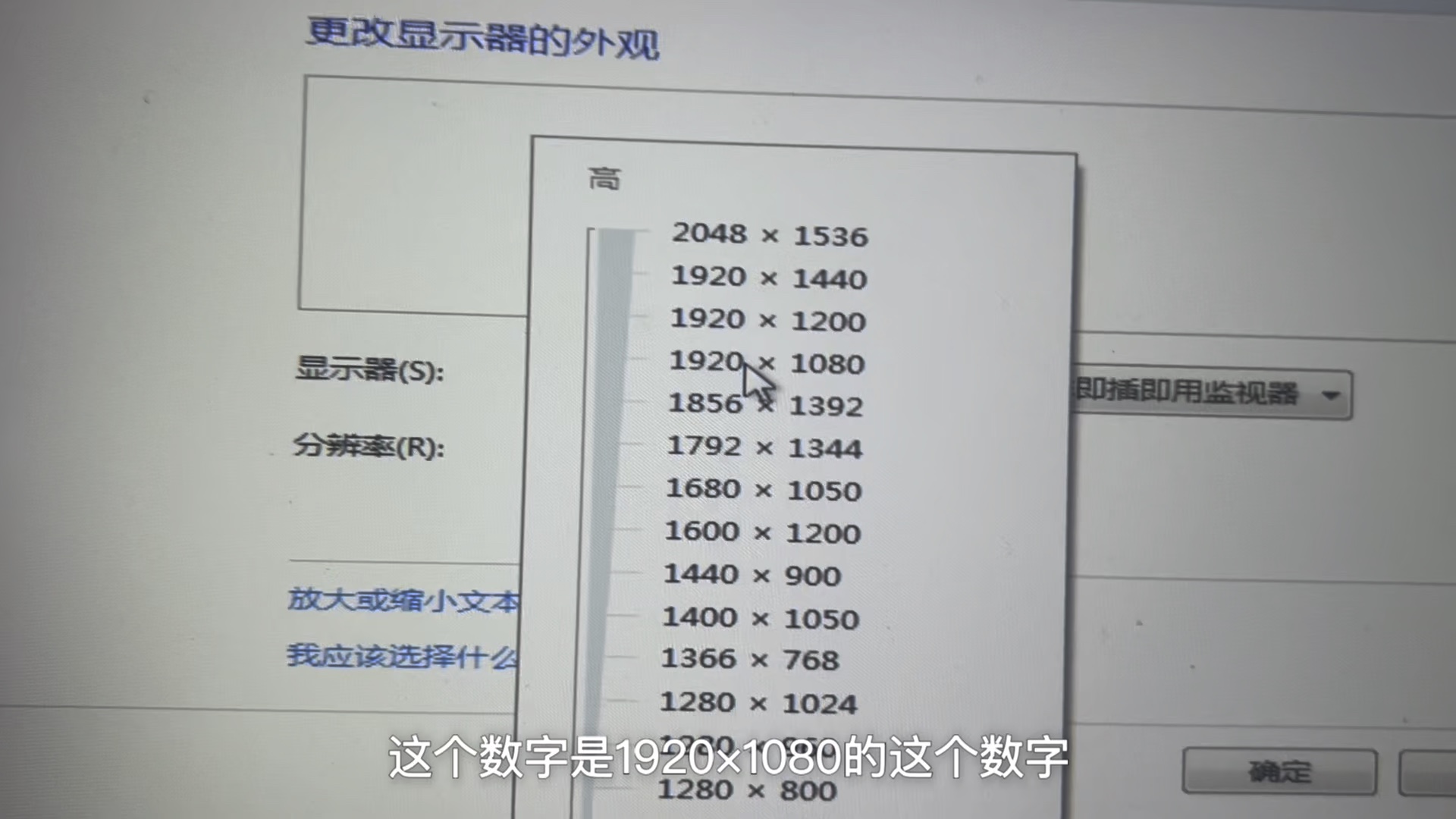
关键一步:检查虚拟机分辨率,如果分辨率设置远大于虚拟显卡支持范围,画面会被压缩或变形,亮度观感也会变差,建议先把分辨率调成1920×1080,再调亮度。
第三步:使用虚拟机亮度调节快捷键
很多用户不知道,虚拟机的菜单栏本身就有亮度快捷键,不用进系统设置。
- VMware Workstation:点击菜单栏“虚拟机” → “发送 Ctrl+Alt+Del”旁边有个“显示”菜单,但实际亮度快捷键藏在宿主机的显卡驱动里,更直接的做法是:在虚拟机窗口内使用
Fn+F1/F2(部分笔记本)或Ctrl+Shift+方向键(某些外接键盘),如果没有反应,按Windows徽标键+X打开移动中心,那里有一个阿里不推荐的亮度滑块。 - VirtualBox:没有专门的亮度快捷键,但可以通过“视图” → “虚拟显示器” → “缩放模式”改变画面比例,视觉上会觉得亮一些。
业内专家指出,虚拟机亮度调节快捷键普遍不通用,因为虚拟环境截获了按键事件,最好还是用系统滑块。
VMware游戏画面发黑?试试这些特殊处理方案
如果你用的是VMware,遇到“VMware游戏画面发黑”而不是单纯亮度低,问题往往在3D加速没开。
启用3D图形加速
关闭虚拟机 → 编辑虚拟机设置 → 显示器 → 勾选“加速3D图形”,将图形内存拉到最大(建议分配1GB以上,前提是宿主机内存够用),如果游戏仍发黑,再确认虚拟机内的显卡驱动是否装好,在VMware里,安装VMware Tools后驱动才完整。
调整游戏内的伽马值
有些游戏自带的伽马调节比系统级的亮度更有效,以《文明6》《只狼》为例,在游戏设置里找“伽马校正”或“画面亮度”,把默认伽马值从1.0调到1.2-1.5,注意:伽马值调太高会让画面泛白,失去暗部细节,所以建议一点点加,直到能看清场景又不刺眼。
使用第三方增益工具
不推荐常驻,但应急可用:在虚拟机系统内打开VLC播放器的“画面调节”功能做对比测试,或者在游戏窗口模式下用Windows放大镜的“颜色滤镜”反向调亮,不过最稳妥的还是回退到上面的系统级设置。
对比:虚拟机和实体机调亮度有什么不同?
很多人在实体机上用快捷键调亮度调习惯了,到了虚拟机里完全失灵,原因在于亮度控制链路的差异。
| 调节方式 | 实体机 | 虚拟机 |
|---|---|---|
| 物理按键/Fn组合键 | 直接控制背光面板 | 通常无效,被虚拟化接管 |
| 系统显示设置 | 写入显示器驱动 | 对虚拟显卡生效,但效果有限 |
| 显卡控制面板 | 完全访问物理GPU | 部分选项灰色不可点 |
|
游戏内伽马值 | 正常 | 正常,建议优先使用 |
从表格可以看出,在虚拟机里调亮度,游戏内伽马值是影响最直接的手段,系统级的亮度滑块在虚拟显卡上往往只改变虚拟屏幕的“亮度元数据”,实际像素输出变化很小,这就是为什么你把Windows虚拟机里的亮度调到最高,屏幕依然看起来发灰。
Q&A:虚拟机亮度调节常见问题
为什么虚拟机里调亮度,游戏画面没有变化?
因为亮度滑块控制的是虚拟显示器的“背光模拟”,而游戏渲染时直接输出像素值,建议先调整游戏画质设置中的“伽马”或“亮度”选项,这个会直接作用于渲染管线,如果游戏没有类似选项,再用第三方工具(如OBS的滤镜)做后期调亮。
虚拟机全屏游戏时亮度特别低,窗口模式正常,怎么解决?
窗口模式正常说明虚拟机内部亮度没问题,问题出在“全屏独占模式”下的色彩空间切换,打开虚拟机的显示设置,取消“全屏时锁定鼠标”或关闭“自动调整屏幕分辨率”,然后到游戏视频选项里改成“无边框窗口”而不是“全屏独占”,大多数游戏切换到无边框后,亮度表现会和窗口模式一致。
台式机装虚拟机打游戏亮度调高后,宿主机屏幕也变亮了,怎么办?
这是因为部分显卡驱动会把虚拟机的亮度设置同步到宿主机,可以在宿主机显卡控制面板中,把亮度和对比度选项设为“仅应用当前显示器”,而不是“应用到所有显示器”,若找不到该选项,手动记下宿主机原先的亮度数值,调完虚拟机后恢复。
绑定到这里,核心方法已经全覆盖,记住最实用的顺序:先关宿主机自动亮度,再进虚拟机系统拉高显示亮度和伽马,最后确认3D加速已开启,如果这三步做完游戏画面还是暗,不妨把游戏窗口尺寸调小一点试试,虚拟显卡在较小分辨率下能腾出更多资源处理亮度和色彩,这是大多数玩家忽略的技巧。
首发原创文章,作者:王坚,如若转载,请注明出处:https://idctop.com/article/619069.html