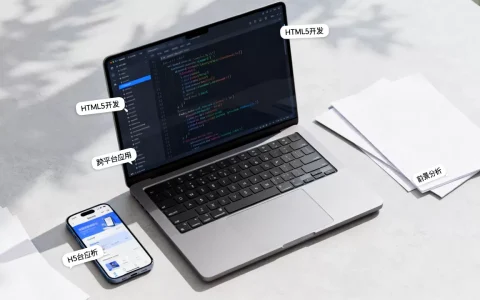
Windows 3.51虚拟机完全可以在现代系统上安装并流畅运行,安装思路是借助VMware或VirtualBox等虚拟机软件,将老系统封装在虚拟硬件环境中,从而绕过驱动和兼容性问题。这套三十年前的系统如今没有实用价值,但作为怀旧体验、老软件调试或研究图形界面演进史的样本,它依然能稳定跑起来,下面直接给出可操作的安装路径和关键注意事项。
安装前的准备:镜像文件和虚拟机软件选择
Windows 3.51属于16/32位混合系统,官方早已停止支持,微软也不再提供任何下载渠道。 你只能从软件收藏站点、老系统镜像仓库或互联网档案馆(Archive.org)获取ISO或软盘镜像,搜索“Windows 3.51 中文版 免费下载”这类词时,务必留意文件完整性,建议比对MD5校验值,避免下到损坏或捆绑文件的资源。
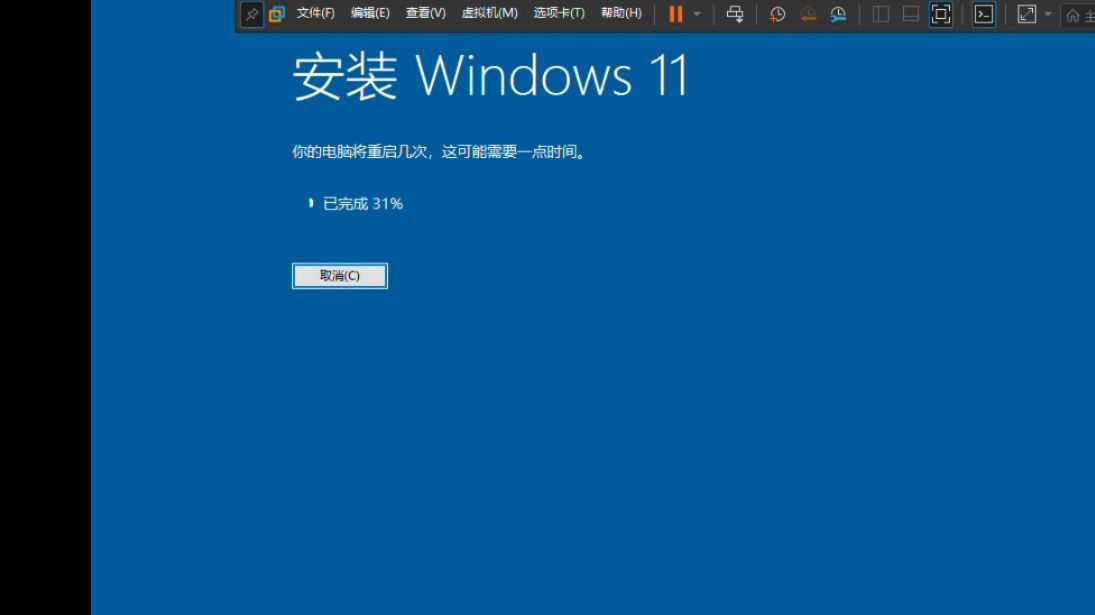

虚拟机软件推荐两个主流选择:
- VMware Workstation Pro:对老系统兼容性好,鼠标捕获和屏幕刷新表现更顺滑,适合追求完整体验的用户
- Oracle VirtualBox:完全免费开源,安装包更轻量,对老系统支持同样成熟,适合不想折腾授权问题的用户
两者在安装Windows 3.51的核心步骤上几乎没有区别,后面的操作路径通用,如果你手头只有Windows 3.1或Windows for Workgroups 3.11的镜像,同样能按这套流程走,系统内核差异极小。
创建虚拟机:关键参数别乱改
新建虚拟机时,向导会让你选择操作系统类型,直接选“其他”或“Microsoft Windows 3.1”即可,Windows 3.51没有独立条目,硬件参数按以下建议配置,太高反而容易出问题:
- 内存:64MB到128MB即可,超过256MB可能导致老系统在启动阶段报内存分配错误
- 硬盘:创建2GB到4GB的虚拟磁盘,格式选IDE,SCSI控制器在3.51时代支持不完善
- 网络:暂时不添加网卡,系统装完后再补装驱动更稳妥
- 声卡:同样先不添加,避免启动时资源冲突
光驱设置为“使用ISO镜像文件”,指向你下载好的Windows 3.51安装镜像,虚拟机配置窗口里务必勾选“启动时连接”,否则开机会提示找不到引导介质。
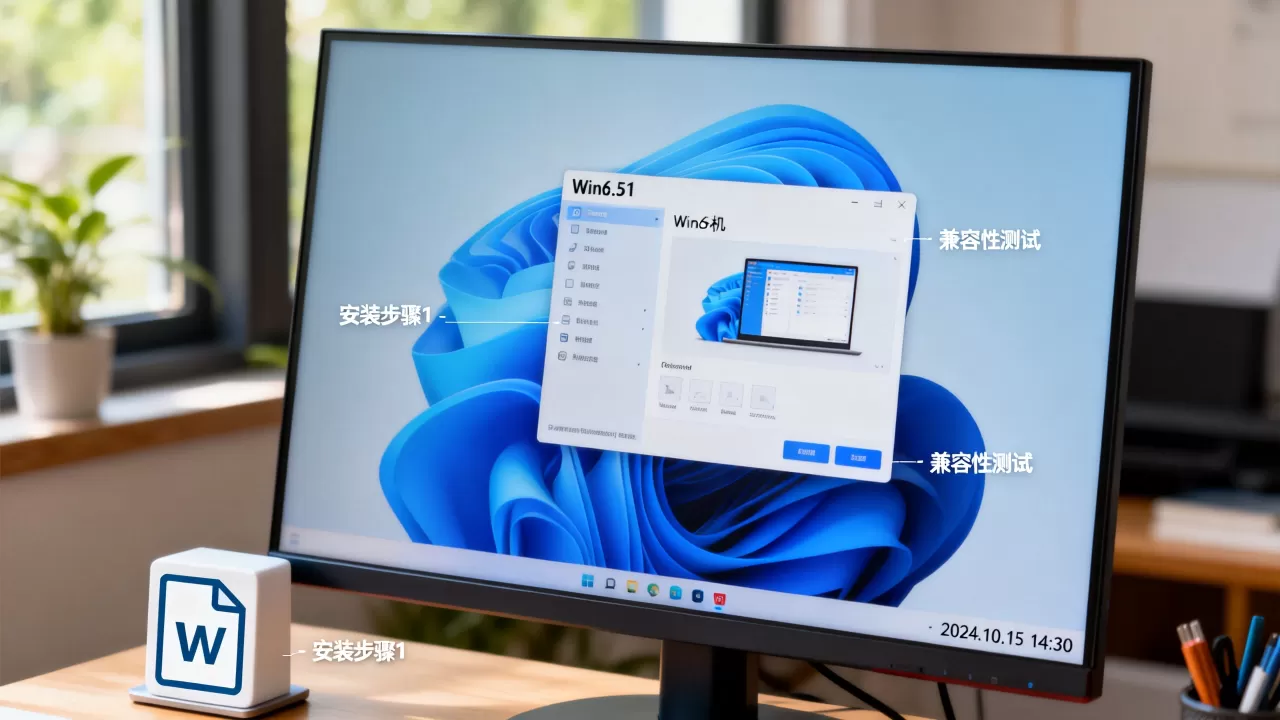
安装Windows 3.51的完整操作路径
这一步是整个过程中最需要耐心的环节,因为Windows 3.51本身没有图形安装界面,所有操作都基于MS-DOS命令行。 具体步骤如下:
第一步:准备DOS引导环境
Windows 3.51不是独立操作系统,它运行在MS-DOS之上,如果你的安装镜像里包含DOS引导文件,直接启动即可;如果没有,需要先准备一张MS-DOS 6.22启动盘镜像,在虚拟机设置中将启动顺序调整为“光驱优先”,开机后进入DOS提示符,输入A:切换到虚拟光驱盘符,执行SETUP.EXE。
第二步:运行安装程序
安装程序启动后进入蓝底白字的字符界面,选择“Express Setup”快速安装,系统会提示选择安装目录,默认C:WINDOWS即可,接着进入“Hardware & Network Configuration”界面,大部分硬件会被自动识别为“Standard Display Adapter”和“Sound Blaster 1.5”。
这里不要手动修改任何设备类型,保留默认选项,安装程序会复制文件并写入系统配置,文件复制过程大约需要5到10分钟,视虚拟机磁盘性能而定。
第三步:处理第一轮重启
文件复制完成后,安装程序提示取出软盘或光盘,回车重启虚拟机,再次进入DOS后,输入WIN命令启动图形界面。首次进入Windows 3.51会出现“Welcome”窗口,此时屏幕上可能显示16色、低分辨率,这是正常的,驱动优化放在后面处理。
第四步:安装虚拟硬件驱动
Windows 3.51本身只内置了极其有限的驱动程序,识别不了现代虚拟机的显卡和声卡,需要在虚拟机关机状态下,在虚拟机设置中添加标准VGA驱动支持:
- VMware用户:编辑虚拟机设置,在“显示器”选项中勾选“Accelerate 3D graphics”下面的“Use host settings for monitors”,虚拟机内分辨率可提升到1024×768
- VirtualBox用户:安装“VirtualBox Guest Additions”的旧版本,但Windows 3.51不直接支持该工具,替代方案是手动将显卡驱动文件复制到系统目录
最稳妥的做法是:安装完成后,把虚拟机显示驱动改为“Standard VGA”,分辨率固定在640×480,16色显示,这对运行大多数老软件已经足够。
现代系统上运行Windows 3.51的现实问题
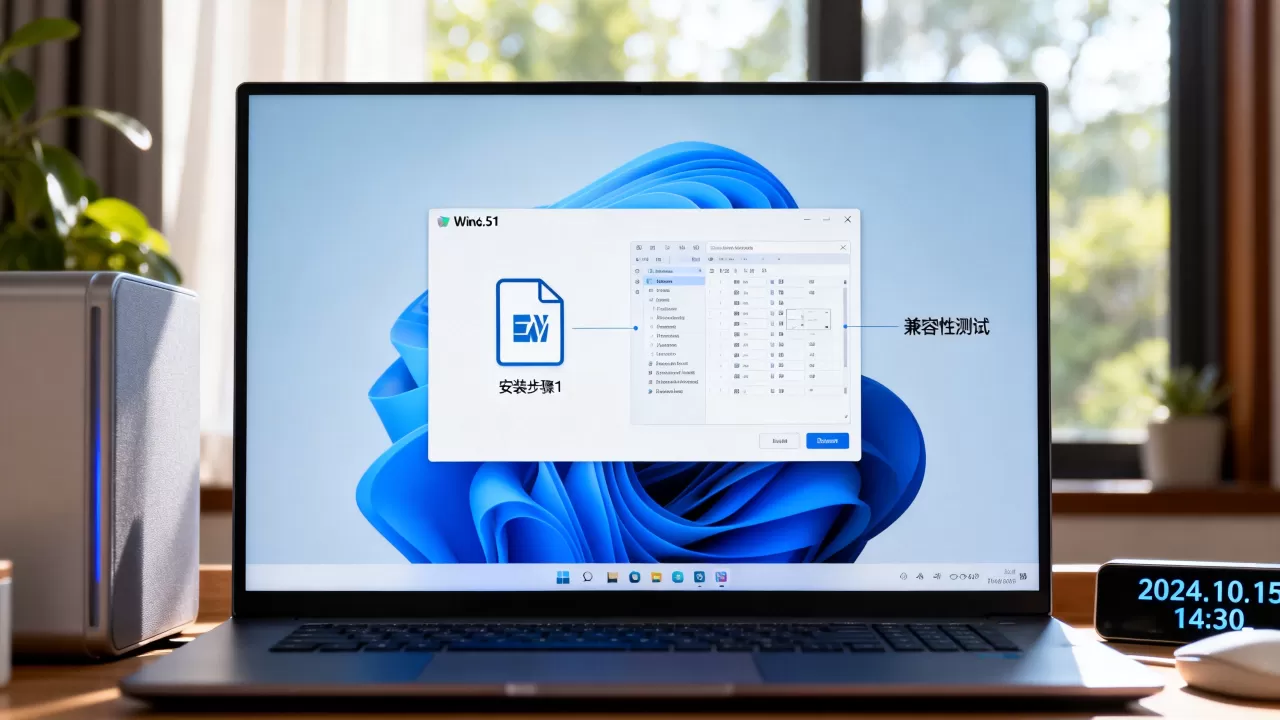
行业共识认为,Windows 3.51在现代系统上运行的价值完全集中在“体验”而非“实用”。 它能跑,但别指望它帮你完成任何现代工作流。
文件传输与共享
Windows 3.51不支持USB存储设备,也不认识NTFS分区,要从现代系统传文件进去,最简单的方式是制作一个FAT16格式的虚拟软盘镜像,在宿主机上将文件写入镜像,再挂载到虚拟机中,具体操作:
- 宿主机上使用WinImage或软盘镜像工具创建1.44MB的IMG文件
- 将需要传输的文件拖入镜像
- 虚拟机中添加软驱,指向该镜像文件
- 在Windows 3.51的文件管理器中读取A盘内容
网络功能默认不可用
大多数Windows 3.51镜像不附带网络协议栈,即使添加了虚拟网卡,系统内也找不到配置入口,想要联网只能在系统里安装第三方协议驱动,过程繁琐且成功率不高,一般怀旧玩家会直接放弃。
中文显示问题
Windows 3.51的中文版内置了简体中文字库和拼音输入法,但显示效果粗糙,字号无法缩放,如果你下载的是英文版,还需要额外安装中文平台,如“中文之星”或“RichWin”,这两款软件在网上还能找到旧版安装包,但在虚拟机上的兼容性参差不齐,多半情况下会直接报错,需要用兼容模式逐一测试。
对比实机安装与虚拟机安装的差异
| 对比维度 | 虚拟机安装 | 实机安装 |
|---|---|---|
| 硬件兼容性 | 依赖模拟驱动,显示和声效受限 | 需找到ISA或PCI老设备,操作困难 |
| 安装成本 | 半小时内完成,风险低 | 需要老硬件、老光驱、软驱支持 |
| 稳定度 | 与宿主机系统无关,长期可用 | 主板电容老化、接口氧化等问题频发 |
| 可保存状态 | 支持快照和挂起,随时回滚 | 需手动备份硬盘数据,恢复困难 |
如果你在什么值得买等社区看到有人出售二手老电脑预装Windows 3.51,标价从两百到上千不等,除非你同时需要体验真正的CRT显示器效果,否则虚拟机的性价比完全碾压实机。
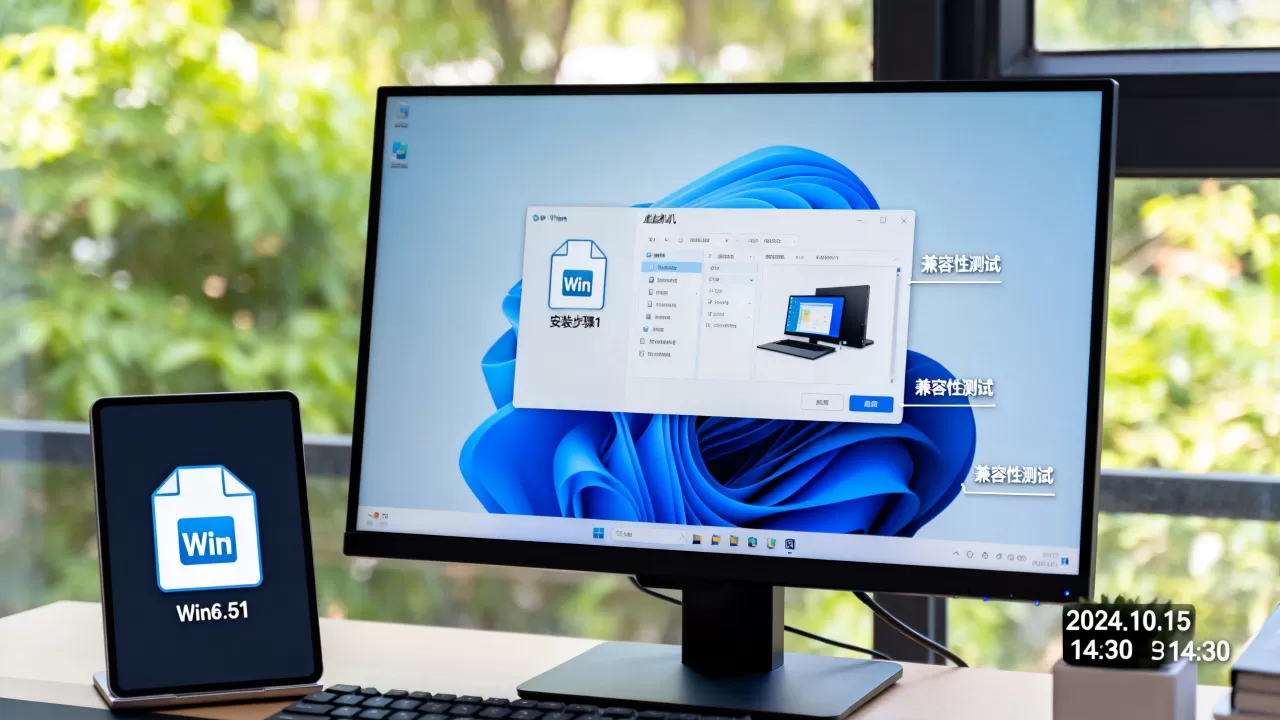
对绝大多数人来说,虚拟机是唯一推荐路径。
Windows 3.51安装完成后做什么
系统跑起来之后,可以安装一些经典的16位应用程序来验证体验:
- Microsoft Word 6.0:这个版本的Word是Windows 3.51时代的办公主力,界面简陋但功能完整
- Excel 5.0:与Word 6.0同期,支持基本的数据表和图表功能
- 经典游戏:《扫雷》《纸牌》自带游戏之外,还有《毁灭公爵2》这类DOS游戏移植版
如果系统运行中出现“应用程序执行了非法操作”的提示,多数情况是内存分配问题。Windows 3.51要求所有应用程序共享同一个地址空间,某个程序崩溃可能拖垮整个系统。 解决办法是关闭不必要的后台程序,减少同时打开窗口的数量,不要运行超过64MB内存限制的保护模式程序。
常见问题解答
Windows 3.51还能在现代系统上稳定运行吗?
能稳定运行,但前提是存放在虚拟机中,不直接接触真实硬件,Windows 3.51的驱动模型无法识别现代主板、显卡、声卡,直接安装在当代电脑上几乎不可能启动,虚拟机通过模拟2000年前后的标准硬件环境,为老系统提供稳定的运行基础,挂起和快照功能还能让你随时回到任意操作节点。
安装Windows 3.51虚拟机需要什么配置的电脑?
一台能运行VMware或VirtualBox的普通电脑即可,双核CPU、4GB内存就有富余,Windows 3.51本身只占用不到300MB磁盘空间,运行时内存消耗控制在64MB内,几乎不占用现代系统资源,安装过程中虚拟机软件会调用部分宿主CPU性能来完成翻译执行,但整体负载远低于运行一个现代大型游戏,整个安装流程结束后,虚拟机文件体积通常在1GB以内,方便备份。
Windows 3.51的字体能不能调整或美化?
可以在控制面板的“桌面”选项中修改字体大小,但可选项极少,只有“Small Fonts”和“System”两类,Windows 3.51的界面字体使用位图字体,不是矢量字体,放大后边缘会出现明显锯齿,网上有一些第三方字体文件可以复制到系统目录使用,但绘制速度会变慢,视觉效果提升也有限,基本不值得投入时间调整。
首发原创文章,作者:王坚,如若转载,请注明出处:https://idctop.com/article/619137.html