当Linux虚拟机卡死时,不要急着强制重启,先尝试鼠标键盘响应、SSH连通性和系统日志三步定位法,多数情况下能在不丢数据的前提下恢复。
很多人在虚拟机卡住的第一反应是直接点“关闭电源”,但这样做容易丢失未保存的配置或损坏文件系统,下面这套排查顺序来自多年运维实战,每一步都有具体命令和操作路径,能帮你把损失降到最低。
为什么Linux虚拟机说卡就卡?先分清“假死”和“真死”
在动手修复之前,先花十秒钟判断卡死类型。假死是图形界面无响应但内核还在运行,最典型的表现是鼠标能移动但点击没反应,或者画面定格后按Ctrl+Alt+F2能切换到字符终端。真死则是整个系统彻底失去响应,连SSH都连不上,ping也不通,甚至宿主机上的虚拟机进程都处于不可中断状态。

- 假死常见诱因:GNOME或KDE桌面组件崩溃、显存溢出、Xorg进程僵死。
- 真死常见诱因:磁盘I/O耗尽、内存耗尽触发OOM后卡在回收页、内核死锁、KVM或VMware的虚拟化驱动异常。
有一个快速判断技巧:在宿主机上执行ps -ef | grep qemu或ps -aux | grep vmx(取决于你用KVM还是VMware),如果虚拟机进程还在,说明内核层面可能还活着;如果进程变成Z(僵尸)或D(不可中断睡眠),那基本是真死,这时候再考虑强制手段。
第一招:用Magic SysRq键温柔唤醒假死系统
适用于:图形界面卡死,但SSH能通或Ctrl+Alt+F2能切到终端的情况。
Magic SysRq是Linux内核内置的紧急控制机制,即使系统负载很高,只要内核没完全死透,它就能通过键盘组合键触发底层操作,前提是内核开启了CONFIG_MAGIC_SYSRQ(主流发行版默认开启),且虚拟机软件支持按键传递。
在VMware Workstation里,先按Ctrl+Alt释放鼠标,然后按Ctrl+Alt+Insert再按Alt+PrintScreen(有些笔记本用Alt+Fn+PrtSc)组合键,在VirtualBox中,默认Host键是右Ctrl,按右Ctrl+Pause或右Ctrl+ScrollLock触发。
具体按键序列是Alt+SysRq+R E I S U B,每个字母间隔一两秒:
- R:接管键盘控制,恢复键盘输入。
- E:向所有进程发送SIGTERM,请求正常退出。
- I:向所有进程发送SIGKILL,强制结束。
- S:同步所有挂载的文件系统。
- U:重新挂载所有文件系统为只读。
- B:重启系统。
这套组合拳能最大程度减少文件系统损坏,如果你不想重启,只想恢复图形界面,可以只按Alt+SysRq+K,这会杀掉所有X图形进程,让系统回到登录界面,很多显卡驱动崩掉的情况,用这一招就能救回来,比重启快得多。
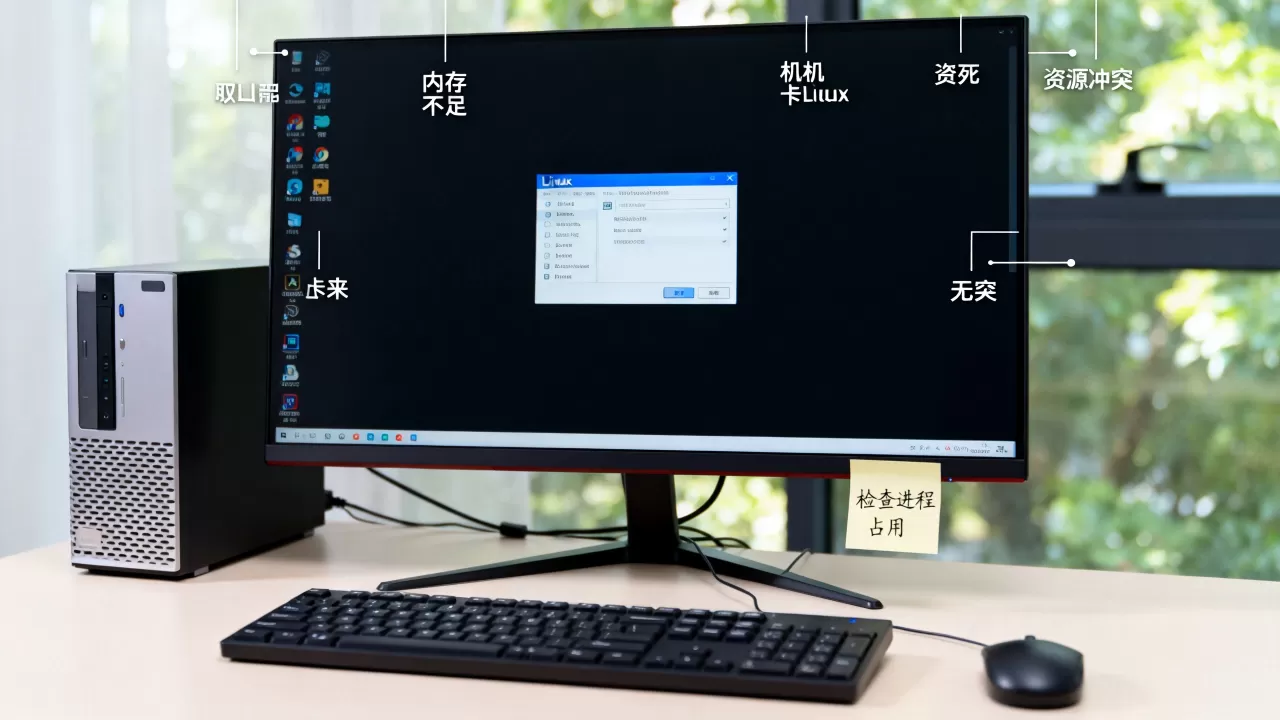
实际案例:某次Ubuntu 22.04虚拟机在合上笔记本盖再打开后,屏幕定格,鼠标消失,SSH还能连上,执行systemctl restart gdm3后图形界面恢复,全程不到一分钟,未丢任何终端会话。
如果连SSH也不通,但sysrq能用,先尝试Alt+SysRq+S强制同步磁盘,再试Alt+SysRq+U只读挂载,观察宿主机CPU占用是否降下来,若降下来说明进程还在刷盘,多等一会儿可能自己缓过来。
第二招:从宿主机强制干预,找回SSH逃生通道
适用于:虚拟机内完全无法操作,但宿主机还能控制的情况。
这一步的核心思路是“外部绕过”,不需要虚拟机图形界面响应,前提是你预先开启了SSH服务,并且知道虚拟机的IP地址,如果你没开SSH,那就老老实实跳过这招,直接看第三招。
- 在宿主机上执行
ping <虚拟机IP>,如果通,说明网络栈还活着。 - 执行
ssh root@<虚拟机IP>尝试登录,连接超时或拒绝,说明sshd可能已被卡死或网络中断。 - 如果SSH能进去,先用
top或htop看哪个进程占用CPU超过100%,多数卡顿是某个进程死循环导致,kill -9掉它就好。 - 如果找不到凶手进程,执行
systemctl isolate multi-user.target先切换到纯命令行模式,释放大量桌面资源,再systemctl isolate graphical.target切回来。
KVM/QEMU用户有一个更直接的命令:在宿主机上执行virsh list查看虚拟机ID,然后virsh send-key <域名> KEY_LEFTCTRL KEY_LEFTALT KEY_F1,向虚拟机发送Ctrl+Alt+F1切换终端,这相当于隔空按键,比在软件界面上手点靠谱得多。
VirtualBox用户可以尝试VBoxManage controlvm <虚拟机名> keyboardputscancode 38 1c 1c 38发送回车键,或VBoxManage controlvm <虚拟机名> reset重启(这是最后手段)。
表格对比不同虚拟化平台的干预方式:
| 平台 | 命令行工具 | 远程登录前奏 | 强制重启命令 |
|---|---|---|---|
| KVM/QEMU | virsh | virsh console <域名> |
virsh destroy <域名> |
| VMware Workstation | vmware-vim-cmd | 无(需在界面操作) | vmware-vim-cmd vmsvc/power.off <vmid> |
| VirtualBox | VBoxManage | VBoxManage debugvm |
VBoxManage controlvm <名> poweroff |
| Proxmox VE | qm | qm terminal <vmid> |
qm stop <vmid> |
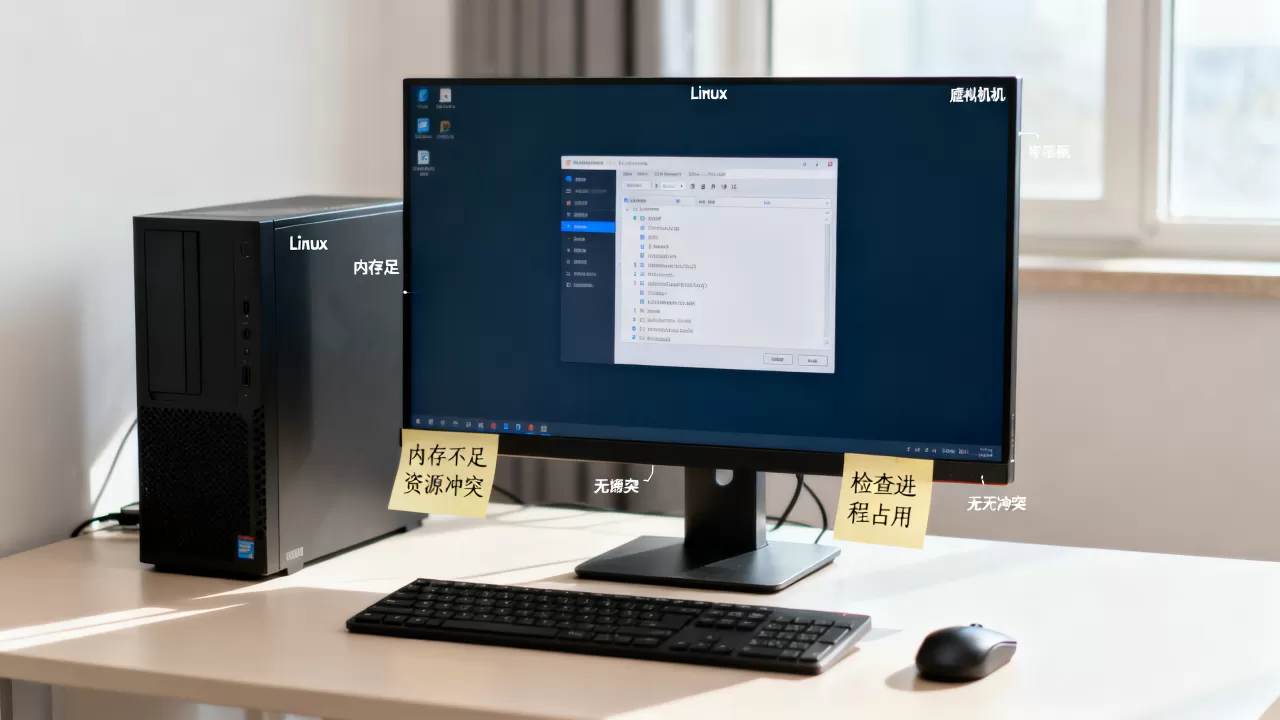
如果你用的是云服务器上的Linux虚拟机,比如简米云ECS、酷番云CVM,那就直接打开浏览器进入管理控制台,用VNC/WebShell连接,云厂商的VNC相当于一个独立于系统的键盘屏幕,即使系统内核卡了,VNC也能看到启动画面,方便你判断是死在内核还是死在应用层。
第三招:彻底卡死时的安全重启与事后排查
适用于:以上招数全部无效,虚拟机进程僵死,只能断电重启。
强杀之前,先做最后一次努力:在宿主机上执行sync强制落盘(如果是KVM,可以用virsh dompmsuspend先挂起,等几秒再恢复),再执行kill -9 <qemu进程PID>,如果虚拟机文件是qcow2格式,强杀后大概率会留下锁文件或脏位,重启后系统会自动进入fsck检查,你只需要等着不要打断。
重启后第一步,查看/var/log/messages或journalctl --since "最近10分钟",重点搜索关键词:
blocked for more than 120 seconds磁盘I/O卡死。Out of memory: Kill process内存不足触发OOM。hung_task_timeout_secs内核堵塞超时。BUG: soft lockupCPU软锁死。
第二步,检查宿主机资源是否被其他虚拟机抢占,行业共识认为,Linux虚拟机卡顿有相当一部分原因是宿主机的CPU调度和内存超分配置不合理,如果你在同一台物理机上跑了两三个虚拟机,先看一下宿主机的free -h和iostat -x 2。
第三步,针对根因做配置调整:
- 内存不足:给虚拟机增加内存,或在宿主机上启用swap,注意,在Linux虚拟机内使用
swap文件比swap分区灵活,你可以临时创建一个dd if=/dev/zero of=/swapfile bs=1M count=2048,然后mkswap和swapon,缓解内存压力。 - 磁盘I/O饱和:把虚拟机磁盘从IDE改成virtio,或在host上调整磁盘调度器为
none(NVMe)或mq-deadline(SATA),用cat /sys/block/sda/queue/scheduler查看当前调度器。 - CPU软锁:检查虚拟机CPU模型,避免跨物理平台迁移导致的TPR和vCPU不匹配,在VMware里取消勾选“虚拟化Intel VT-x/EPT”,在KVM里降低
cpu为host-passthrough以外的模式。
防止再次卡死的一个实用习惯:给虚拟机开启watchdog,在Linux虚拟机内安装watchdog包,修改/etc/watchdog.conf中的watchdog-device = /dev/watchdog,并在宿主机KVM配置里加上<Watchdog model='i6300esb' action='reset'/>,这样内核一旦卡死超过默认时间(60秒),硬件看门狗会自动重启虚拟机,比你手动介入快得多。
我的看法:卡死不是无缘无故的,提前打好预防针
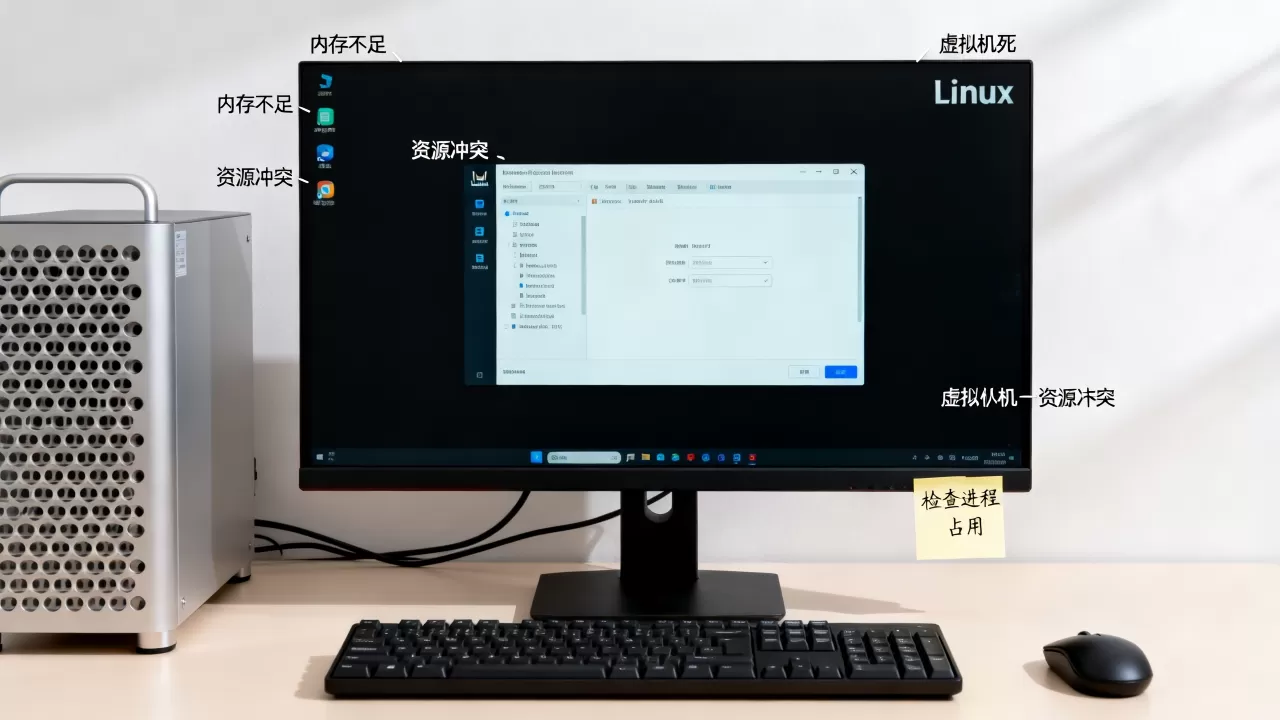
多数情况下,Linux虚拟机卡死都是因为资源分配不合理和环境配置有坑,最典型的坑有三个:
- 在VMware Workstation里给Linux虚拟机分配超过物理机一半的内存,导致宿主机强制换页,越用越卡。
- 使用默认的VGA显卡驱动,在高分屏下图形渲染开销巨大,鼠标都拖不动。
- 在VirtualBox中启用3D加速但没装Guest Additions,一打开浏览器就花屏卡死。
解决思路很简单:先轻微调优,再观察日志,最后考虑替换平台,如果你是Windows用户,跑Linux虚拟机时优先用WSL2或Hyper-V,这两者的内存回收机制比VirtualBox更成熟;如果你是纯Linux工作流,KVM/QEMU是唯一正经选择,VMware在Linux宿主上跑Linux虚拟机反而有性能浪费。
手工排查固然重要,但更建议把日志采集自动化,写一个简单的cron任务,每5分钟把journalctl -p err追加到/var/log/vm-errors.log,卡死后先翻这个文件,比摸黑猜原因高效得多。
常见问题FAQ
Linux虚拟机卡死和物理机卡死的解决办法有什么不同?
物理机卡死可以直接按电源键重启,而虚拟机卡死后你还有宿主机这层“外援”,优先用SysRq和SSH,实在不行还可以从宿主机直接修改虚拟机配置、挂载虚拟磁盘来抢救数据,物理机一旦死透只能硬重启,数据恢复难度高不少。
为什么我在VMware里按Ctrl+Alt+Insert没反应?
VMware默认把Ctrl+Alt+Insert当作重启快捷键,你需要改成Ctrl+Alt+Delete,在虚拟机设置里,选项 -> 客户机操作系统 -> “虚拟化优先级”下方有“辅助键”设置,或者直接在虚拟机窗口里按Ctrl+Alt+Space释放鼠标后,再按Ctrl+Alt+Insert,确保你在VMware外层没有启用“主机快捷方式拦截”,部分Linux发行版(如CentOS字符界面)默认不识别该组合键。
使用云服务器的Linux实例卡死了,可以用SysRq键吗?
可以,但需要先在云控制台使用VNC登录,然后开启SysRq支持,部分云厂商默认屏蔽了echo 1 > /proc/sys/kernel/sysrq,你需要先以root身份执行sysctl -w kernel.sysrq=1,再执行echo b > /proc/sysrq-trigger模拟紧急重启,注意,云服务器没有宿主机命令行权限,所以无法用第三招的virsh命令干预,只能靠VNC和SSH这“两条腿”,建议在云服务器上提前配置好kdump,一旦内核panic会自动dump出崩溃日志,方便提交工单时向云厂商说明原因。
Linux虚拟机卡死并不可怕,可怕的是没有一套清晰的排查流程,记住第一招SysRq救假死,第二招SSH和virsh救半死,第三招强杀加日志复盘救真死,你的虚拟机就基本告别“一卡就重启”的恶性循环。
首发原创文章,作者:王坚,如若转载,请注明出处:https://idctop.com/article/619173.html