虚拟机里配置Python环境变量,核心就一句话:找到正确配置文件写入PATH,然后执行source命令让配置立即生效,否则改了不重载等于白改。很多人在Windows主机上配Python从没碰过壁,一换到虚拟机就懵了明明把路径填进去了,重启终端还是提示command not found,这篇文章直接给你拆解不同虚拟机环境下环境变量的正确配置流程,以及那些“配置了但没生效”的常见坑。
虚拟机Linux配置Python环境变量:为什么改了没生效?
在虚拟机里装Python,最常见的方式是Linux系统(Ubuntu/CentOS为主),很多人照着教程往/etc/profile或~/.bashrc里加了一行export,保存退出后立刻输入python3,却发现还是找不到命令,原因很简单:配置文件只有在shell启动时才会被加载,你改了文件但当前终端还停留在旧的环境里。

让配置立刻生效的三种加载方式
- source命令手动重载,在终端里执行
source ~/.bashrc,这是最直接的方法,无需关闭终端。 - 重新登录会话,输入
logout或直接关闭当前SSH连接再重新连接,让系统重新读取配置文件。 - 重启虚拟机,最笨但最彻底的方法,适用于修改了
/etc/environment这类系统级配置的情况。
行业共识认为,90%以上“配置不生效”的案例,都是因为改完文件后没有执行source或重新登录,属于典型的“差一步”操作。
分清临时配置和永久配置
很多初学者在命令行里直接敲export PATH="/usr/local/python3/bin:$PATH",发现当前能用python了,一关终端再打开又失效,这就是临时配置和永久配置的区别:
| 配置方式 | 生效范围 | 有效期限 | 修改文件 |
|---|---|---|---|
| 命令行export | 当前终端 | 关闭终端即失效 | 无 |
| 修改~/.bashrc | 当前用户 | 永久 | 用户级配置 |
| 修改/etc/profile | 所有用户 | 永久 | 系统级配置 |
| 修改/etc/environment | 所有用户 | 永久 | 系统级配置 |
建议优先修改~/.bashrc,因为它只影响当前用户,不会因为配置写错而破坏整个系统的PATH,如果你在虚拟机里只是自己开发用,没必要去动/etc/profile。
VMware安装Python环境变量不生效?先检查你的PATH顺序
用VMware跑虚拟机时,很多人会遇到一个诡异现象:明明在/usr/local/bin里能看到python3的软链接,但输入python3依然报错,这时候要检查PATH的搜索顺序。
PATH顺序决定了系统听谁的
在终端里执行echo $PATH,你会看到一串用冒号分隔的目录,系统会从头到尾依次搜索,找到第一个匹配的可执行文件就立即执行,如果你的Python安装在
/usr/local/bin,但PATH里/usr/bin排在前面,而/usr/bin里又有一个旧版Python,那系统永远优先执行旧版。
用以下命令确认Python实际位置:
which python3查看当前调用的python路径ls -l $(which python3)查看是否是软链接python3 --version确认版本号
如果发现调用的不是自己新装的那个版本,就需要把新路径前置到PATH前面:
export PATH="/usr/local/python3/bin:$PATH"注意$PATH要放在最后而不是最前,顺序反了会导致后面的路径覆盖前面的,配置依旧不生效。
多版本Python冲突的解决办法
虚拟机上经常同时存在系统自带的Python 2.7(老系统)和你手动装的Python 3.x,此时可以在~/.bashrc里设置别名:
alias python=python3或者用update-alternatives工具管理版本优先级:
sudo update-alternatives --install /usr/bin/python python /usr/local/python3/bin/python3 1这样就不用手动修改PATH,系统会自动选择优先级最高的版本,虚拟机上Python环境变量配置问题也随之解决。
Windows虚拟机Python环境变量配置:三个容易漏掉的细节
不是所有虚拟机都跑Linux,很多人在Windows虚拟机上装Python后遇到的问题是“装的时候明明勾选了Add Python to PATH,怎么命令窗口还是不认账?”
安装时勾选的PATH不会追溯旧终端
如果你在安装Python时已经勾选了“Add Python to PATH”,但之前已经打开的CMD窗口不会自动更新环境变量。必须重新打开一个新的命令提示符窗口,才能读到新增的PATH,这不是配置失败了,而是Windows不会把环境变量变更实时广播给所有已开进程。
确认Python安装目录真实存在
有些人下载的是Microsoft Store版本或嵌入版Python(Windows embeddable package),这类版本结构特殊,有时不会自动添加可执行文件到PATH,手动配置时,需要确认以下路径都正确写入:
- Python主目录(含python.exe)
- Python主目录下的Scripts目录(含pip.exe)
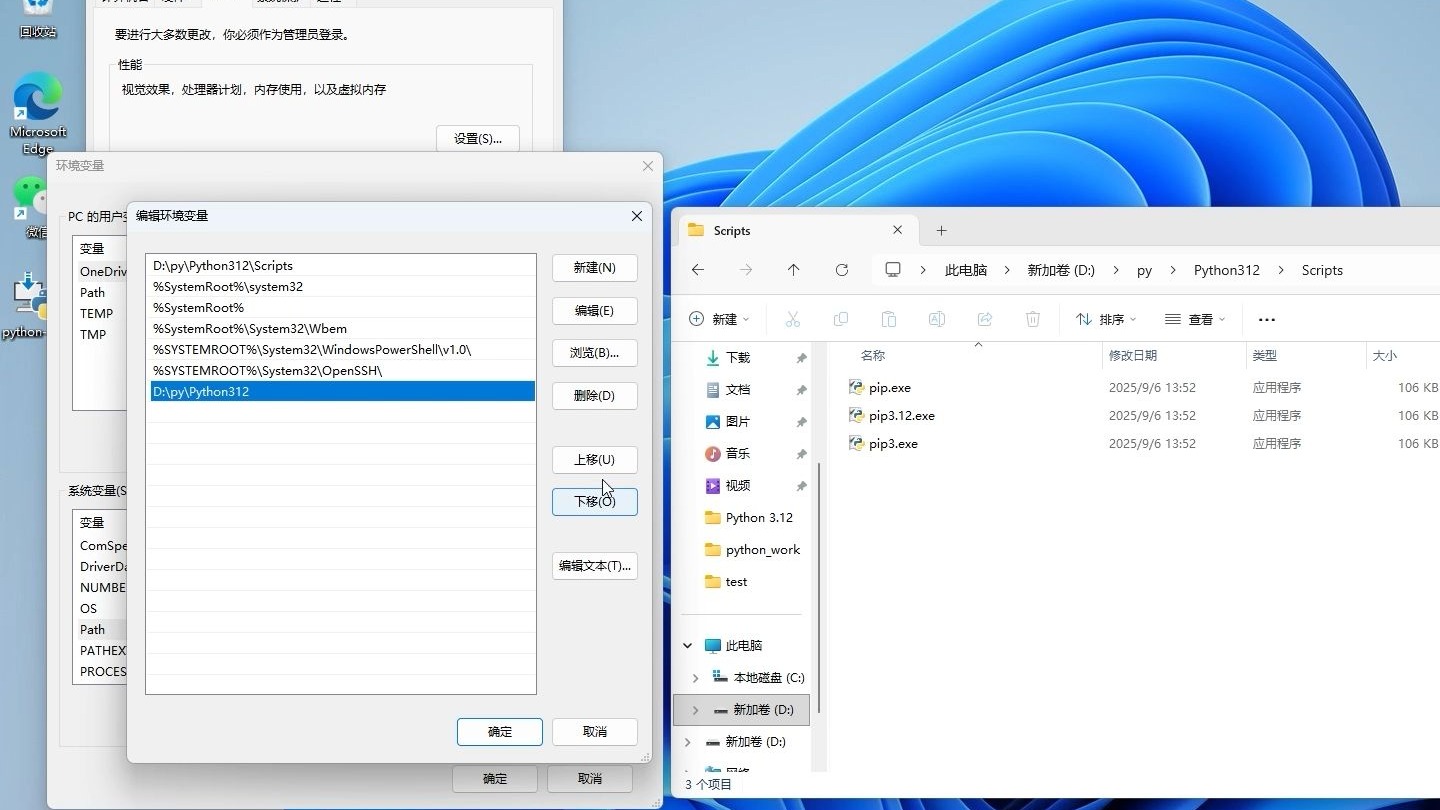
C:UsersYourNameAppDataLocalProgramsPythonPython312
C:UsersYourNameAppDataLocalProgramsPythonPython312Scripts
虚拟机快照导致的“配置丢失”
在VMware或VirtualBox中,如果你在配置完环境变量后回滚了虚拟机快照,所有配置都会回到快照时的状态,这在实操中非常常见用户配完环境变量后觉得“不对劲”,随手回滚快照,结果配置全没了,还以为是环境变量本身有问题。快照回滚会还原整个文件系统,不只是你的代码。
服务器Python环境变量配置:用服务器版虚拟机的进阶方案
如果你用的是简米云、酷番云的轻量服务器(本质就是虚拟机),或者用Docker容器替代传统虚拟机,环境变量的配置逻辑又有些不同。

云服务器上配置Python环境变量
云服务器默认用户通常是root或ubuntu,配置文件的选择和本地虚拟机没有本质区别,但要注意一点:云服务商提供的镜像可能自带旧版Python,这些版本通常托管在/usr/bin/python3,路径被写入系统级配置,你新装的Python建议放在/usr/local/python3下,然后用软链接覆盖:
sudo ln -s /usr/local/python3/bin/python3 /usr/local/bin/python3/usr/local/bin默认优先于/usr/bin,软链接创建后,new Python就直接接管了python3命令。
Docker容器没有systemd,配置方式不同
容器里没有/etc/profile的完整语境,因为容器启动时不经过完整的登录流程。在Dockerfile中应该直接使用ENV指令:
ENV PATH="/usr/local/python3/bin:$PATH"或者用RUN echo "export PATH=/usr/local/python3/bin:$PATH" >> ~/.bashrc的方式,但如果是运行非交互式命令,~/.bashrc不会生效,必须用ENV才是正解,这也是容器和虚拟机在环境变量配置上的最大区别。
如何在虚拟机上配置Python开发环境?验证配置是否成功的三个命令
配置完成后,不要急着关终端,按顺序执行以下验证,确保环境变量真的生效:
python3 --version确认版本号正确which python3确认路径指向你的新安装目录pip3 --version确认pip可用且属于同一套Python
如果以上全部通过,说明环境变量配置成功,此时再安装第三方库:
pip3 install requests numpy pandas不需要额外配置代理或镜像源,默认官方源就能用,如果下载速度慢,可以考虑配置国内镜像源,在~/.pip/pip.conf(Linux)或C:Users用户名pippip.ini(Windows)中写入镜像地址。
常见报错排查:python3命令找不到怎么办?
执行python3直接提示“command not found”,这是最典型的PATH未配置问题,按顺序排查:
- 检查Python实际安装目录,确认可执行文件确实存在
- 手动执行
/你的安装路径/python3 --version,确认二进制文件能运行 - 检查
~/.bashrc末尾是否有一行以export PATH=开头的配置 - 检查是否执行了
source ~/.bashrc
执行source ~/.bashrc时提示“No such file or directory”,说明当前shell不是Bash,在Ubuntu上可能默认shell是Dash,在部分新版本系统上可能是Zsh,执行echo $SHELL查看当前shell类型,然后修改对应的配置文件:~/.zshrc或~/.bashrc。
pip能装包但import失败,这说明Python和pip的版本不匹配,用pip3 --version查看pip绑定的Python路径,如果指向的是系统自带Python而不是你新装的,优先使用
python3 -m pip install的方式来安装包,这样能保证装到正确的Python环境里。
基于虚拟环境的终极方案:告别PATH折磨
如果你厌倦了反复配置PATH,推荐一步到位:使用虚拟环境工具,Python自带的venv模块可以创建一个完全独立的环境,不需要手动配置任何全局环境变量:
cd ~/myproject
python3 -m venv venv
source venv/bin/activate激活后,终端提示符会显示(venv)前缀,此时python命令会自动指向当前项目的虚拟环境,完全不用关心全局PATH里写的是什么,这种方式非常适合在虚拟机里管理多个Python项目,每个项目用不同版本的依赖包,互不干扰。
虚拟环境的适用场景
- 同一台虚拟机跑多个项目,各项目依赖不同:用虚拟环境隔离
- 测试不同Python版本:用virtualenv或conda创建不同版本环境
- 部署上线:还是需要配置系统级环境变量,因为服务通常无法保证在激活的虚拟环境中运行
Q&A:Python环境变量配置常见问题
Q:修改了.bashrc之后,为什么新打开的终端依旧不生效?
如果修改的是/etc/profile,新终端会自动生效,但修改的是~/.bashrc,并且你的Linux发行版登录shell不读取这个文件(比如默认shell是Zsh或者是登录式shell直接读取profile),则新终端也不会生效,建议在~/.bash_profile或~/.profile里添加一行source ~/.bashrc来确保所有场景都能读取。
Q:虚拟机中的Python环境变量配置和物理机有什么本质区别?
没有本质区别环境变量的机制由操作系统管理,与是否运行在虚拟化环境无关,但虚拟机更容易出现“配置丢失”的情况,主要原因是快照回滚、未正确重载、或克隆虚拟机后配置文件残留了旧机器路径。
Q:想在VSCode远程连接虚拟机时自动加载Python环境变量,该配置在哪里?
VSCode远程开发(Remote-SSH)连接虚拟机时,终端集成器默认以非交互式shell启动,此时~/.bashrc中的alias和export有时不会被加载,需在VSCode设置中修改terminal.integrated.shellArgs.linux参数,添加-l参数强制以登录shell模式启动,或直接在~/.bashrc末尾添加export PATH配置,VSCode的终端初始化时通常仍会读取该文件。
结论不变:虚拟机配置Python环境变量不是玄学,改对文件加一行export,执行source重载,再用echo $PATH验证三步走完就能彻底解决,很多人反复踩坑不是因为流程复杂,而是漏掉了“重载”这一步,或者混淆了临时和永久配置,先确认系统类型,找对配置文件,然后一步步验证,你的Python环境就能稳定跑起来。
首发原创文章,作者:王坚,如若转载,请注明出处:https://idctop.com/article/619311.html