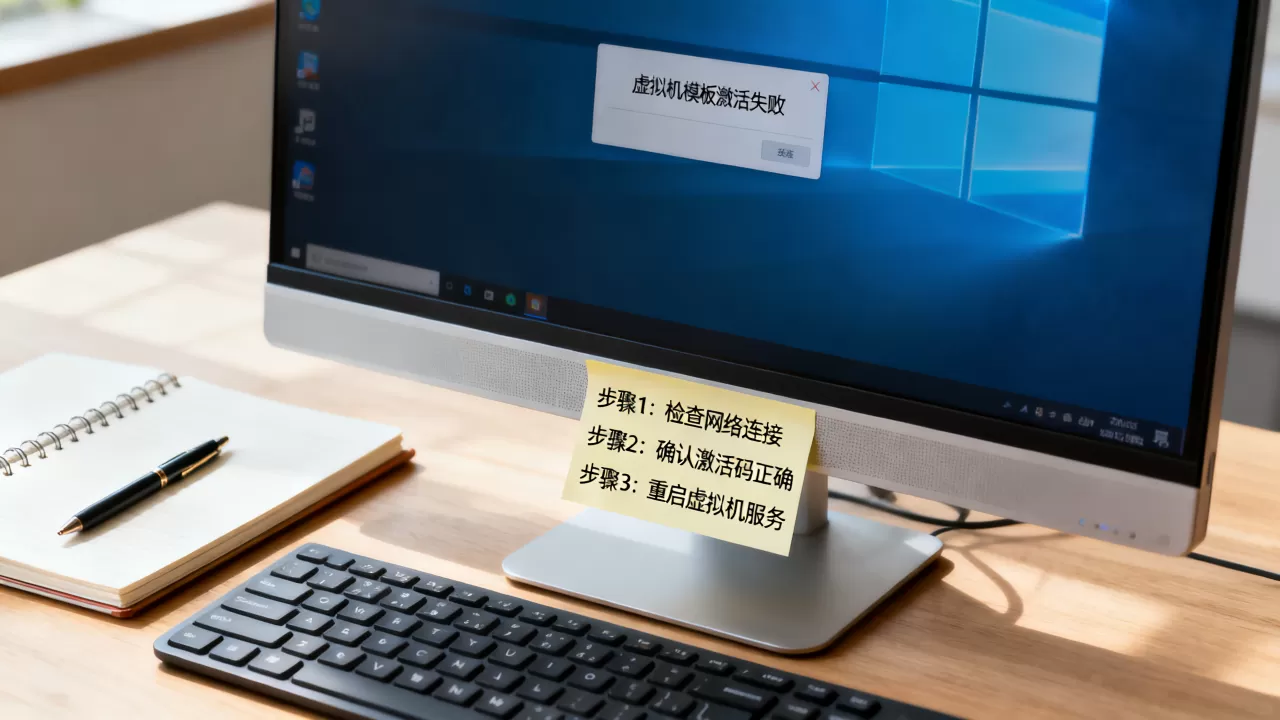
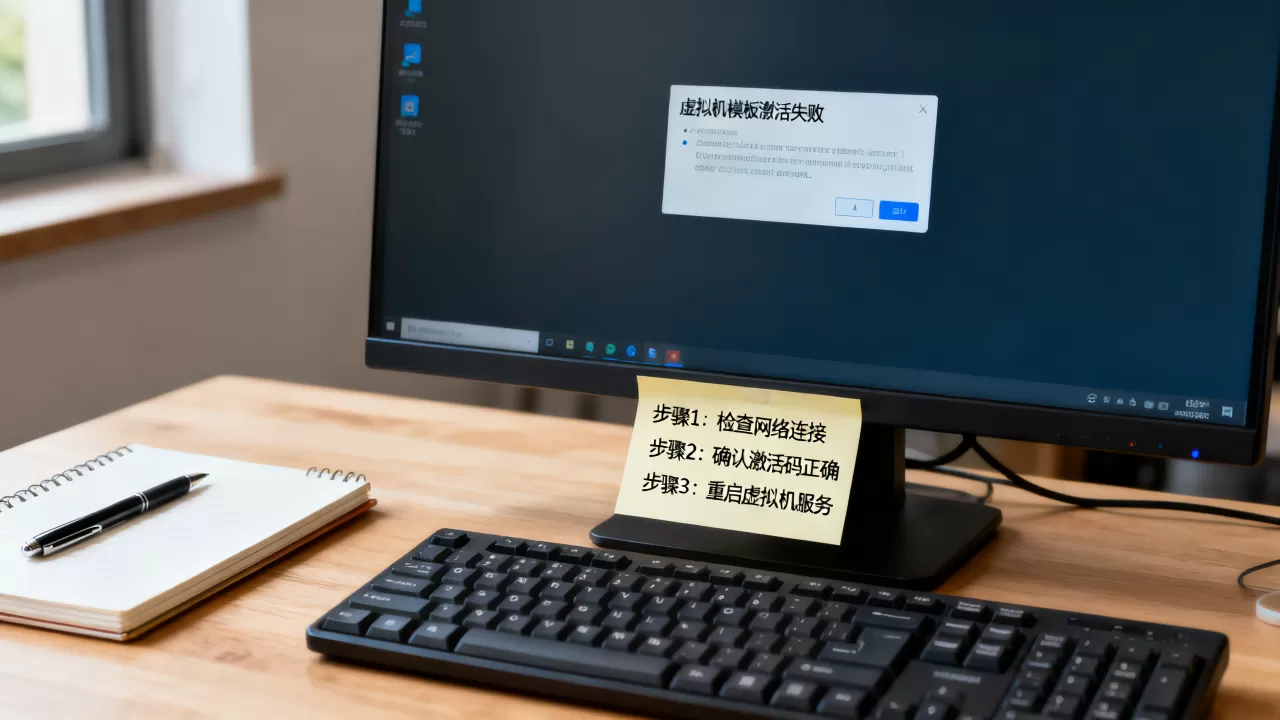
虚拟机模板激活失败的根本原因在于模板中的系统标识(SID)、激活状态或硬件驱动与目标环境不兼容,通常可通过重新封装(Sysprep)、手动重置激活状态或调整KMS配置解决。
虚拟机模板是批量部署和快速上线的核心工具,但模板在使用前若未做好“去个性化”处理,激活失败几乎是必然的,这篇文章会从故障现象、常见原因到具体操作步骤,一步步带你解决,无论你是用VMware vSphere、Hyper-V还是Proxmox,核心逻辑相通。
激活失败的常见表现与判断方向
激活失败通常表现为三种情况:
- 系统提示“Windows无法激活”,错误代码如0xC004C003、0x8007232B或0xC004F074。
- 部署后的虚拟机显示“未激活”,但模板本身激活正常。
- 克隆出来的机器开机后,系统自动激活,但过段时间又失效。
先别急着重装系统,根据行业经验,80%以上的激活失败都与模板封装不完整或KMS(密钥管理服务)指向错误有关,你需要先确认几个关键信息:
- 模板系统是Windows Server还是Windows 10/11?
- 激活方式是KMS、MAK还是数字许可证?
- 虚拟化平台是否开启了网卡MAC地址变化?这会影响某些绑定硬件的激活机制。
第一步:用Sysprep重新封装模板
为什么模板必须走Sysprep
直接复制一台已安装的虚拟机作为模板,会保留原始的SID、计算机名和激活信息,Windows的激活机制与硬件ID(包含主板、磁盘、网卡等)强关联,克隆后硬件ID变化,系统会判定为“新设备”,原有的激活状态必然失效。
行业共识认为,Sysprep是Windows系统通用的“重置工具”,它能清除计算机SID、用户配置和部分驱动缓存,让系统回到“开箱即用”状态,注意,Sysprep仅适用于Windows Vista及以上版本。
具体操作步骤(以Windows Server 2019为例)
-
在模板虚拟机内,打开命令提示符(管理员),输入以下命令进入系统准备工具:
cd C:WindowsSystem32Sysprep
sysprep.exe /oobe /generalize /shutdown
- /oobe 表示下次启动进入欢迎界面
- /generalize 表示清理系统唯一信息,比如SID和激活状态
- /shutdown 表示完成后自动关机
-
等待运行结束,虚拟机自动关机,此时不要启动它,直接右键虚拟机 → 模板 → 转换为模板。
-
从该模板部署新虚拟机时,首次开机需要重新设置管理员密码、时区和网络,这是正常现象。
特别注意:Sysprep后激活状态会被重置
经过/generalize处理的系统,激活信息会被清除,如果模板原本使用的是KMS激活,模板本身会显示“未激活”,但部署后只要KMS服务器配置正确,系统会在一定时间后自动激活,如果你的场景不允许模板未激活,那就要用下面的备用方案。
第二步:修复KMS激活配置
排查KMS服务器连通性
KMS激活依赖DNS记录,客户端需要找到正确的KMS服务器主机名,常见错误代码0xC004F074代表“无法联系KMS服务器”。
操作路径:
-
在目标虚拟机中,用管理员身份打开命令行,输入:
slmgr /dlv查看当前的许可证状态和KMS服务器名称。
-
如果显示的KMS服务器地址不对或为空,手动指定:
slmgr /skms kms服务器IP或域名:端口slmgr /skms 192.168.1.10:1688 -
触发激活:
slmgr /ato
批量部署场景下的DNS记录检查
如果你的环境使用Active Directory域,请确认DNS区域中存在_VLMCS记录,在域控上打开DNS管理器,展开“正向查找区域”,搜索_tcp文件夹,查看是否有_VLMCS记录,如果没有,可以手动创建,或重启KMS主机上的SoftwareLicensing服务,然后执行:
netsh dns add 域名 _vlmcs 1688 kms服务器主机名这一步骤经常被运维人员忽略,很多激活失败其实不是模板问题,而是新虚拟机所在的子网无法访问到KMS服务器。
第三步:手动重置激活状态并重新激活
如果模板已经部署了大量虚拟机,且每台都激活失败,不必一一重装,Windows内置的命令行工具可以强制重置激活状态。
通用重置方法
-
以管理员身份运行命令提示符,输入:
slmgr /upk卸载当前产品密钥。
-
清除激活状态:
slmgr /cpky清除注册表中的密钥,防止泄露。
-
安装通用密钥(以Windows Server 2026 Datacenter为例):
slmgr /ipk WX4NM-KYWYW-QJJR4-XV3QB-6VM33(不同版本对应的KMS密钥可在微软官网公开文档中查询)
-
设置KMS服务器并激活:
slmgr /skms kms服务器IP
slmgr /ato
针对虚拟机克隆的特殊处理
克隆后的系统若反复激活失败,可以尝试修改MAC地址,部分虚拟化平台默认克隆时会分配新MAC,但如果你手动指定了与原模板相同的MAC,系统会误认为硬件没变,导致激活数据库冲突。
在VMware中,编辑虚拟机设置 → 网卡 → MAC地址选择“自动生成”,Hyper-V中,在虚拟机设置 → 网络适配器 → 高级功能里,勾选“启用MAC地址欺骗”或手动更换动态MAC地址。
第四步:检查系统时间与许可证版本
系统时间偏差影响激活
KMS激活依赖时间戳,如果虚拟机系统时间与KMS服务器相差超过5分钟,激活必然失败,检查方法:
- 在目标虚拟机中运行
w32tm /resync强制同步时间。 - 若域环境,确认虚拟机是否已加入域并自动同步域控时间。
许可证版本不匹配
很多人会遇到“密钥与系统版本不匹配”的错误,例如在Windows Server 2019上使用Windows Server 2026的KMS密钥,请务必在模板阶段就确认系统版本和密钥对应关系,下表整理了常见版本对应的KMS客户端密钥(公开信息):
| 系统版本 | KMS密钥(部分) |
|---|---|
| Windows Server 2026 Datacenter | WX4NM-KYWYW-QJJR4-XV3QB-6VM33 |
| Windows Server 2019 Datacenter | WMDGN-G9PQG-X3XXH-YK6J4-92T92 |
| Windows 10/11 Pro | W269N-WFGWX-YVC9B-4J6C9-T83GX |
| Windows 10/11 Enterprise | NPPR9-FWDCX-D2C8J-H872K-2YT43 |
如果密钥错误,输入slmgr /ipk 正确密钥重新安装即可。
激活成功后需要做的固化操作
激活不是终点,为防止后续再出问题,建议在模板中提前配置好以下项:
- 设置KMS服务器地址为固定IP,不依赖DNS自动查找。
- 在模板中提前执行
slmgr /ato,无需等待后台定时触发。 - 批量部署的虚拟机若在脱机环境,可以使用MAK密钥代替KMS,但需要计算剩余激活次数。
对于使用vSphere的运维人员,可以考虑使用vRealize Automation或PowerCLI脚本在部署时自动调用slmgr命令,减少人工干预。
虚拟机模板激活失败问题排查问答
为什么我的模板在Sysprep后依然激活失败?
最可能的原因是Sysprep执行不完整,检查是否正确使用了/generalize参数,且过程中没有中断,如果模板系统是用镜像恢复的,可能残留了原系统的激活信息,建议在干净安装的系统上第一次启动时就执行Sysprep,而不是等到配置完所有软件后再做。
克隆出的虚拟机显示“无法激活Windows”,错误代码0xC004C003怎么办?
0xC004C003通常表示“激活服务器已确定指定的产品密钥被阻止”,先运行slmgr /dlv查看许可证状态,确认是否还有剩余激活次数,如果你使用的是KMS密钥,请确认KMS服务器上的CSVLK(KMS主机密钥)安装是否正确,以及DNS记录是否指向了正确的KMS主机。
不重装系统,能否修复批量部署后全部激活失败的虚拟机?
可以,在每台虚拟机中执行slmgr /upk、slmgr /ipk 正确密钥、slmgr /skms KMS服务器和slmgr /ato即可,若服务器数量很大,可以用远程命令批量执行,例如通过PowerShell的Invoke-Command同时向多台机器发送激活指令,但前提是防火墙已开放对应端口,且所有机器都在同一网络。
首发原创文章,作者:王坚,如若转载,请注明出处:https://idctop.com/article/619437.html