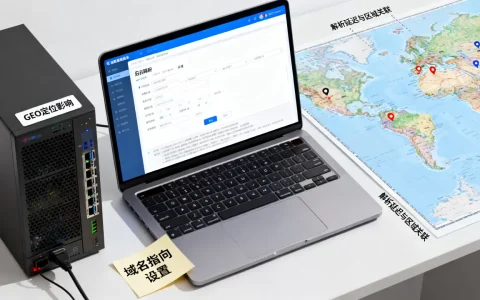
在内网搭建一套DNS解析服务,把自定义域名解析到服务器的内网IP地址,同时配置好Web服务器和防火墙规则,就能让内网设备像访问公网网站一样,用域名直接访问内网服务器。这样做的核心价值在于,彻底摆脱“记IP地址”的烦恼,也为后续的HTTPS证书应用、服务扩展打下基础。
我见过太多朋友,内网服务器都搭好了,结果每次访问都要在手机或电脑上敲一串192.168开头的数字,麻烦不说,一旦服务器DHCP分配的IP变了,所有设备都得重新配置,今天咱们把这件事彻底聊透,从最简单的本机配置到企业级的DNS方案,按需取用即可。
内网域名访问服务器的核心原理是什么?
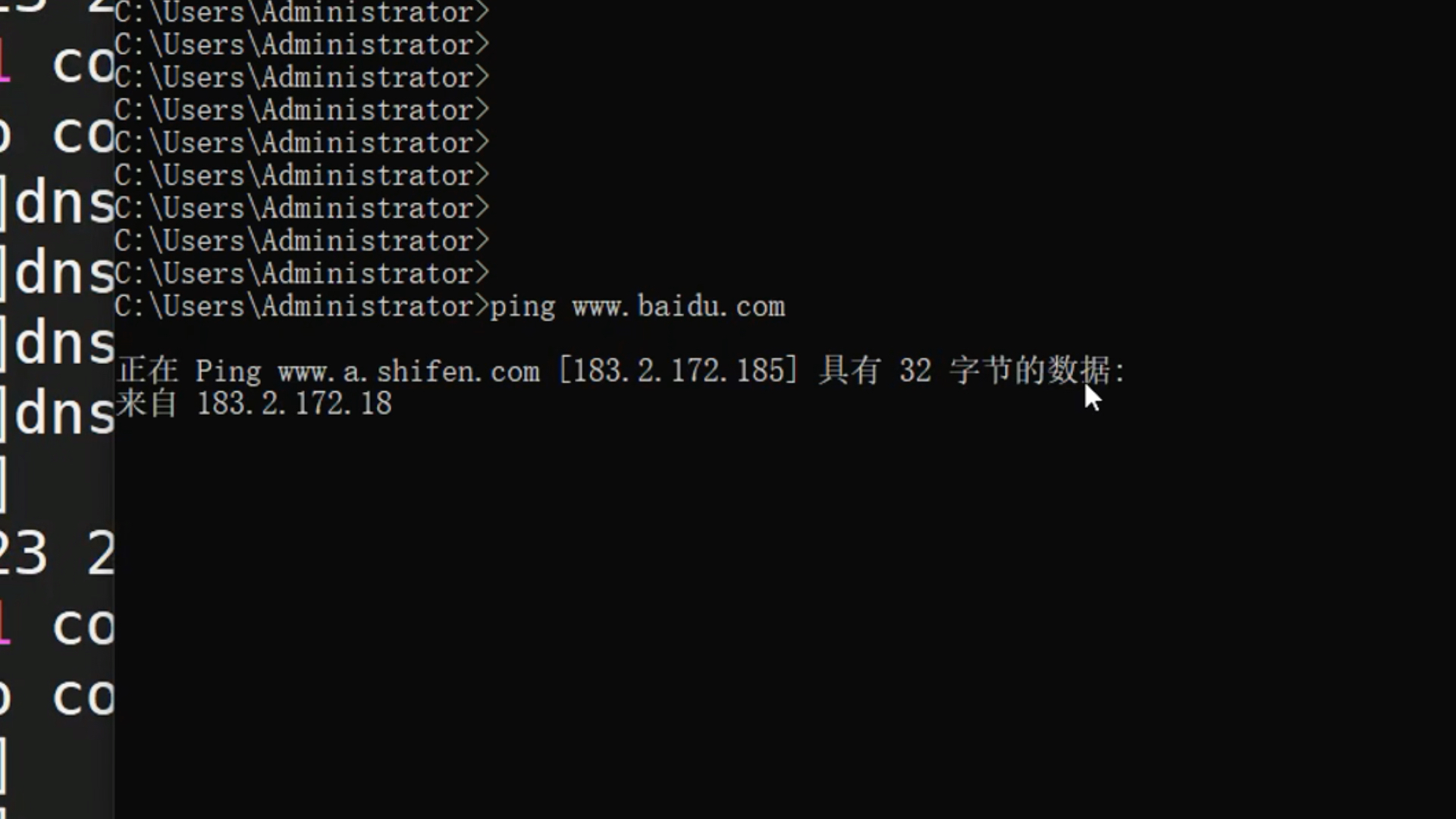
想搞清楚“内网如何用域名访问服务器”,首先得明白域名解析的流程,你在浏览器输入http://myserver.lan,电脑干的第一件事就是问DNS服务器:“这个域名对应的IP是多少?”DNS服务器回答“是192.168.1.100”,浏览器才敢去连接这个IP。
DNS服务器就是整个环节的翻译官,公网访问用的是简米云DNS、114DNS等公共DNS,但内网域名(比如nas.lan、gitlab.local)在公共DNS里根本不存在记录,所以我们必须自力更生,让内网的设备在解析某个特制域名时,问到一个“自己人”的DNS服务器。
快速上手,修改Hosts文件(适合单机或少量设备)
如果你只是想让两三台电脑用自己的域名访问服务器,最直接的方法就是改Hosts文件,在Windows系统里,这个文件路径是C:WindowsSystem32driversetchosts,Mac和Linux在/etc/hosts。
用记事本(Windows需用管理员权限)打开,在文件末尾加上一行:
168.1.100 myserver.lan把IP换成你服务器的实际内网IP,域名随便起,但建议用.lan或者.local避免和公网真实域名冲突,保存后,在这台电脑上访问http://myserver.lan就会直接跳到192.168.1.100。
但这里有个致命的短板:公司有二十台电脑,你得挨个去改Hosts文件,一旦服务器IP变了,又要全部重改,所以这种方法只适合个人测试,绝对不适合长期使用。
正规军,搭建内网DNS服务器(适合所有设备)

要让所有设备开机就能自动用域名访问服务器,那就得靠内网DNS解析,业界公认最成熟的方案是Windows Server自带的DNS角色或者开源的Dnsmasq,在家里或小型办公环境,我更推荐Dnsmasq,因为它极其轻量,一个树莓派或一台老电脑就能跑起来,配置也不复杂。
第一步:搞清楚你路由器的DHCP设置
首先你要明白,网络里的设备是怎么知道DNS服务器地址的?绝大多数是靠路由器DHCP服务下发的,我们要在路由器后台(通常地址是192.168.1.1)的DHCP设置里,把“DNS服务器”填上我们即将部署的那台内网DNS服务器的IP(比如192.168.1.2),这样,所有自动获取IP的设备,解析域名时都会先问192.168.1.2。
第二步:部署Dnsmasq并配置解析记录
假设你有一台Ubuntu服务器(IP为192.168.1.2),安装Dnsmasq只需执行以下命令:
sudo apt update
sudo apt install dnsmasq -y
编辑配置文件/etc/dnsmasq.conf,在末尾添加:
# 指定监听的网卡,通常是内网卡
interface=eth0
# 我们需要解析的域名
address=/myserver.lan/192.168.1.100
address=/gitlab.lan/192.168.1.101
# 上游DNS服务器,当解析公网域名时转发给谁
server=223.5.5.5
保存后重启服务:sudo systemctl restart dnsmasq,在内网任何一台设置了该DNS的电脑上,ping myserver.lan都能通。这就是内网域名解析服务的标准配置逻辑。
第三步:服务器上的Web服务绑定域名
由于浏览器发起请求时会携带Host头(也就是你输入的域名),如果服务器上跑了多个网站,就必须让Web服务器认识这个域名,拿最常用的Nginx举例,配置一个Server块:
server {
    listen 80;
    server_name myserver.lan;  # 重点!匹配刚才的DNS解析
    root /var/www/mysite;
    index index.html;
}
配好后nginx -s reload,如果解析没错,现在浏览器已经能通过域名访问了。
进阶场景,如何让内网域名被外网访问?
这里很多人容易混淆“内网域名”和“公网域名”,如果你希望在外面也能用这个域名访问家里服务器,那就不叫“内网域名”了,这叫

内网穿透或端口映射。
行业共识认为,对于没有固定公网IP的家庭宽带,内网穿透访问内网服务器是当前最主流的解决办法,具体方案有两个方向:
- 方案A(有公网IP时):在路由器上做端口映射,把公网IP的80/443端口映射给内网服务器,在域名服务商(如简米云)的DNS后台,把域名A记录指向你的公网IP。
- 方案B(无公网IP时):使用自建的Frp服务或第三方工具,在内网服务器上安装frpc客户端,反向连接到一台有公网IP的服务器(frps端),然后通过这台公网服务器的端口转发回来,这种方式常用于内网群晖NAS域名访问设置,因为群晖自带的QuickConnect也是类似的隧道原理。
据业内专家指出,国内用户访问内网NAS服务时,使用DuckDNS搭配Ddns-go工具更新动态解析,是兼顾免费与稳定性的常见选择。
配置过程中的高频踩坑点
无论你用哪种方法,总会遇到“明明配置了但不好使”的情况,根据我的经验,这些问题占了八成:
- DNS缓存作祟,改完配置后,在客户端执行
ipconfig /flushdns(Windows)或sudo dscacheutil -flushcache(macOS)清空缓存。 - 防火墙拦截,在服务器上放行端口,尤其注意CentOS或Windows Server自带防火墙出站规则,执行
sudo ufw allow 80/tcp(Ubuntu)或添加入站规则(Windows)。 - Nginx配置未生效,刚才提到的Nginx配置中,如果少了
server_name这一行,默认站点的配置会“截胡”请求,导致访问的域名打开的是错误页面。 - Windows服务器特殊HOSTS优先级,如果你手贱同时改了服务器本机的Hosts和DNS配置,系统会优先读取Hosts文件,排查时很容易被误导。
企业环境下,该选什么方案?
如果你的使用场景是公司内部研发环境,需要内网GitLab部署域名访问,或者需要多人协作,我建议你不要用Dnsmasq,而是直接上Windows Server的AD域控加DNS集成,原因很简单:域控能实现动态DNS注册,即域内的服务器IP变了,DNS记录会自动更新,这省去了大量手动维护的时间。
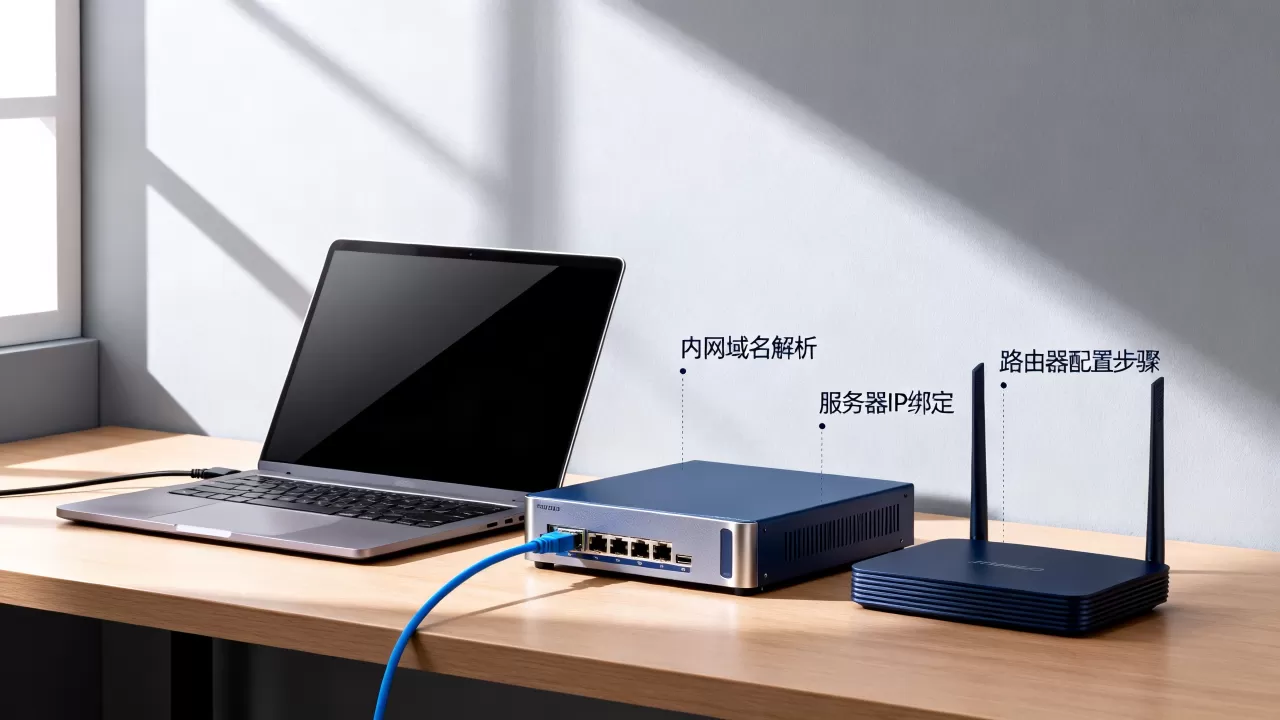
小型团队也可以采用Panabit或爱快软路由,它们内置了简单的DNS转发和Hosts映射界面,配置比Linux命令行更直观。这种“软路由内置DNS”的方式,在预算不高的小公司里应用很广泛。
终极建议
在动手之前,先问自己一个问题:“我到底是想解决单个设备的便利性,还是想解决整个内网的所有设备便利性?”如果答案是后者,那就老老实实做局域网DNS解析服务器。别去折腾Hosts文件,那是逼着自己在一条路上走到黑。 内网如何用域名访问服务器的标准答案就是:独立DNS + Web服务器绑定ServerName。
内网域名访问服务器常见问题解答
Q1:在内网配置了域名解析,但公网访问不了怎么办?
这是两个不同的概念,内网域名解析只对内网设备生效,你在简米云DNS上查不到myserver.lan这条记录,如果外网也想通过域名访问你的服务,你需要做的是公网端口映射或使用内网穿透工具,并将一个真实的公网域名(如yun.example.com)解析到你的公网IP,和内网DNS无关。
Q2:路由器是小米或TP-Link,自带Docker功能,能否安装Dnsmasq?
可以的。近年来的主流路由器固件都开放了Docker容器功能,只要CPU架构是x86_64或arm64,就可以在路由器上拉取jpillora/dnsmasq镜像运行,这样做的好处是不需要单独准备一台电脑充当DNS服务器,但需要注意路由器本身的负载,如果同时跑代理插件和Docker,建议使用硬性内存超过256MB的型号,否则容易因内存不足宕机。
Q3:使用群晖NAS自带的DDNS能否实现内网域名访问?
群晖的DDNS是为获取公网地址设计的,它会把域名解析到你家路由器的公网IP,如果内网设备使用这个域名访问,数据包会绕到公网再回来,称为“NAT回流”现象,多数路由器不支持该功能,导致内网访问失败,解决办法是在群晖控制面板里启用“自定义域名”功能,并把群晖的IP在路由器上做DHCP静态绑定,这样内网设备直接解析到群晖的内网IP,即可完成内网群晖NAS域名访问设置。
首发原创文章,作者:王坚,如若转载,请注明出处:https://idctop.com/article/619493.html