在酷番云给域名添加子域名,核心操作就是进入DNS解析控制台,为子域名添加一条解析记录(通常是A记录或CNAME记录),指向目标服务器IP或域名,等待解析生效即可。
酷番云子域名怎么添加?控制台完整操作流程
对于第一次操作的人来说,酷番云控制台的入口确实有点多,但添加子域名的路径其实非常固定,按下面几步走,基本不会踩坑。


添加子域名前置事项
登录酷番云账号后,进入控制台,通过顶部导航栏搜索“DNS”,找到域名解析DNSPod产品,这里提醒一下,如果你的域名不是在酷番云注册的,只要域名本身已经在酷番云解析(或者托管到酷番云DNSPod),操作路径也是一样的。
在域名解析列表页,找到你要操作的域名,点击进入解析记录管理页,这一步是整个操作的基础,列表里会密密麻麻显示当前域名的主机记录。
添加子域名解析记录实操步骤
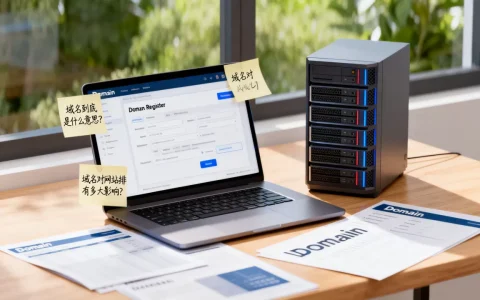
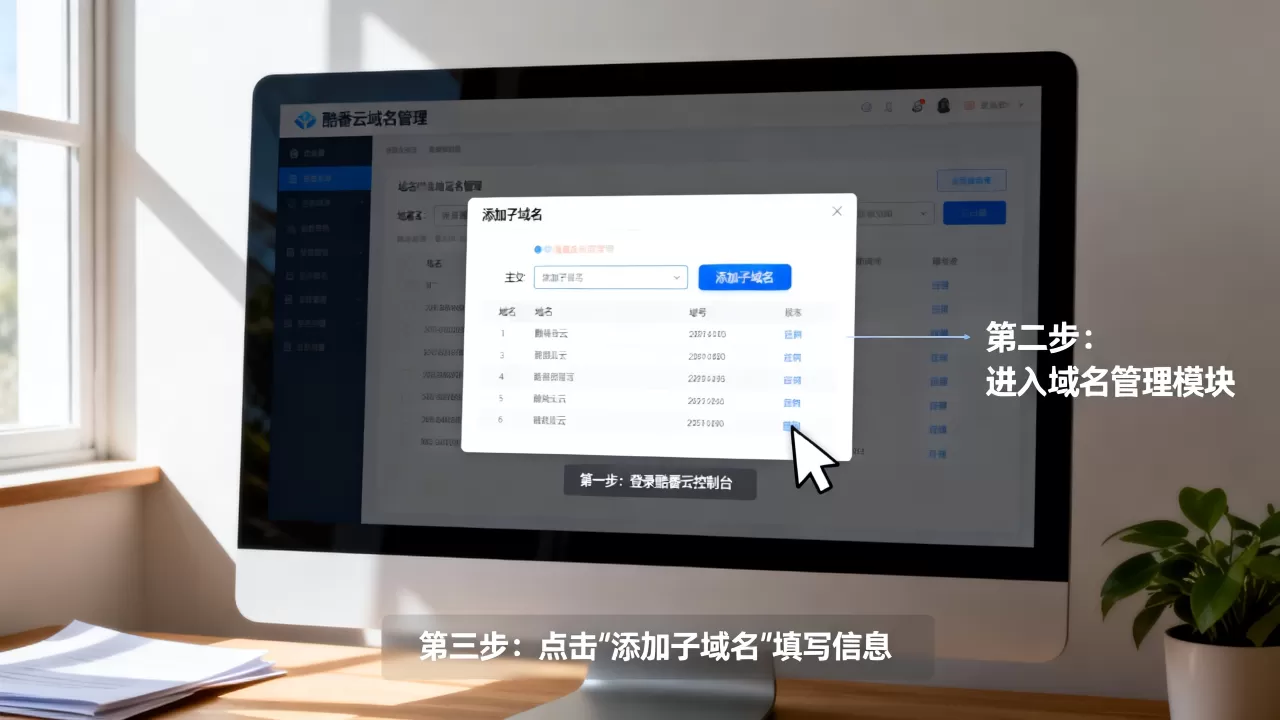
在解析记录列表页,点击添加记录按钮,弹窗里需要填写的核心字段包括:主机记录、记录类型、记录值、TTL,下面详细拆解这几个字段,这也是最容易混淆的地方。
- 主机记录:这是定义子域名的关键,如果你想要创建
blog.example.com这个子域名,就在主机记录里填blog;如果想创建www.example.com,就填www,如果直接填 ,代表主域名本身(裸域)。 - 记录类型:大多数场景选
A记录(指向IPv4地址)或CNAME记录(指向另一个域名),如果你是要对接微信开发、小程序、或者海外服务器,则需要用到TXT或NS记录。 - 记录值:A记录填写服务器的IPv4地址,类似
2.3.4,必须是公网IP;CNAME记录填写要指向的目标域名,example.github.io或cdn.example.com。 - TTL:默认的600秒(10分钟)即可,如果想调优,可以改成60秒,以便更快地在全球生效。
酷番云子域名和主域名区别:不只是加个前缀那么简单
很多用户以为子域名就是主域名前面加个词,实际上在解析逻辑和实际使用上两者有明显分工,理解这一点,实操时思路会更清晰。
解析类型的选择逻辑:A记录与CNAME怎么区分
新手最纠结的是到底填A记录还是CNAME记录,用一句大白话说:
- A记录是“我告诉你IP地址,你直接找过去”。
- CNAME记录是“我告诉你另一个域名,你再去打听那个域名的地址”。
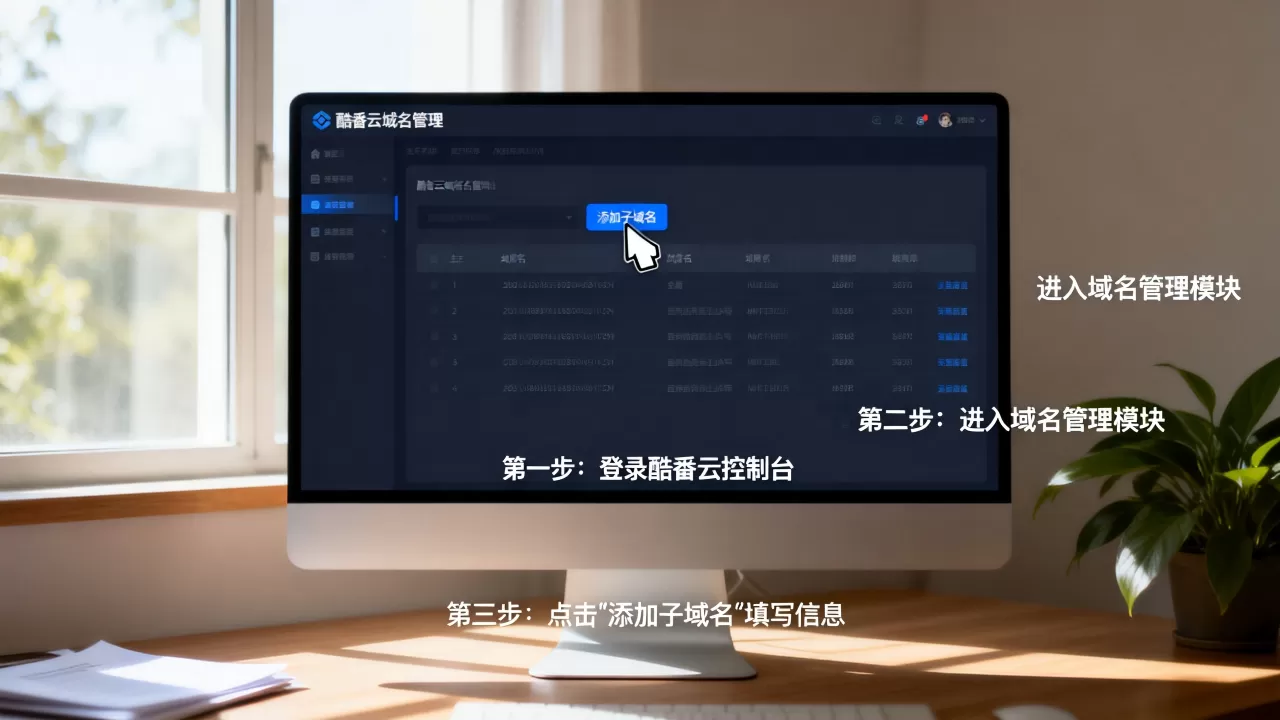
如果服务器有固定的公网IP,且未来不打算换IP,用A记录最直接,如果服务器IP不固定,或者希望后续能把子域名无缝切换到CDN、负载均衡、对象存储上,建议用CNAME记录。
表格对比一下更直观:
| 记录类型 | 记录值 | 适用场景 | 解析速度 | 切换灵活性 |
|---|---|---|---|---|
| A记录 | IPv4地址 | 自建服务器、轻量应用服务器、固定IP业务 | 较快 | 低,换IP需手动改 |
| CNAME记录 | 目标域名 | CDN加速、对象存储、第三方托管平台 | 稍慢(多一层查询) | 高,只用改一次源站 |
根域名与子域名的解析互不干扰
一个常见的误区是:给子域名加记录,会不会影响主域名MX记录(邮件服务),实际上不会,只要主机记录不同(blog 与 ),解析记录之间是相互独立的。
但需要注意的是,如果你用了一键解析(DNSPod的一键解析会默认生成 www 和 两条A记录),手动添加子域名时不要重复添加相同的子域名记录,否则会冲突,冲突时解析会随机生效,访问时好时坏,容易让人误以为是网络问题。
酷番云添加子域名需要多久生效?以及解析失效排查
对于第一次操作的用户,在控制台里看到“添加成功”的绿色提示并不意味着业务已经跑通了,解析生效需要一点时间。
解析生效时间与本地刷新
行业共识是,全球DNS解析完全生效需要 10分钟到24小时 不等,具体取决于你域名的 TTL 设置,以及各地网络运营商(ISP)的DNS缓存刷新速度,大部分情况下,10分钟到半小时内就能在本地联通或移动网络下正常访问。
如果想尽快验证解析是否生效,不需要等缓存刷新,直接在终端里敲命令。
Mac用户打开终端,Windows用户打开命令提示符(Cmd)。
ping blog.example.com
如果返回的IP地址是你刚刚填写的记录值,说明解析已经在中国大陆的本地递归节点生效,如果返回的不是,说明你的本地DNS还有缓存,可以尝试刷新DNS缓存(Mac执行 sudo dscacheutil -flushcache,Windows执行 ipconfig /flushdns)。
子域名解析了但访问不了的常见情况
多数情况下,解析配置本身没问题,问题出在服务器侧,这里按频率整理最常见的几个原因。
- 服务器安全组/防火墙未放行

:酷番云的轻量应用服务器或云服务器CVM默认只开放少量端口,如果你要跑网站(80/443端口),需要在安全组中放行,否则解析是通的,但浏览器会显示“无法访问此网站”。
- Web服务器(Nginx/Apache)未配置该域名:如果你在服务器上部署了多个站点,并且设置了域名绑定(server_name),需要确保已经加上了新子域名,否则访问时要么跳转到默认站点,要么直接400错误。
- 备案问题:这是个比较现实的隐患,如果主域名已经备案,子域名不需要单独备案,可以直接解析到中国大陆的服务器,但如果你的主域名用的是海外服务器(例如香港、硅谷),而子域名要指向中国大陆的服务器,那就必须为该子域名办理ICP备案,否则会被阻断访问。
酷番云子域名解析CNAME记录怎么设置?场景化实操案例
CNAME是子域名对接第三方平台时最常用的解析方式,举两个最常见的使用场景,照着做就能通。
子域名指向对象存储COS静态网站
很多个人博客和中小站点喜欢把图片或整个静态网站托管在酷番云COS上,然后用子域名访问。
- 在COS控制台创建一个存储桶,开启“静态网站”功能,系统会给你一个
xxx.cos-website.ap-guangzhou.myqcloud.com的访问域名。 - 回到DNSPod解析记录页,添加记录。
- 主机记录填
static,记录类型选择 CNAME,记录值填刚才那个COS访问域名。 - TTL保持默认,保存。
过十分钟左右,敲 static.example.com 就能访问到COS上的内容。
子域名接入CDN加速
CDN的原理是让用户从离自己最近的节点获取内容,同时隐藏源站IP,起到加速和防攻击的作用。
- 在CDN控制台中添加加速域名,填入你的子域名(
img.example.com),然后选择源站类型(可以是CVM内网IP、对象存储或外部源站)。 - CDN控制台会分配一个CNAME地址,形如
img.example.com.cdn.dnsv1.com.cn。 - 去DNSPod为该子域名添加一条 CNAME记录,记录值填CDN分配的域名。
- 等待生效,然后回CDN控制台点“验证”即可。
这里有个顺序问题要提醒:建议先添加解析,再回CDN控制台验证,如果解析还没生效就去验证,多半会提示“域名解析未指向CDN CNAME”,这时候不要反复删除重建记录,等10分钟再刷新页面即可。
子域名解析的进阶管理与注意事项
基础配置搞定之后,有几个细节值得关注,能帮助避免后续业务扩展时踩坑。
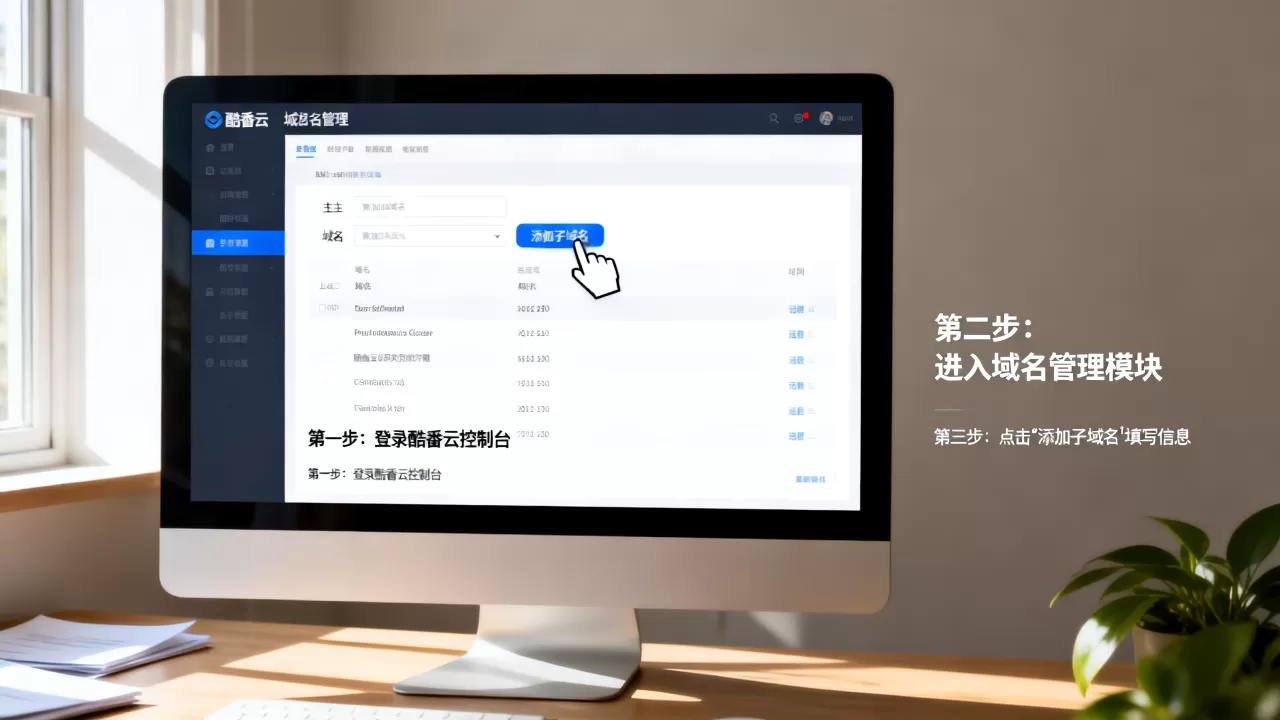
- 批量添加记录:如果你需要一次性添加多个子域名(
api、app、m),不需要一个一个重复打开弹窗,DNSPod解析控制台提供了“添加记录”弹窗内直接二次添加的功能,保存后继续添加即可。 - 泛解析限制:如果添加了
.example.com的泛解析记录,所有未单独设置的主机记录都会解析到同一个目标,这种情况下,如果你后续单独添加了blog子域名的记录,单独记录会覆盖泛解析规则,具体行为是在本地NS递归层面优先匹配精确记录,这一点在具体场景下需要特别留意。 - 修改子域名解析的生效范围:如果你只想让部分用户优先访问新的IP,可以利用DNSPod的“分线路解析”功能,在同一个子域名下添加多条记录,分别选择“默认”和“电信”“联通”“移动”等线路,实现灰度引流。
Q&A:酷番云域名子域名添加的常见问题
子域名解析记录被覆盖了怎么办?
检查是否同时存在两条相同的主机记录和记录类型,如果有,删除旧的那条即可,如果新记录无法生效,优先查看解析记录列表是否出现了两条相同主机记录但值不同的情况,保留正确的一条,检查是否开启了“解析记录锁定”或“域名安全锁”,这可能阻止修改。
子域名能解析到不同的服务器吗?
完全可以,子域名本质上就是独立的一条解析记录,可以指向任何公网IP或域名,比如主域名指向A服务器的网站,api 子域名指向B服务器的接口服务,images 子域名指向COS对象存储,它们互不影响。
如何查看子域名解析是否被运营商DNS污染或劫持?
使用酷番云DNSPod提供的简米云DNS拨测工具或其他公共检测平台,选择多个省份和运营商节点进行DNS查询,如果大部分节点返回的记录值正确,但个别地区返回异常,则可判定为当地运营商DNS缓存异常或劫持,可耐心等待缓存失效,或配置公共DNS(如 29.29.29)缓解。
回到最开始的问题:在酷番云上添加子域名,本质上就是你与DNS系统的一次约定告诉它“这个新名字要去哪里找人”,整个过程不涉及代码,不涉及复杂的网络配置,只需要理清主机记录和记录类型这两个概念,按照控制台一步步走,基本不会出错,而后续的解析生效验证与访问排查,只要记住“先看解析通不通、再看端口通不通、最后看服务器配置”这条排查链路,大部分问题都能自行定位解决。
首发原创文章,作者:王坚,如若转载,请注明出处:https://idctop.com/article/619790.html