虚拟机的网卡名称其实可以改,而且不用重装系统,方法就在虚拟机的操作系统里,或者虚拟化平台的管理界面。 具体怎么操作,取决于你用的是VMware、Hyper-V还是KVM,以及虚拟机里装的是Windows还是Linux,下面直接给你能落地的步骤。
修改前先弄明白:为什么网卡名称会“乱”?
很多朋友遇到的问题是,虚拟机克隆或迁移后,网卡从eth0变成了eth1,或者Windows里“以太网”变成了“以太网 2”,这背后是操作系统对网卡硬件地址的绑定逻辑在起作用,Linux通过udev规则记住MAC地址对应的网卡名,Windows则通过注册表记录网络适配器的实例ID,一旦虚拟机克隆产生新的MAC地址,旧名称自然就失效了。
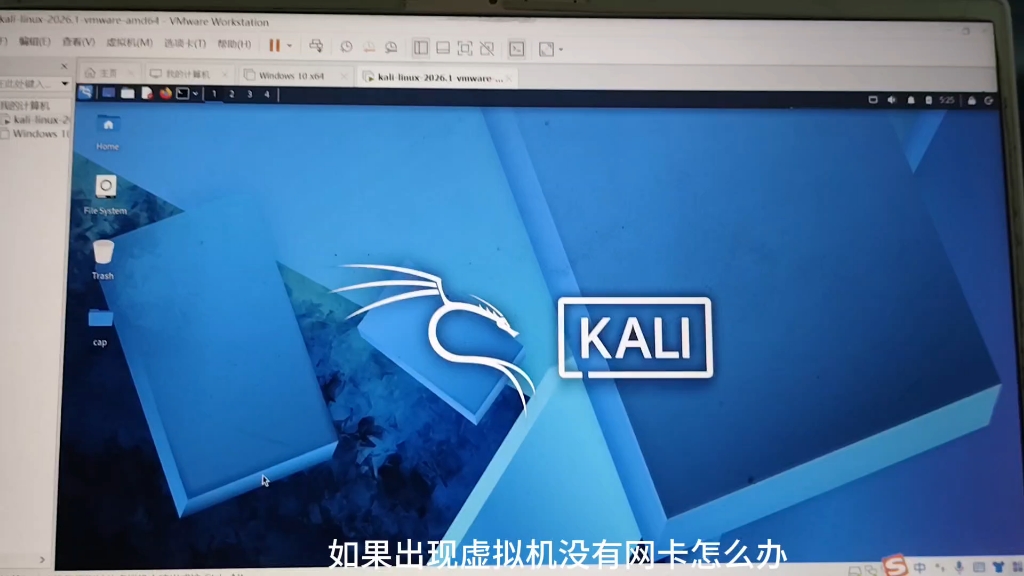

所以在动手改名字之前,你得先做两件事:
- 确定虚拟化平台类型,比如VMware Workstation、ESXi、Hyper-V、Proxmox VE。
- 进入虚拟机系统,查当前网卡真实名称和MAC地址。
Windows下打开PowerShell,输入Get-NetAdapter,能看到网卡名称、接口描述和MAC地址,Linux下输入ip link,或者ifconfig -a,也能看到所有网络接口,记下当前名称和对应的MAC,后续修改才有的放矢。
Windows虚拟机网卡重命名命令哪些能用?看这几种
Windows虚拟机改网卡名称,最直观的路径是“设备管理器”,但操作起来有点慢,而且有些系统版本会限制重命名,更推荐用PowerShell,一条命令解决。
用图形界面改,适合零基础用户
- 打开虚拟机,进入Windows系统。
- 右键“此电脑”或“计算机”,选择“管理”。
- 在“计算机管理”窗口,点“设备管理器”。
- 展开“网络适配器”,找到你要改名的网卡。
- 右键网卡,选择“重命名”,直接输入新名称,比如
内网1、外网。
注意,Windows对网卡名称的长度有限制,不要超过255个字符,也别用特殊符号如、、。
用PowerShell改,适合批量操作
如果你管理多台虚拟机,或者需要在脚本里动态改名,PowerShell更高效,按Win + X,选择“Windows PowerShell(管理员)”,然后执行:
Get-NetAdapter | Format-Table Name, MacAddress, Status
确认要改的网卡名称后,执行:
Rename-NetAdapter -Name "以太网" -NewName "生产网"
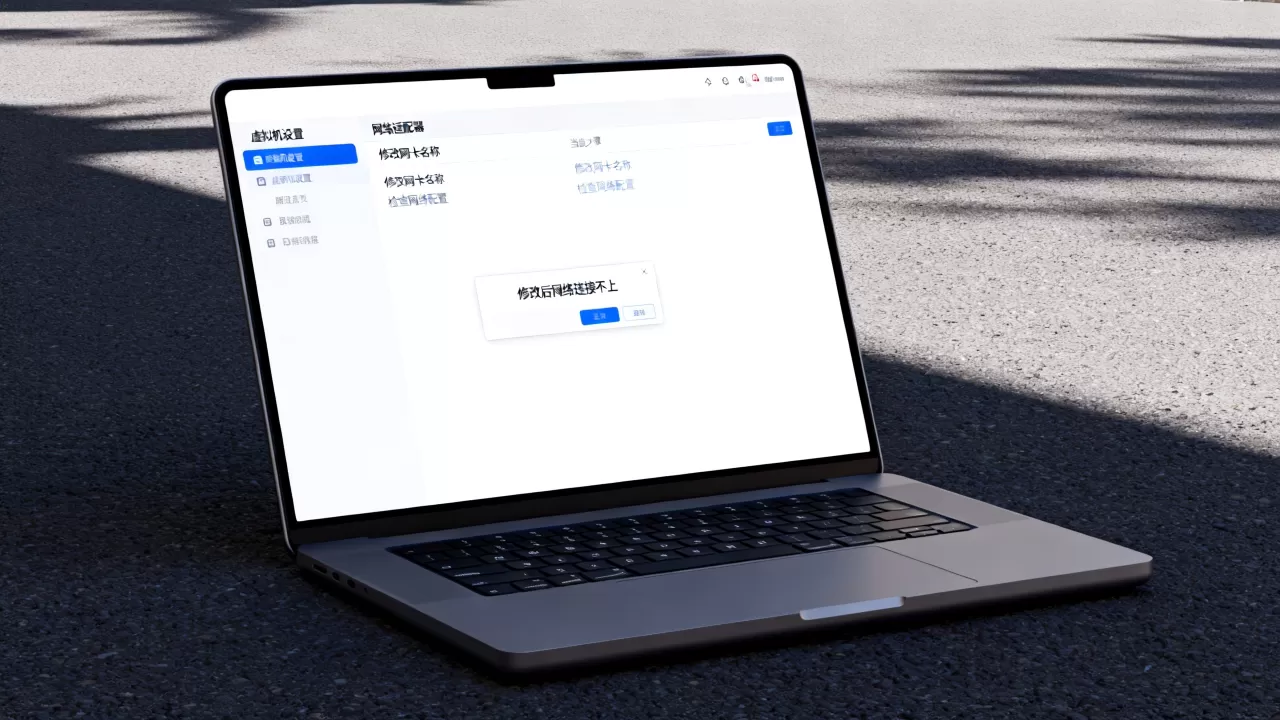
这里-Name是当前名称,-NewName是你想改成的名称,如果网卡被占用,会报错,先停用再改也行:
Disable-NetAdapter -Name "以太网" -Confirm:$false
Rename-NetAdapter -Name "以太网" -NewName "生产网"
Enable-NetAdapter -Name "生产网"
改完后用Get-NetAdapter验证,名称就变了,对于Windows Server,这个方法同样适用。
Linux虚拟机网卡名称配置:从udev到systemd,两种常用套路
Linux下的网卡改名,听起来复杂,其实核心就两件事:临时修改用ip命令,永久修改靠配置文件,下面分开说。
临时改名的快捷方式:ip命令
在终端里执行:
sudo ip link set eth0 down
sudo ip link set eth0 name eth5
sudo ip link set eth5 up
这条命令立刻生效,但重启虚拟机后就会还原,适合测试新名称是否影响网络服务,注意,改名前要把网卡停掉,否则系统会提示“设备忙”。
永久改名:根据系统版本选方法
如果你的虚拟机是CentOS 7/RHEL 7及以后,或者Ubuntu 16.04及以后,多半用的是systemd和udev。 最可靠的永久修改方式,是编辑udev规则文件。
先查网卡的MAC地址:
cat /etc/udev/rules.d/70-persistent-net.rules
有些新系统可能没有这个文件,那就手动创建:
sudo vim /etc/udev/rules.d/70-persistent-net.rules
SUBSYSTEM=="net", ACTION=="add", ATTR{address}=="00:0c:29:xx:xx:xx", NAME="eth0"把00:0c:29:xx:xx:xx替换成你实际网卡的MAC地址,eth0换成你想要的新名称,保存后重启虚拟机,或者执行sudo udevadm control --reload-rules让规则生效。
如果你的虚拟机是CentOS 6/Ubuntu 14.04及更早,则直接修改/etc/udev/rules.d/70-persistent-net.rules里的NAME字段就行。 但这类老系统现在已经不多见了,多数人都已经迁移到新版本。
基于NetworkManager的改名方式
很多桌面版Linux或麒麟系统,默认使用NetworkManager管理网络,此时你可以在命令行下操作:
nmcli con show
查看现有连接名称,然后修改:
nmcli con mod "Wired connection 1" connection.interface-name eth0
nmcli con up "Wired connection 1"
这种方式改的是“连接配置”里的接口绑定关系,和udev规则是两回事,但效果同样是让网卡显示为你指定的名字,行业共识认为,只要不做底层虚拟化改造,用NetworkManager就够管理日常服务器了。
VMware虚拟机网卡名称修改为什么比物理机更麻烦?
在VMware环境里,虚拟机网卡名称问题多发生在“克隆”后,你从模板克隆了一台CentOS虚拟机,开机后eth0变成了eth1,甚至eth2,网络配置全乱了,原因就在模板里的udev规则存了旧MAC地址,克隆后新MAC不匹配,系统自动生成新接口名。
解决思路很简单:进入克隆后的虚拟机,删除或更新udev规则文件,然后重启网络服务,具体步骤:
- 运行
rm -f /etc/udev/rules.d/70-persistent-net.rules(如果存在)。 - 重新生成网卡配置:编辑
/etc/sysconfig/network-scripts/ifcfg-eth0(CentOS风格)或/etc/netplan/00-installer-config.yaml(Ubuntu 18.04+)。 - 让新规则重新生成:重启虚拟机,或者
reboot。
有些朋友问VMware里能不能直接改“网卡名称”?这里要分清概念:VMware虚拟机外部设备列表里的名称(如“VMnet0”)是虚拟交换机,不是操作系统内的网卡名;操作系统内的网卡名只有进系统才能改,所以别在VMware界面上找改名按钮,找不到的。
Linux虚拟机网卡名称配置不生效怎么排查?
改完之后,发现重启又变回去了,或者干脆网络不通,别慌,按下面顺序排查。
第一步:确认udev规则是否被加载
执行:
udevadm test /sys/class/net/eth0 2>&1 | grep -i name
看输出里有没有你设置的新名称,如果显示的还是旧名称,说明规则文件没被匹配到,多半是MAC地址写错了。
第二步:检查网卡配置文件里面写死了什么
很多Linux发行版在/etc/sysconfig/network-scripts/ifcfg-eth0里会写DEVICE=eth0,如果这个值和你新改的名字不一致,系统启动时会冲突,把DEVICE=改成最新名称。
第三步:查看系统日志
journalctl -xe | grep network
或者看dmesg | grep eth
,有没有报错信息,大多时候都是规则文件权限或语法不合法导致的。
第四步:确认虚拟化平台的MAC地址策略
比如VMware中,如果你在虚拟机设置里选择了“自动生成MAC地址”,每次克隆或快照回滚都可能变,稳妥的做法是手动指定一个固定MAC地址,然后让udev规则跟着它走。
虚拟机网卡名称不一致会带来什么后果?
这不是小事,很多刚接触虚拟化的小伙伴,在配置网络时把eth0和eth1搞混,结果启动服务后监听在了错误网卡上,外部访问彻底断掉,特别在生产环境,这可能导致数据库无法连接、Web服务失效,所以改完名后,一定要检查对应服务的绑定地址。
具体到操作上,你可以用ip addr show看看每个网卡绑定的IP是否和规划一致,再用ping测试网关连通性,如果改了网卡名,而防火墙规则还是按旧名字写的,那也得同步更新。
常见问题快问快答
问:虚拟机网卡名称怎么修改最稳妥?直接改配置文件还是用命令?
最稳妥的做法是“命令验证 + 配置文件持久化”,先用ip link或PowerShell临时改,确认网络不受影响后,再写入配置文件或规则文件,不要跳过验证直接改配置,那样如果配置错了,重启后可能连不上虚拟机,还得通过控制台抢救。
问:Windows虚拟机和Linux虚拟机修改网卡名称的方法通用吗?
完全不通用,Windows使用PowerShell的Rename-NetAdapter或设备管理器,Linux使用udev规则和ip命令,但两者的共同前提是:都得在虚拟机操作系统内部操作,宿主机层面无法直接修改客户机内的网卡名,如果你用的是Hyper-V,可以在“虚拟交换机管理器”里改外部名称,但那只是宿主机视角的虚拟交换机,不是虚拟机内的网卡名字。
问:VMware虚拟机克隆后网卡变成eth1,重命名后重启又变回去,怎么办?
核心原因是克隆后旧udev规则和网卡配置文件都在,系统优先读取旧的MAC映射,你需要同时清理两处:一是删除或更新/etc/udev/rules.d/70-persistent-net.rules里的旧条目;二是检查/etc/sysconfig/network-scripts/下的ifcfg文件,确保HWADDR和DEVICE都指向新网卡,两处同步改完,重启后名称就会稳定下来,建议在虚拟机设置里手动固定MAC地址,避免每次克隆都变。
首发原创文章,作者:王坚,如若转载,请注明出处:https://idctop.com/article/619854.html