移动域名服务器地址通常指的是中国移动宽带为用户自动分配的DNS服务器,常见地址为137.32.178和137.32.179,具体地址会随省份和地区有所不同,查询和设置方法分为手机端与电脑端两种路径。
移动DNS是什么?和普通DNS有什么区别
移动域名服务器本质是运营商级的递归DNS,负责把域名解析成IP地址,它和公共DNS(如114.114.114.114、8.8.8.8)的核心区别在于网络路径的归属权,移动DNS服务器部署在移动骨干网内部,用户访问时数据包不需要跨运营商绕行,因此理论上时延更低,但不少用户反馈,移动DNS偶尔会劫持不存在的域名(跳转到广告页),或对部分网站解析结果不精准,这也是大家想手动修改DNS的主要原因。


移动默认DNS地址是多少
中国移动没有全国统一的DNS地址,而是按省划分,以下是部分省份常驻的移动DNS服务器地址:
| 省份 | 主DNS | 备DNS |
|---|---|---|
| 广东 | 136.192.6 | 136.192.7 |
| 江苏 | 131.143.69 | 131.143.70 |
| 浙江 | 12.1.228 | 12.33.10 |
| 北京 | 136.20.2 | 136.20.3 |
| 上海 | 136.28.3 | 136.28.4 |
地址来自运营商公开分配信息,实际以路由器拨号后自动获取到的为准,如果你不在上述省份,最稳妥的办法是登录路由器管理页查看WAN口状态,那里会显示运营商下发的真实DNS。
怎么查询当前使用的移动域名服务器地址
查询方法分为设备端直查和路由器端查看两种,前者适合单台设备排查,后者能看清运营商下发的总入口。
Windows电脑查询DNS
按下Win+R,输入cmd回车,在命令提示符窗口执行:
ipconfig /all在输出信息中找到“DNS Servers”或“DNS 服务器”一栏,后面列出的两个IP地址就是当前网络正在使用的移动DNS,如果显示的是192.168.1.1这类内网地址,说明路由器开启了DNS代理,需要去路由器上查真实地址。
手机查询移动DNS地址
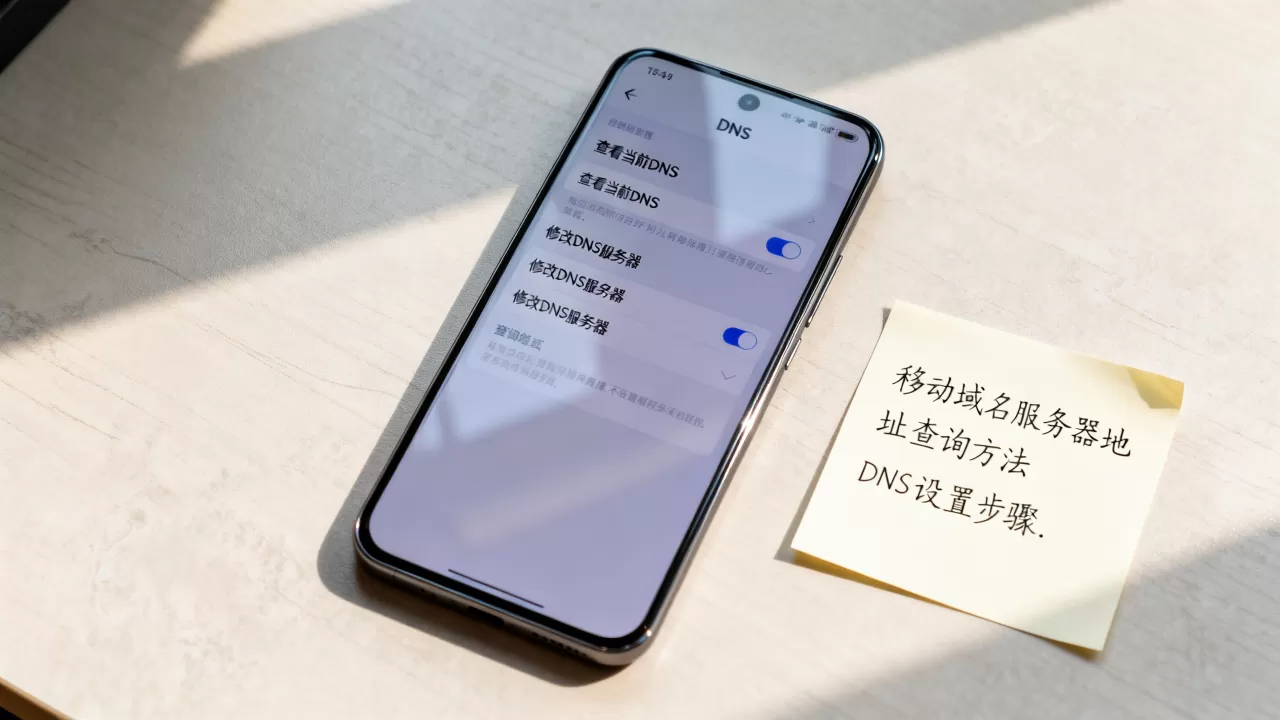
安卓手机需要连上WiFi后,进入「设置-WLAN-长按当前网络-修改网络-高级设置」,查看“IP设置”切换为“静态”时出现的DNS列表,苹果iOS系统比较封闭,不越狱无法直接查看当前DNS,但可以通过第三方App(如Network Analyzer)的“DNS查询”功能间接获取。
路由器拨号页面查询(最准确)
- 浏览器输入192.168.1.1或192.168.0.1(具体看路由器背面标签)
- 输入管理员密码登录
- 找到「网络设置-拨号/上网设置」
- 查看WAN口连接状态,标注为“主DNS”和“备DNS”的地址即移动服务器分配的真实值
移动域名服务器地址怎么设置:分场景操作
设置DNS有两种思路:替换为公共DNS解决解析污染,固定为移动DNS解决跨网延迟,下面按设备类型拆解。
电脑手动设置移动/公共DNS
Windows系统路径:
- 右键任务栏网络图标,选择「网络和Internet设置」
- 点击「更改适配器选项」
- 右键当前网卡(以太网或WLAN),选「属性」
- 双击「Internet协议版本4(TCP/IPv4)」
- 选择「使用下面的DNS服务器地址」
- 填入首选首选
137.32.178,备用137.32.179(这是移动通用DNS,各省多数兼容)
设置完成后,执行ipconfig /flushdns刷新本地缓存,测试是否生效。
安卓手机设置DNS(免Root方法)
- 进入「设置-WLAN-长按已连接网络-修改网络」
- 勾选「显示高级选项」
- 将“IP设置”从“DHCP”改为“静态”
- 在“DNS 1”和“DNS 2”栏输入目标地址,保存后重新连接WiFi
注意:改静态IP后手机可能无法自动获取网关,需同时填写“网关”字段(通常是192.168.1.1或192.168.0.1)。
iPhone设置移动DNS的两种途径
iOS原生设置不开放DNS修改,但有两个变通方案:
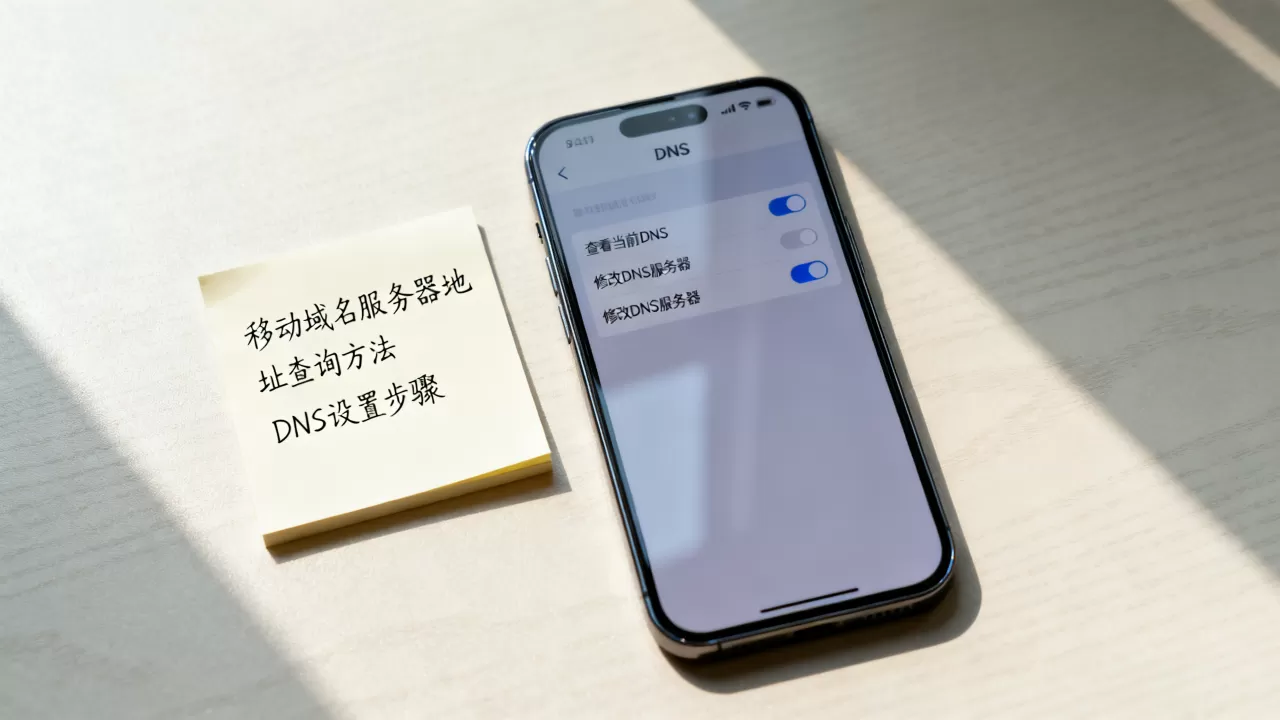
方法一,修改WiFi的“配置DNS”为手动: 这个选项在iOS 16之后出现在WiFi详情页最底部,填两个IP即可。
方法二,安装描述文件: 使用Apple Configurator或第三方工具(如AdGuard的描述文件)生成一个包含DNS设置的mobileconfig文件,安装到手机后即可锁定DNS。
路由器层面设置(全屋生效)
如果家里有十多台设备,逐台设置太低效,直接在路由器上改:
- 登录路由器管理页
- 找到「网络设置-DHCP服务器」
- 将“首选DNS”改为
5.5.5(阿里DNS)或29.29.29(腾讯DNS),备选填8.8.8 - 保存并重启路由器
行业共识认为: 路由器端设置DNS适用于所有通过DHCP获取IP的设备,但部分智能家居设备可能忽略DNS字段,仍走运营商默认配置。
移动宽带DNS常见故障:查询慢、解析失败怎么办
设置完成后偶尔会遇到「DNS服务异常」「网页打不开但微信能发」的情况,这通常是DNS缓存或配置冲突导致。
刷新本地DNS缓存
- Windows:管理员身份运行CMD,输入
ipconfig /flushdns - macOS:终端执行
sudo killall -HUP mDNSResponder - 安卓:飞行模式开关一次即可清空临时缓存
排查DNS是否被劫持
在浏览器访问一个不存在的域名,如test12345.invalid,如果弹出运营商广告页面或跳转搜索页,说明移动DNS存在劫持,解决办法是把DNS修改为114.114.114,该公共DNS明确承诺不劫持、不过滤。
双栈网络下DNS选择
移动宽带现在多提供IPv6地址,若你的系统同时拥有IPv4和IPv6网络栈,可能出现IPv6 DNS优先导致解析慢,可以在系统网络设置中手动指定IPv4 DNS,并在IPv6设置里选择“仅本地链路”,强制所有域名请求走IPv4通道。
移动DNS和公共DNS怎么选:适用场景对比
选DNS不是越贵越好,而是看具体需求,下表给出不同场景的推荐方案:
| 使用场景 | 推荐DNS | 原因 |
|---|---|---|
| 玩手游、看B站等国内服务 | 移动默认DNS | 内网加速,时延最低 |
| 访问GitHub、Google等海外站 | 8.8.8或1.1.1.1 | 减少解析被污染概率 |
| 日常办公、网购、网银 | 114.114.114 | 稳定且无广告劫持 |
| 家里有NAS、远程访问 | 5.5.5 | 解析更新快,支持ECS |
业内专家指出,多数人感知不到的“慢”其实不是DNS问题,而是移动出口带宽拥塞,这时候换DNS无济于事,只能联系运营商优化线路或使用代理解决。
移动域名服务器地址的常见误区
很多教程让用户直接填8.8.8,但忽视了一个事实:国内移动网络访问Google的DNS服务器时,会经过国际出口,握手延迟可能高达200ms以上,反而拖慢解析,正确做法是优先选国内的公共DNS,海外DNS只适合有代理的环境。
另一个误区是认为设置DNS后立即生效,实际上操作系统和浏览器都有多层缓存,Windows系统DNS缓存最长存活86400秒,浏览器内置DNS缓存也需几分钟才过期,设置完后建议重启路由器或等待5分钟再测试,切勿反复改来改去。
移动域名服务器地址常见问题解答
修改移动DNS后网速变慢是怎么回事?
可能是你选的公共DNS距离过远导致响应延迟增加,排查方法:在命令提示符执行ping 223.5.5.5 -t,查看平均延迟是否超过50ms,若延迟正常但仍觉得慢,检查是否有其他设备占满上行带宽,DNS本身不承担数据传输任务,不会直接拖慢网速。
移动光猫里看到的DNS和路由器里不一样,以哪个为准?
以路由器WAN口获取到的为准,光猫在路由模式时会进行一层NAT和DNS代理,其显示的可能是光猫自身地址(如192.168.1.1),如果你把光猫改成桥接模式,路由器直接拨号,此时路由器上的DNS才是运营商下发的真实移动DNS。
怎么确认当前使用的DNS是否为中国移动的指定地址?
打开命令提示符执行nslookup www.baidu.com,输出结果的“服务器”一栏会显示当前DNS的IP,再对比该IP是否属于移动的AS号段(AS9808),也可以直接拨打开心服务热线10086,黄赌博客户端人员会告诉你本地的移动DNS地址是多少,域名服务器地址的查询与设置本质上就三步:查当前值、选目标值、写入设备,只要遵循本文的方法,十分钟内就能解决大部分解析异常问题。
首发原创文章,作者:王坚,如若转载,请注明出处:https://idctop.com/article/619910.html