首段用加粗直接给结论:安装虚拟机7(VirtualBox 7)其实就三步:下载安装包、按默认选项装好、新建虚拟机挂载系统镜像,新手只要跟着下面步骤走,半小时内就能跑起第一个虚拟机。
为什么新手该选虚拟机7?
市面上免费虚拟机软件不少,但虚拟机7(Oracle VM VirtualBox 7)对新手最友好,原因很直白:免费开源、体积小、安装包不到100MB,而且支持Windows、macOS、Linux三大平台,行业共识认为,VirtualBox在功能完整度和易用性之间平衡得最好,不会像专业级工具那样上来就给你一堆看不懂的配置项。
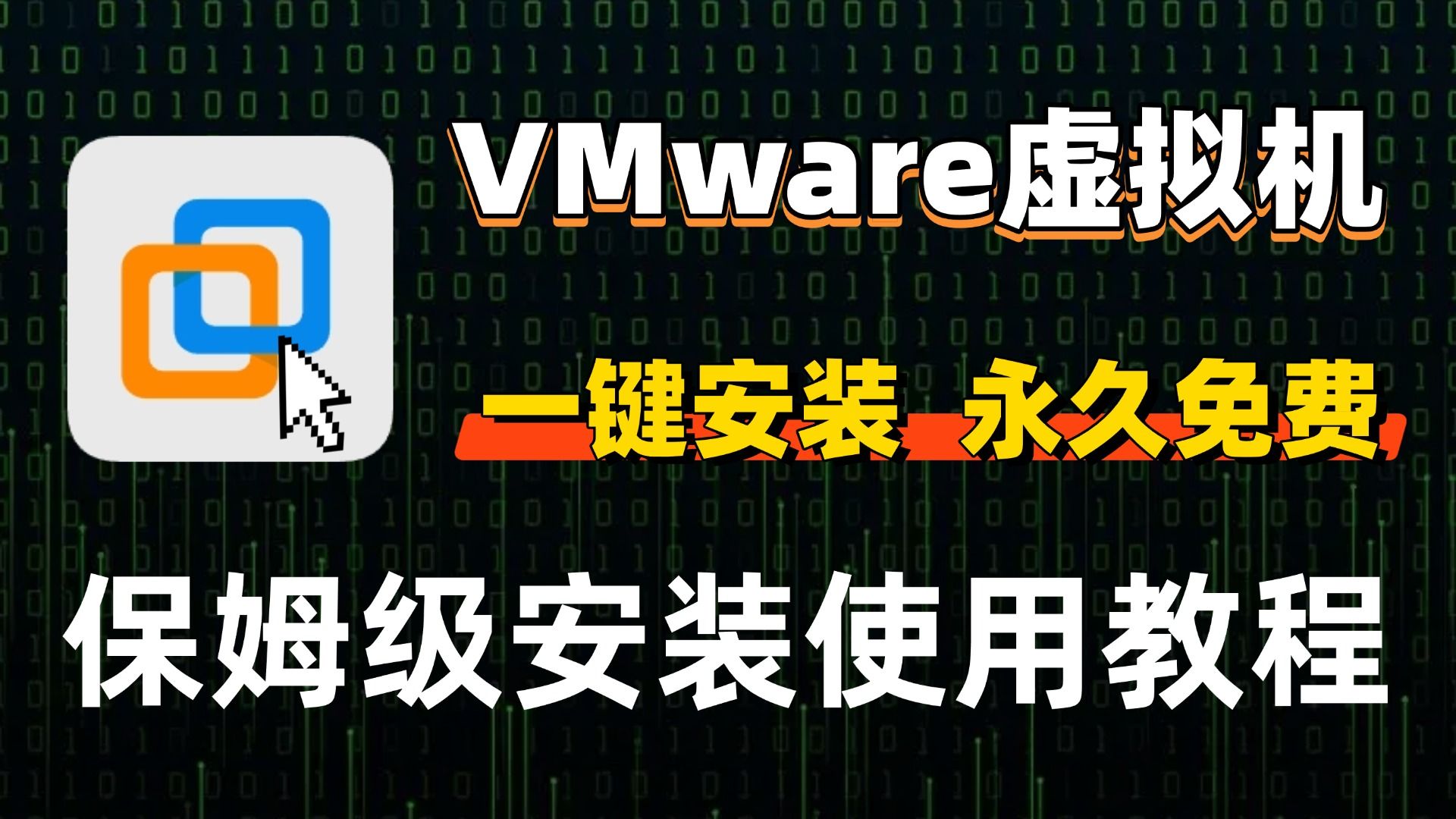

如果你只是想体验Linux、测试软件、跑老系统,虚拟机7完全够用,多数情况下,它甚至比付费虚拟机更轻快,占用内存更少。
虚拟机7安装步骤图解:详细到每一步
这部分是重头戏,网上很多“虚拟机7安装教程新手”版本讲得含糊,我直接拆成最细的步骤,你照着点鼠标就行。
第一步:下载适配你系统的安装包
去官网下载时,一定注意选对版本,以VirtualBox 7为例,打开官网下载页面后,你会看到Windows、macOS、Linux三个平台的安装包,别急着点最大的按钮,先看自己电脑系统。
- Windows用户:选“Windows hosts”后缀的exe文件
- macOS用户:选“macOS hosts”后缀的dmg文件(Intel芯片和Apple芯片版本不同)
- Linux用户:选对应的发行版版本,或直接用官方仓库安装
下载完成后,右键安装包,先校验一下文件大小,正常情况下Windows安装包在100MB左右,如果只有几MB,大概率是下载中断,重新下载一次。
第二步:安装过程要点
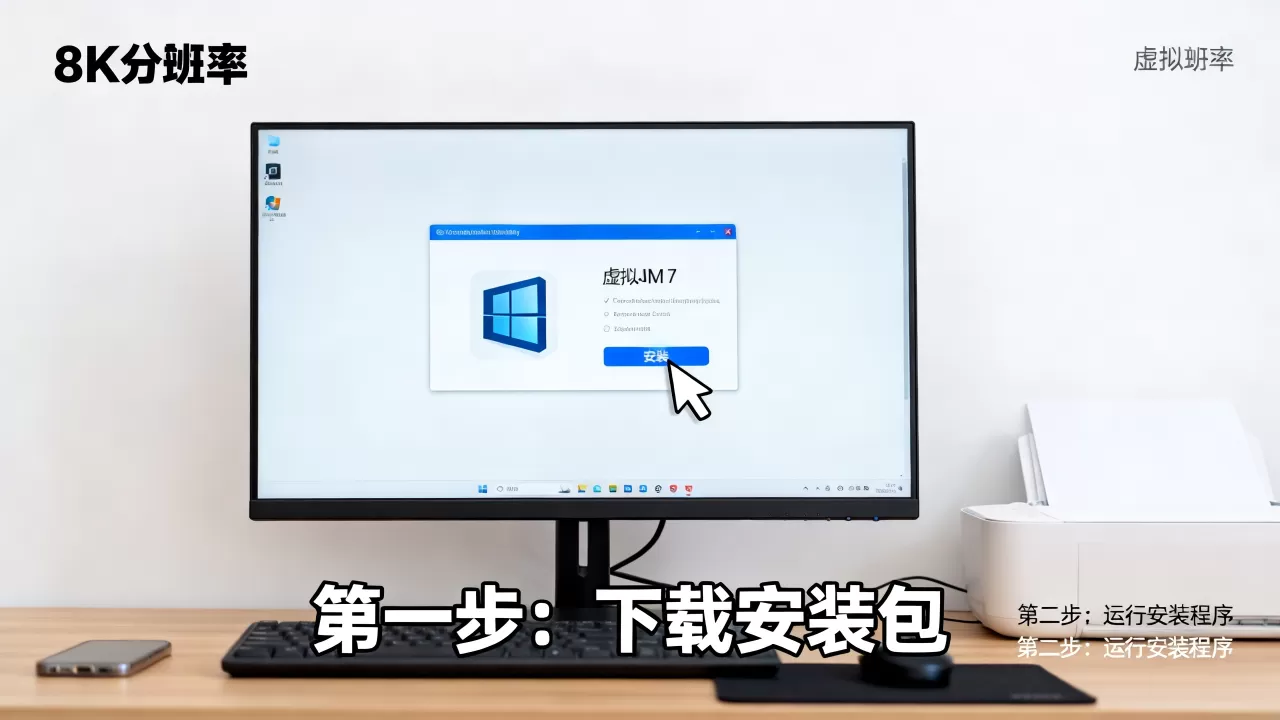
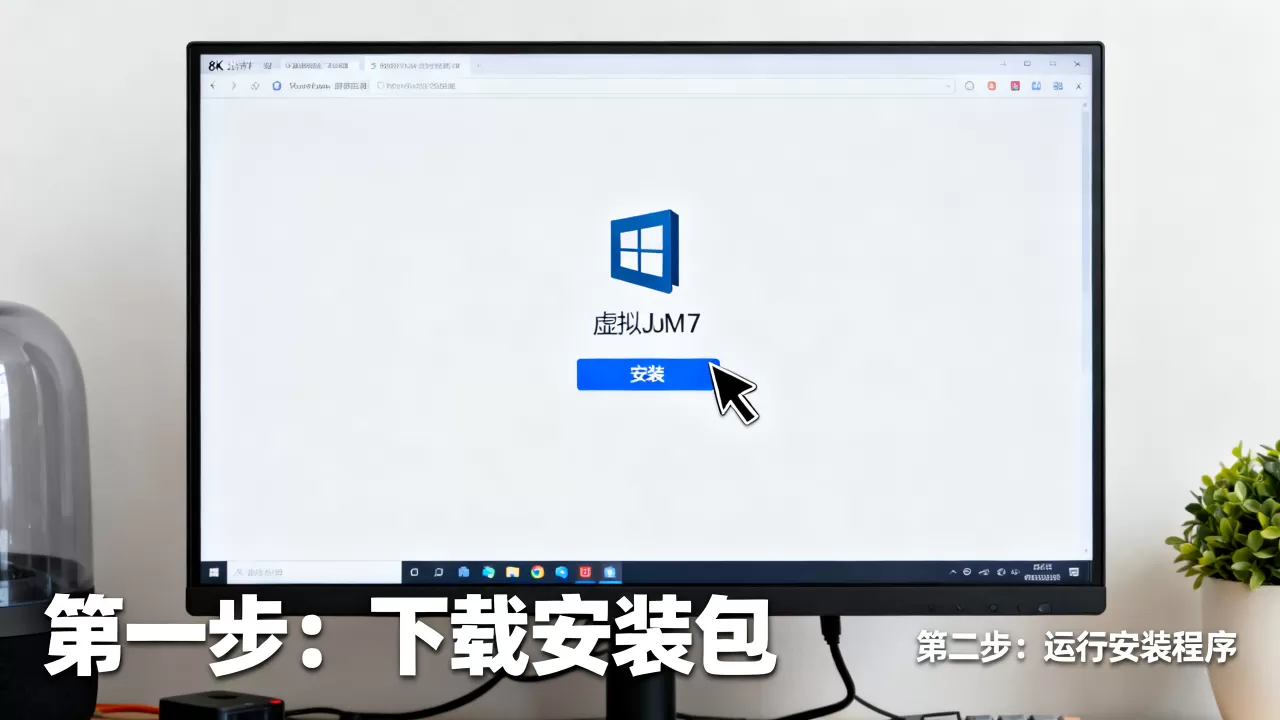
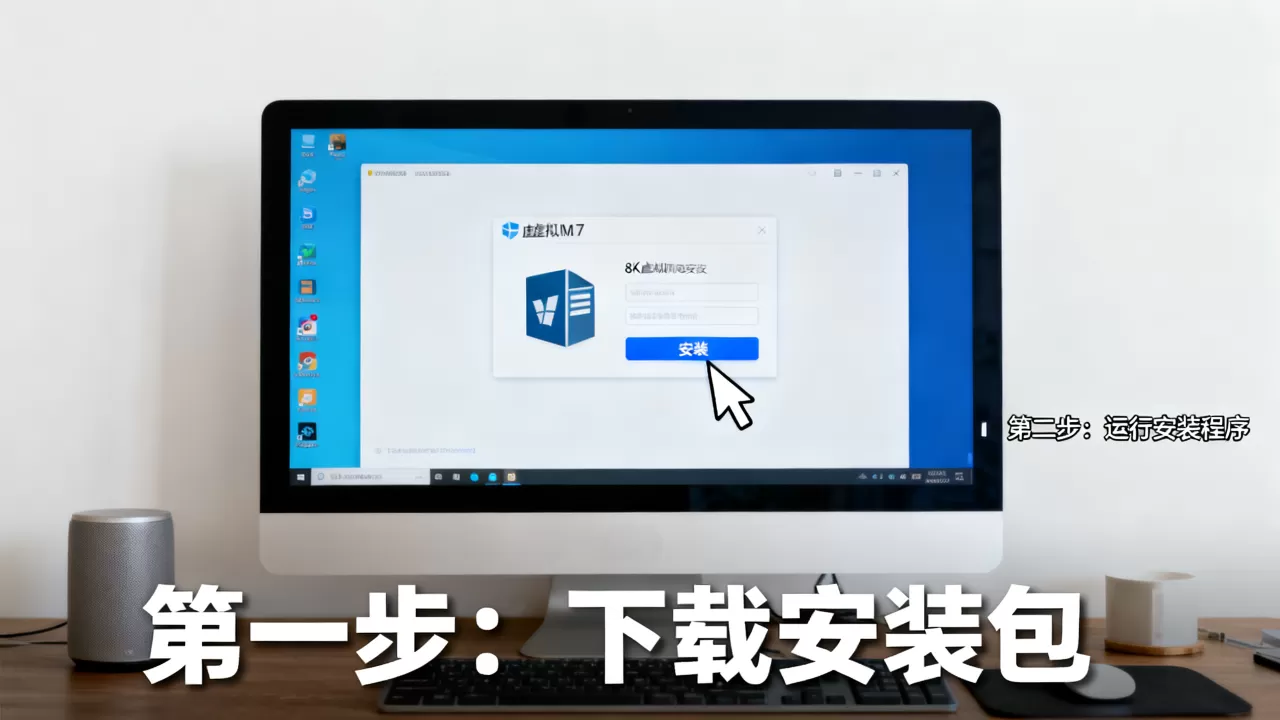
双击安装包后,你会看到标准的Windows安装向导,这里不需要做特别设置,一路点“下一步”就行,但有几个坑要注意:
- 自定义安装路径:建议别装C盘根目录,可以改成D盘或E盘,路径中

不要包含中文和空格
,否则后续创建虚拟机可能出乱码。 - 网络功能组件:安装过程中会提示安装“VirtualBox USB 驱动”和“网络服务”,务必保持勾选,这个网络服务是虚拟机上网的关键,取消勾选会导致虚拟机连不上网。
- 警告弹窗:Windows会弹两次“设备软件安装”警告,这是虚拟网卡驱动,点击“安装”即可,很多人卡在这一步不敢点,放心装,这是官方签名驱动。
- 安装完成:最后勾选“立即启动”,点击完成。
macOS安装类似,直接拖拽到应用程序文件夹,然后在“系统设置-隐私与安全性”中允许来自Oracle的软件。
第三步:创建虚拟机和挂载系统镜像
安装完成后,打开VirtualBox主界面,接下来才是真正的“虚拟机7安装步骤图解”核心操作。
新建虚拟机:
- 点击左上角“新建”按钮
- 填虚拟机名称,类型和版本会自动识别(比如你打算装Windows 10,就填“Win10”)
- 内存大小建议分配4GB(4096MB),如果你的电脑是8GB内存,就给4GB;16GB内存可以给6GB
- 虚拟硬盘选择“现在创建虚拟硬盘”,文件大小默认50GB,文件类型默认VDI
挂载系统镜像:
- 点击刚建好的虚拟机,点“设置”
- 左侧选“存储”,右侧找到空的“光盘”图标
- 点光盘旁边的“选择磁盘文件”,找到你下载的ISO镜像(比如Windows 10安装镜像或Ubuntu ISO)
- 点击“确定”保存
到这里,虚拟机7安装的基础配置就完成了,双双击虚拟机启动,就会进入系统的安装界面。
虚拟机7怎么安装Windows 10?实操演示
很多新手问“虚拟机7怎么安装Windows 10”,我给你走一遍完整流程。
准备Windows 10 ISO镜像(微软官网可以直接下载),然后按上面的步骤创建虚拟机,启动虚拟机后:
- 出现“Press any key to boot from CD or DVD”时,快速按回车
- 进入Windows安装界面后,语言选中文,点“下一步”
- 点“现在安装”,接受许可条款
- 选择“自定义安装”,会看到一个未分配的空间
- 直接点“下一步”,Windows会自动分区并安装
整个过程大概需要15-20分钟,中间的自动重启不用管,虚拟机窗口会自动重新启动,等看到“你好”界面,说明系统装好了。
关键一步:进入系统后,点菜单栏“设备-安装增强功能”,或者插入“Guest Additions”光盘,这样你的虚拟机才能自动调整分辨率、共享剪贴板和文件夹,这一步很多人漏掉,导致虚拟机屏幕只能显示800×600,体验极差。
新手必看的几个设置和常见问题
安装完虚拟机7后要做什么?
装好系统只是第一步,想要用得顺手,这3个设置必须改:
- 共享文件夹:在虚拟机设置-共享文件夹中,添加一个宿主机目录,这样虚拟机里可以直接访问你的下载文件夹、项目代码,不用来回拖文件
- 剪贴板共享:在“常规-高级”里,把“共享剪贴板”设为“双向”,复制粘贴在宿主机和虚拟机之间无缝切换
- 性能调优:在“系统-处理器”中,把CPU核心数调整为2个(如果宿主机是4核以上),图形控制器选VMSVGA,显存拉到128MB
常见报错怎么解决?
- 提示“VT-x is not available”:进BIOS开启Intel VT-x或AMD-V虚拟化技术,不同主板按键不同,一般是F2、Del、F10,开机时反复按
- 虚拟机启动黑屏:把显示加速改成“无”,或者关掉3D加速,原因是默认的图形驱动和某些系统不兼容
- USB设备识别不到:先在虚拟机设置-USB设备中,把USB控制器版本改为“USB 3.0”,再在“设备-USB”中选择你的U盘
虚拟机7与VMware Workstation 哪个更适合新手?
这是老生常谈的问题,简单对比一下(基于最新版VirtualBox 7和VMware Workstation 17 Pro):
| 对比项 | 虚拟机7(VirtualBox) | VMware Workstation |
|---|---|---|
| 价格 | 完全免费 | 个人版也要收费,企业版价格高 |
| 安装体积 | 约100MB | 超过500MB |
| 性能 | 日常够用,重度编译稍慢 | 图形性能GPU直通更强 |
| 快照功能 | 支持多个快照 | 支持快照,功能更丰富 |
| 新手友好度 | 界面简洁,默认值合理 | 专业性强,选项多,系统要求高 |
如果你只是学习、测试、轻量使用,虚拟机7完全够用,还省钱,如果是做开发、跑大型软件、搞虚拟化实验室,那就选VMware,但新手起步,强烈推荐先装虚拟机7,等熟悉了虚拟化原理再迁移也不会难。
Q&A:虚拟机7安装常见疑问解答
虚拟机7安装后无法启动怎么办?
检查BIOS中虚拟化是否开启,重启电脑进BIOS,找到“Intel Virtualization Technology”或“SVM Mode”,设为Enabled,然后再试试,如果还是不行,检查下载的ISO镜像是否完整,用校验工具比对官方哈希值。
虚拟机7安装CentOS需要注意什么?
安装时选择“Server with GUI”版本,分区时用默认自动分区即可,需要注意CentOS 7的镜像较大(8GB左右),虚拟机硬盘分配至少30GB,网络选NAT模式,安装完成后用yum update更新一下。
虚拟机7可以运行安卓模拟器吗?
可以,但没必要,VirtualBox支持安装Android x86系统镜像(比如Android 9.0),能跑起来,但性能不如专用安卓模拟器,如果你只是想运行安卓软件,直接用蓝叠或MuMu更省事。
首发原创文章,作者:王坚,如若转载,请注明出处:https://idctop.com/article/620078.html