vbox虚拟机ubuntu安装失败,大多是虚拟化未开启、镜像文件校验出错、或分配资源不足导致,先按顺序排查这三项,多数问题都能解决。
VirtualBox安装Ubuntu失败的常见原因和快速排查思路
很多朋友第一次装虚拟机,遇到报错就慌了,其实安装失败是有规律可循的,行业共识认为,九成以上的失败都集中在少数几个环节。
先确认虚拟化开关是否开启
VirtualBox是纯软件虚拟化工具,它需要物理CPU支持硬件虚拟化,如果你在安装Ubuntu时看到类似“VT-x is not available”或“硬件加速不可用”的提示,基本就是BIOS里的虚拟化开关没开。
- 重启电脑,开机时按Del或F2进入BIOS(不同品牌按键不同,可查说明书)
- 找到“Intel Virtualization Technology”或“SVM Mode”,改为Enabled
- 保存退出,再进系统重试
注意,Win10和Win11系统里,还可以在“任务管理器-性能-CPU”中查看虚拟化是否已启用,如果显示“已禁用”,即使重装VirtualBox也没用。
镜像文件下载不完整或校验值不对
Ubuntu官方镜像较大,国内下载时容易断流,下载完成后,最好用SHA256校验值核对一遍,Ubuntu官网提供每个版本的校验值,用命令sha256sum ubuntu-xx.iso(Linux/macOS)或PowerShell的Get-FileHash(Windows)计算后对比。
很多安装失败案例,比如中途报错“找不到文件”或“无法读取光盘”,源头就是镜像损坏,换用官方镜像站或国内高校镜像站重新下载,问题往往迎刃而解。
vbox虚拟机ubuntu安装失败怎么办?按步骤逐个击破
如果你确认了虚拟化正常、镜像完整,可还是失败,那就按照下面的场景挨个排查。
启动卡在引导界面或黑屏怎么处理
这是VirtualBox装Ubuntu最常见的翻车点,表现是开机后屏幕一直黑着,或者卡在光标闪烁,或者停在一个类似GRUB的菜单不动。
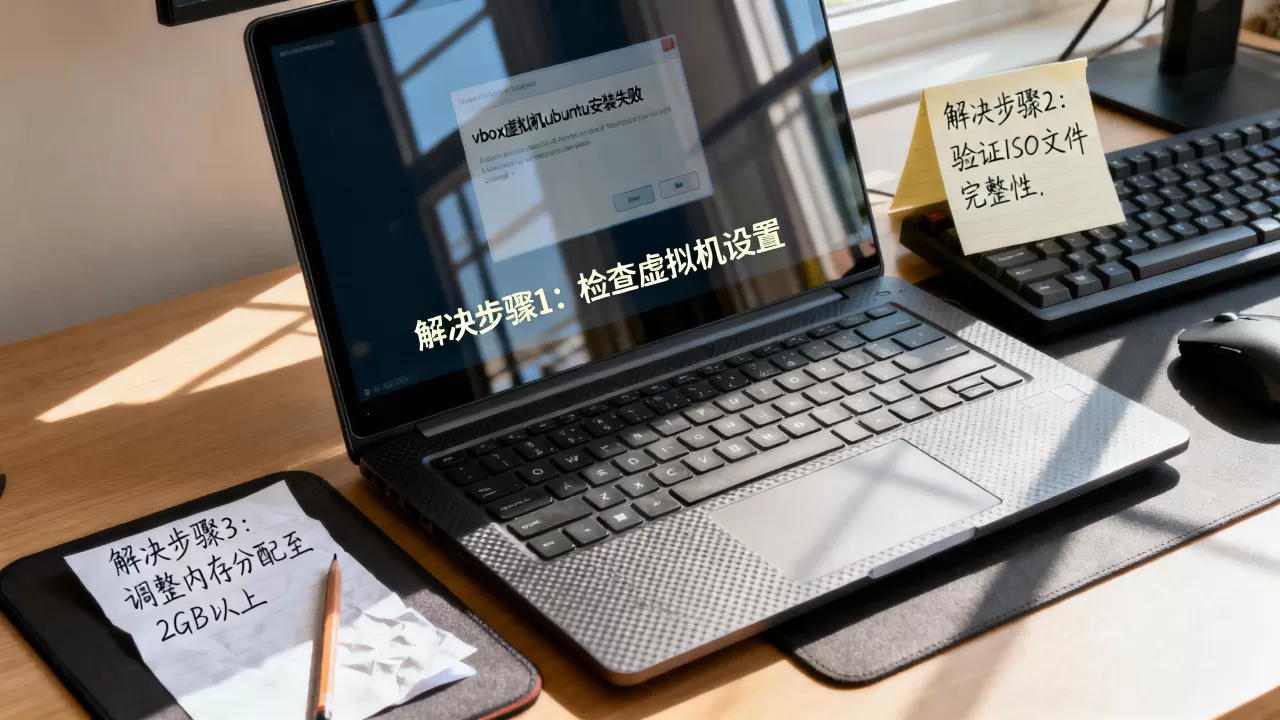
优先尝试以下调整:
- 关闭“启用硬件3D加速”,在“设置-显示-屏幕”里去掉勾选,显存大小设为128MB
- 换一个显示控制器,试试VMSVGA或VBoxSVGA,不同Ubuntu版本兼容性有差异
- 在“设置-系统-处理器”里勾选“启用PAE/NX”,处理器核心数至少给2核
- 关掉“系统-加速”里的“使用硬件虚拟化扩展”再重新勾选一次,有时能触发底层状态刷新
如果卡在GRUB菜单,选择“Advanced options for Ubuntu”,再选带“recovery mode”的内核进入,有时候能绕过显卡驱动问题。
安装到一半报错“无法挂载光盘”之类
安装过程中提示安装程序崩溃或无法读取CD-ROM,多半跟虚拟光驱设置有关。
- 在“设置-存储”中,把光驱的“分配光驱”改为“IDE控制器”,不要用SATA
- 确保挂载的ISO文件路径没有中文和空格,尽量放在纯英文目录下
- 删除现有的“SATA端口0”或“IDE从设备”,重新添加一次光驱,再挂载ISO
内存分配太小也会导致安装程序内存不足,Ubuntu桌面版最低建议2GB,推荐4GB,如果你的物理内存只有4GB,那就装Ubuntu Server版,或者改用Xubuntu这种轻量级衍生版。
安装后无法启动进入桌面
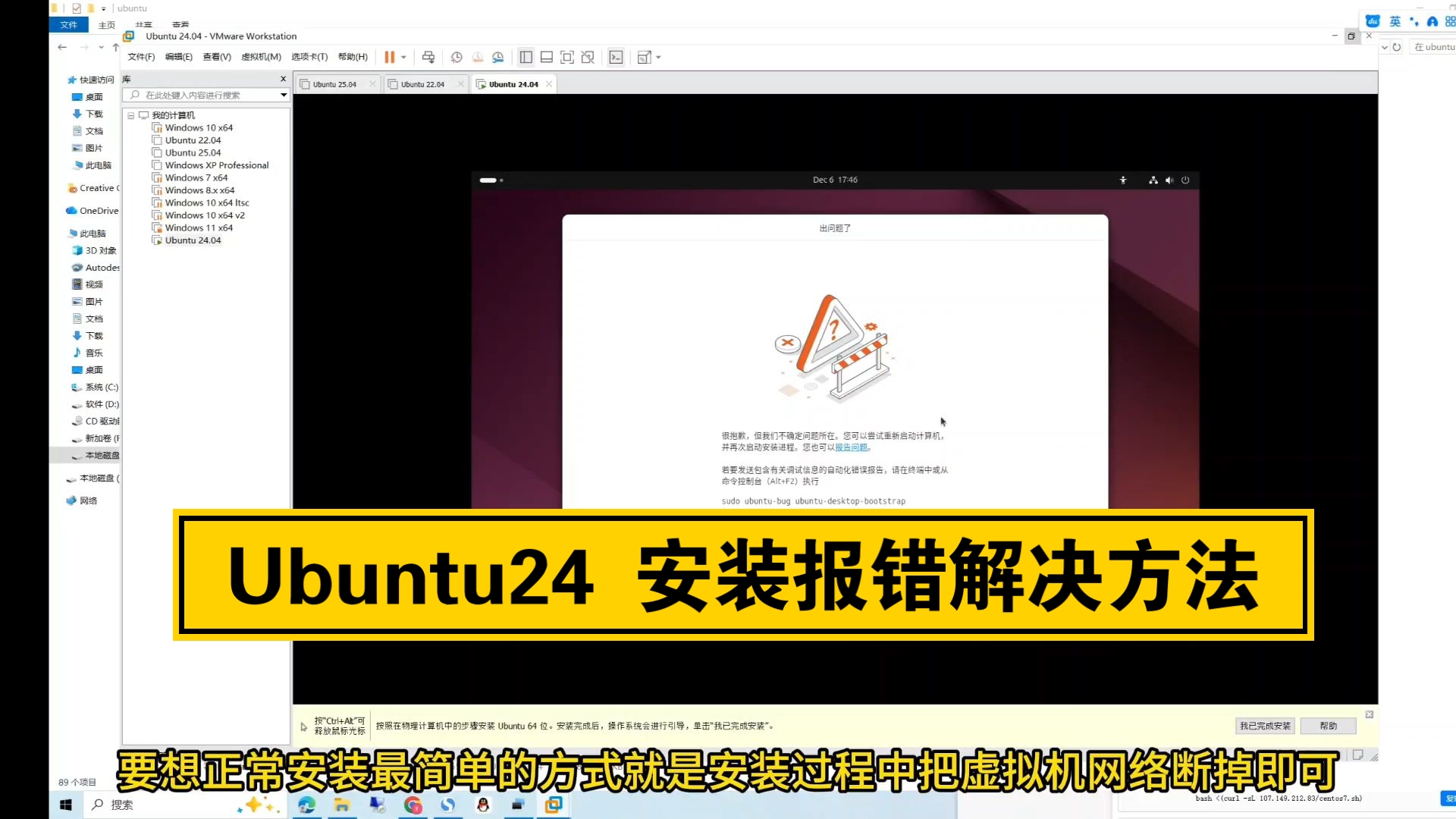
安装过程一切顺利,但重启后卡在“黑底白字”终端或循环登录,这也是高频问题,这类情况大多跟显卡驱动和显存配置有关。
- 启动时在GRUB菜单按e,在
quiet splash后面加nomodeset,然后按Ctrl+X启动 - 进入系统后,更新驱动并安装VBoxGuestAdditions增强功能
- 如果还是不行,把“显示”里的“显卡控制器”改为“VBoxVGA”,这老家伙兼容性反而更好
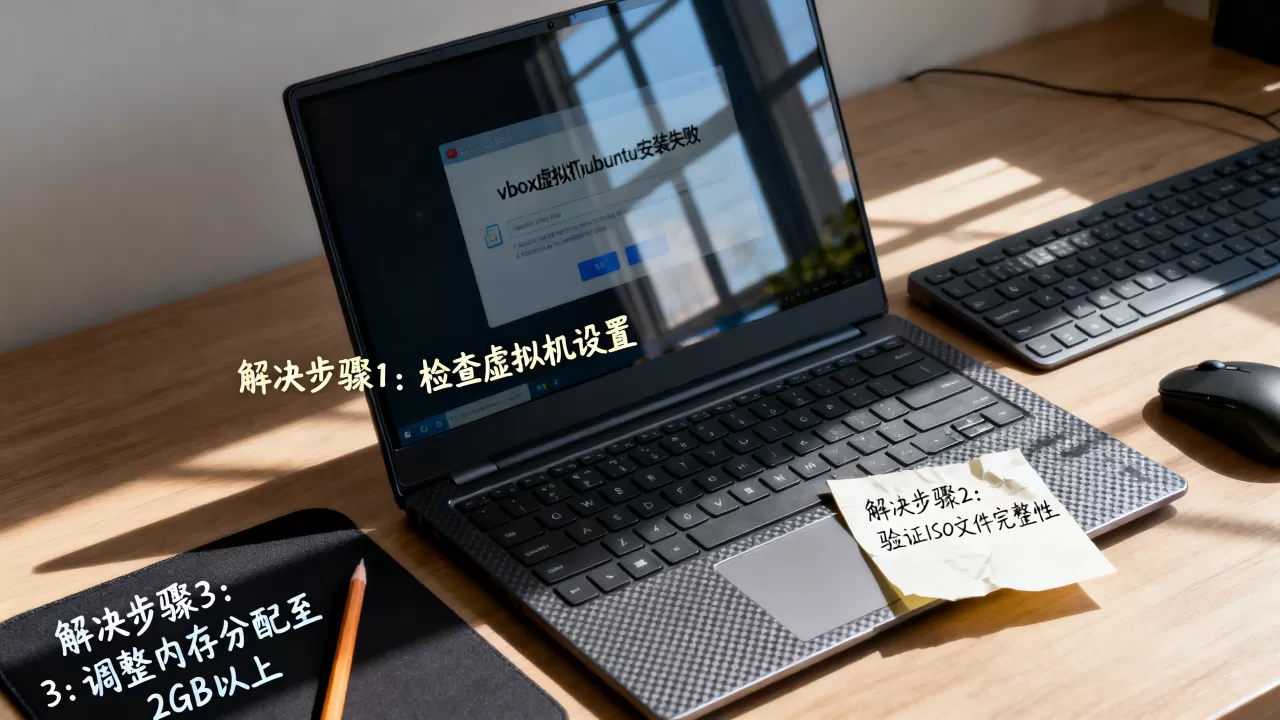
据社区大量反馈,Ubuntu 22.04及以上版本在VirtualBox里,默认Wayland合成器有时会出问题,在登录界面齿轮图标处选择“Ubuntu on Xorg”,会让画面流畅很多。
安装前看一眼配置对比:VirtualBox与VMware谁更稳
很多新手纠结选哪款虚拟机软件,实际体验差别不小,下表是常见的安装Ubuntu时的对比感受:
| 对比项 | VirtualBox | VMware Workstation |
|---|---|---|
| 硬件虚拟化要求 | 低,老旧CPU也能跑 | 较高,CPU虚拟化详情报错更频繁 |
| 显卡兼容性 | 需要手动调VBoxSVGA/VMSVGA | 自带虚拟显卡驱动更完善,少屏幕卡死 |
| 增强工具安装 | 需要额外安装GuestAdditions | 自带open-vm-tools,集成度高 |
| 资源占用 | 较轻量,4GB内存也能转 | 后台服务多,8GB内存起步更舒服 |
| 价格 | 免费开源 | 个人版免费,商业版付费 |
如果你的电脑配置一般,vbox虚拟机ubuntu安装失败时优先从自身设置找原因;如果试遍调整还是黑屏,装个VMware换换口味,有时问题瞬间消失,两者安装Ubuntu的过程逻辑基本相同,但VMware对新手更友善一点,前提是电脑内存至少8GB。
高效安装Ubuntu的实操建议:从创建到完成
既然目标是装成功,不如一开始就按稳妥的方式来,省得后面反复折腾。
推荐这样配置虚拟机参数
- 创建虚拟机时,类型选“Linux”,版本选“Ubuntu (64-bit)”
- 内存:物理内存8GB以上就分配4GB;16GB以上可分配6GB
- 处理器:至少2核,CPU执行能力限制默认就好
- 虚拟硬盘:选VDI格式,固定大小分配25GB以上,动态分配也可,但固定大小性能更稳
- 显存:128MB,“启用3D加速”先别勾,装完增强功能再勾
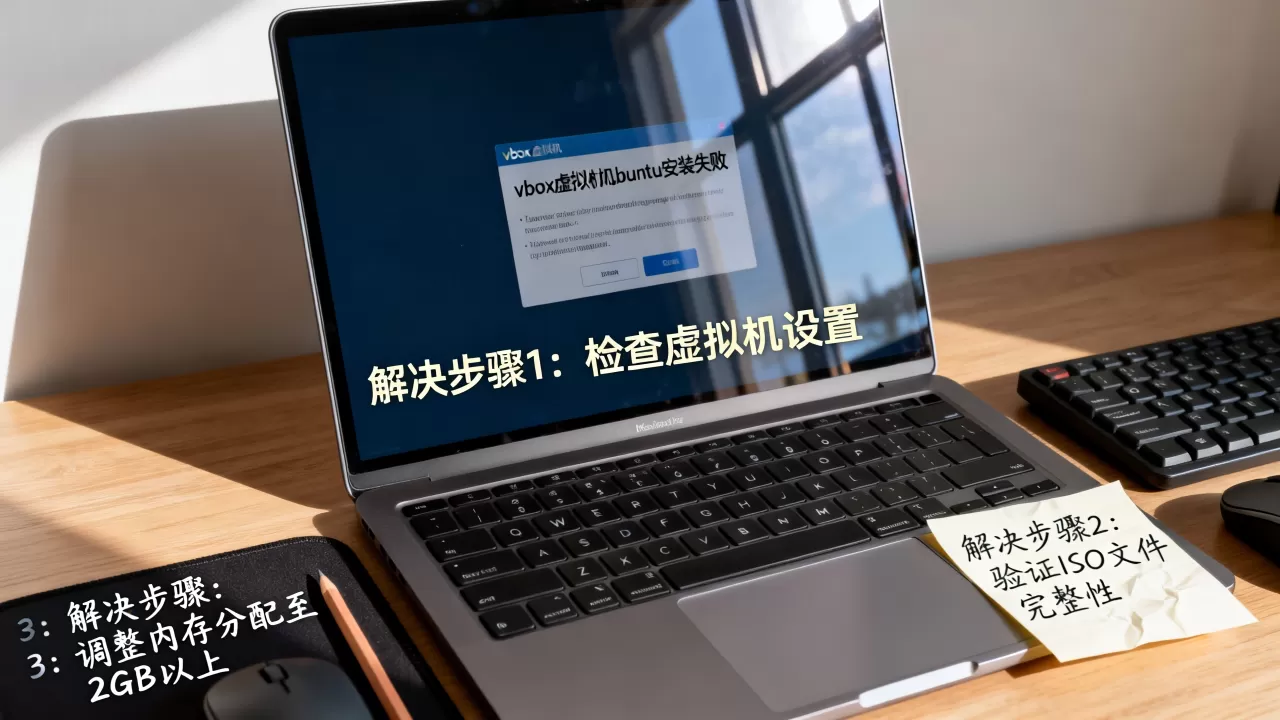
启动安装前再检查一遍这几项
- 确保ISO镜像文件大小和官方网站给出的字节数一致
- 关闭Windows自带的Hyper-V和内核隔离功能,避免跟VirtualBox抢硬件虚拟化
- 在VirtualBox的“全局设定-常规”里,设置默认虚拟机文件夹到空间充足的盘
安装过程中,如果长时间停在“正在安装系统”或“软件更新不动”,可以拔掉虚拟网卡再重新插入,或者直接选择“最小安装”跳过部分软件下载,这一步能明显缩短时间,也减少网络问题导致的失败。
Q&A:vbox虚拟机ubuntu安装失败相关高频问题
Ubuntu安装过程死机是硬件问题吗
不一定是硬件物理故障,多数情况下是分配资源不足或显卡驱动冲突,先检查内存是否给了2GB以上,然后降低“显示”里的“图形控制器”兼容模式,最后尝试换用LTS版本长期支持版的稳定度明显高于短期版本,若所有版本都在同一位置卡死,再用MemTest86检测物理内存。
vbox ubuntu无法启动时如何备份数据
启动不了不意味着数据全丢,把虚拟机的虚拟硬盘文件(vdi或vmdk)挂载到另一台正常的虚拟机里,作为第二块硬盘启动,也可以借助Linux Live CD启动,然后用mount命令手动挂载那个虚拟磁盘镜像,再把文件复制出来,日常使用时,记得定期在VirtualBox的“文件-导出虚拟电脑”里做备份,防患于未然。
安装失败这件事,本质上不是能力问题,而是细节遗漏,把虚拟化开关、镜像校验、显存设置这三道坎迈过去,vbox虚拟机ubuntu安装失败的概率会大大降低,实在卡住时,去官方论坛搜日志文件/var/log/syslog里的关键词,比到处问人靠谱得多。
首发原创文章,作者:王坚,如若转载,请注明出处:https://idctop.com/article/620275.html