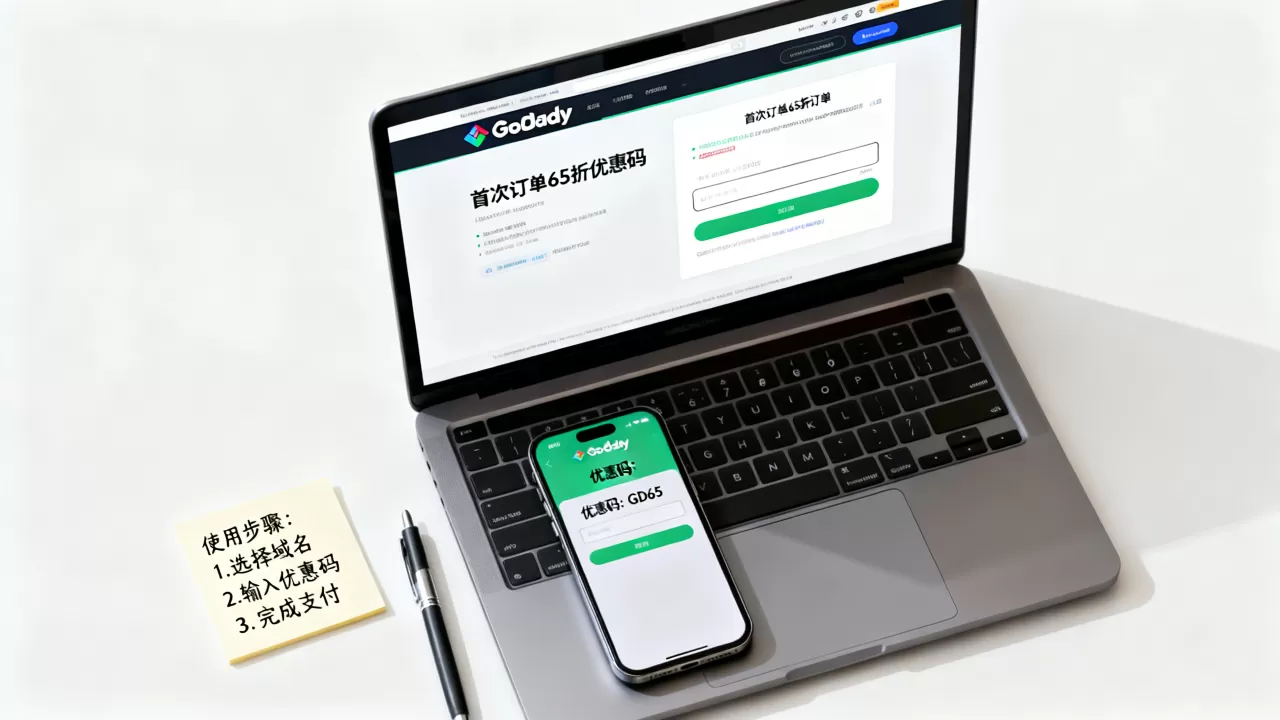
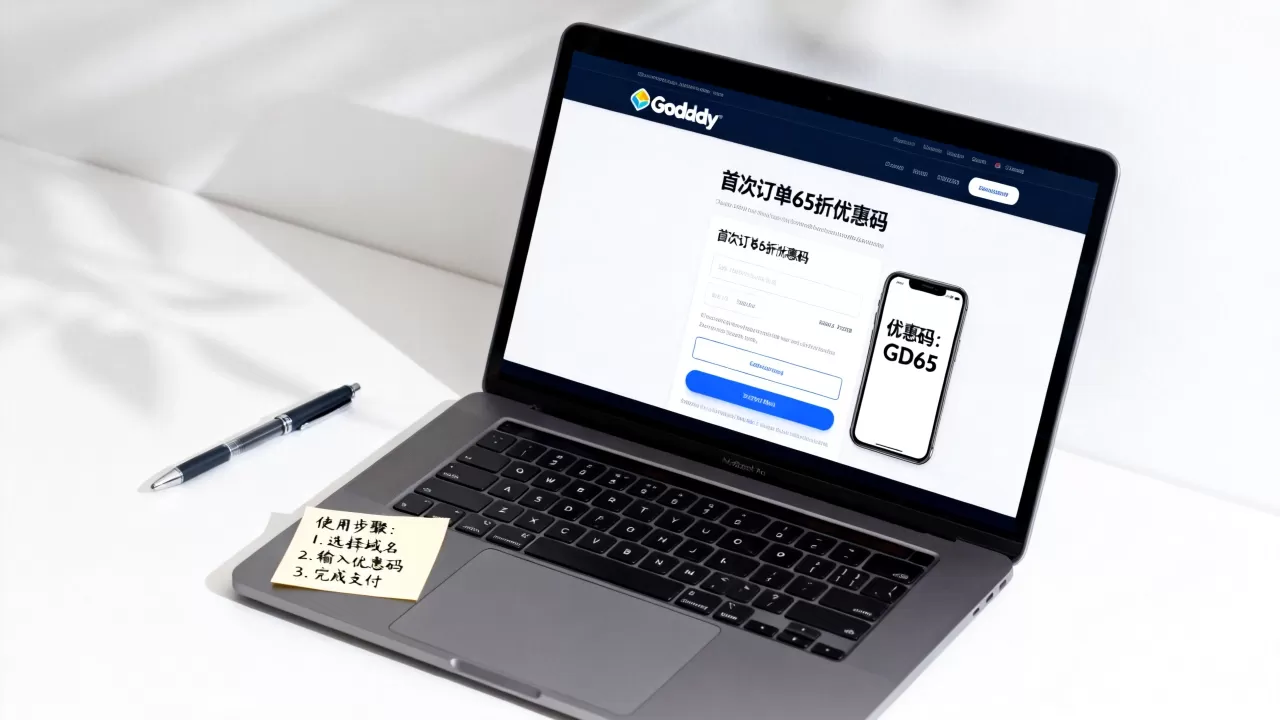
如果你正打算入手GoDaddy的虚拟主机或云服务器,那么首次订单65折优惠码是目前能拿到的最高力度折扣,结算时直接省下三分之一还多。这个优惠码针对新用户首单,覆盖Linux虚拟主机、WordPress主机和云服务器,操作门槛低,实测可用,下面结合我自己的使用体验和行业共识,把优惠码用法、服务器真实表现以及适合人群一次说清楚。
优惠码核心信息与适用场景
这个65折优惠码并非无限期有效,通常跟随促销活动周期滚动更新,目前可用的优惠码是 GoDaddy 首次订单 65 折优惠码,在结算页面输入即可生效,它只适用于新注册账户,老账户或续费订单无法使用,老用户想享受低价,行业通行做法是“注册新账号重新购买”,这也是GoDaddy用户群里最常见的操作路径。
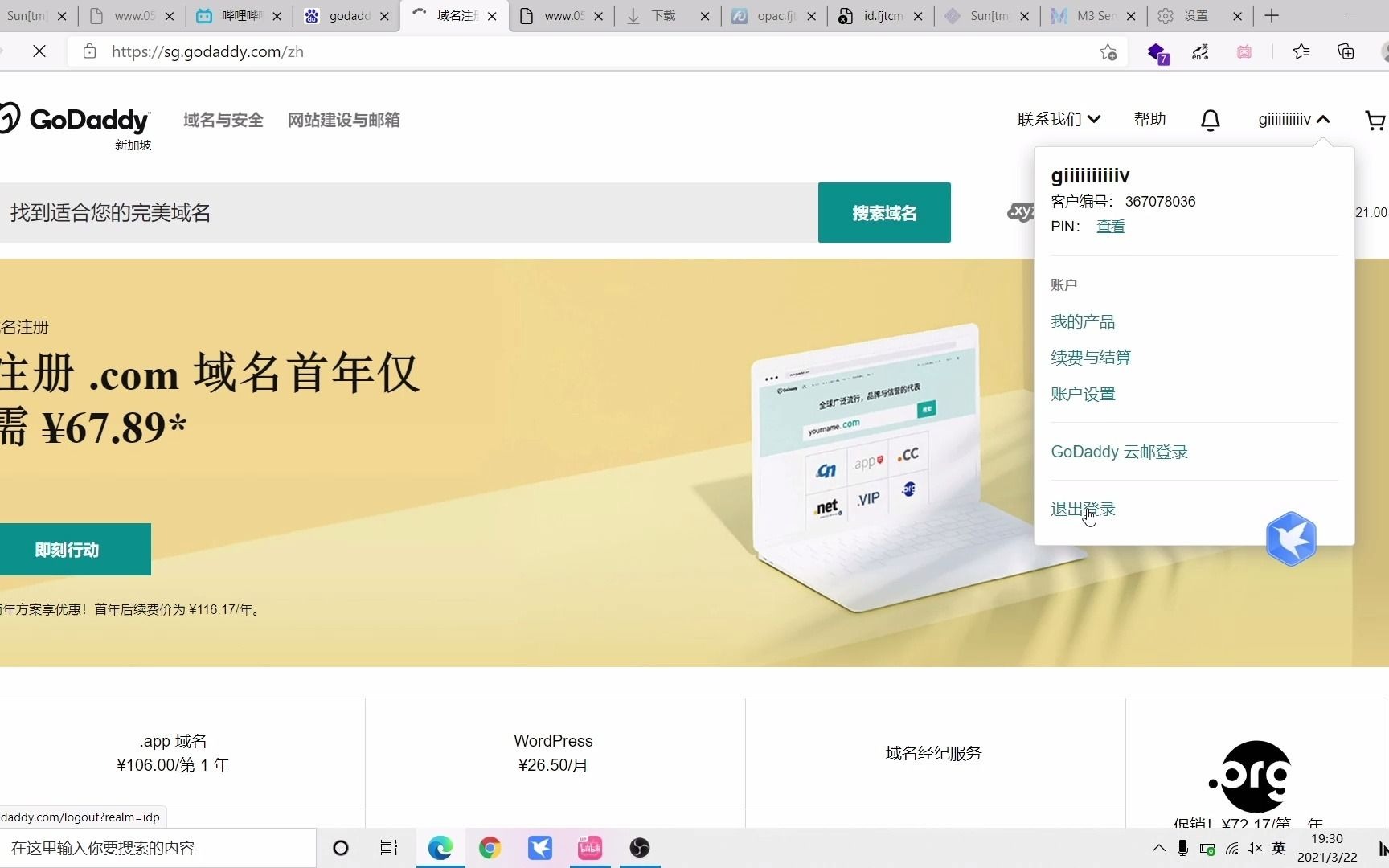

- 优惠码:65折首单优惠码(直接在结算页Promo Code栏输入)
- 适用产品:Deluxe和Ultimate虚拟主机、WordPress主机、经济型云服务器
- 适用期限:仅限首月或首年订单,续费恢复原价
- 付款方式:支付宝、信用卡、PayPal均可
需要留意的是,这个折扣对购买年限有要求,实测输入优惠码后,1年期订单折扣生效,但如果你是月付用户,折扣比例会有浮动,从省钱角度讲,一次性购买2年或3年最划算,但这也意味着你需要提前锁定长期预算。
GoDaddy 服务器的真实表现:速度、稳定性与操控性
机房位置对速度的影响有多大
我用GoDaddy的新加坡机房搭建过外贸展示站,实测国内联通网络下,首次请求延迟在180ms到220ms之间,这个数字在海外服务器里属于中上水平,但如果你面向的是国内用户,说实话GoDaddy不是最优解,毕竟物理距离摆在那里,业内专家指出,海外服务器对国内访问的延迟天花板就在150ms左右,这是跨境网络的基础物理限制,不是任何优化能跨越的。
选机房时要看你的访客群体分布:
- 做欧美外贸站 → 选美国机房,性价比最高,访问速度快
- 做东南亚或澳洲业务 → 选新加坡机房,延迟相对平衡
- 主打国内用户 → 建议考虑香港节点或国内云厂商,GoDaddy不适合这个场景
稳定性表现:99.9%的承诺与实际体验
GoDaddy官方承诺9%正常运行时间
,从我使用了一年多的实际数据看,没有经历过非计划宕机,有一次服务器维护是在凌晨两点,提前三天邮件通知,影响时间约20分钟,相比一些小众主机商的“先宕机后道歉”,GoDaddy的运维流程确实更规范。
服务器资源方面,Deluxe方案分配的是2核CPU、2GB内存,跑一个WordPress站点加上每天几千的PV完全够用,如果你用的是Ultimate方案,4GB内存可以同时支撑两个中小型网站或一个流量稍大的电商站,但要注意GoDaddy的虚拟主机存在CPU限制,超限后会短暂暂停站点,这是共享主机的通病,不算什么秘密。
控制面板与域名管理体验
GoDaddy的控制面板是自己研发的,不是我们熟悉的cPanel,初次上手需要适应一下,它把域名、主机、邮箱、SSL证书统一在一个后台管理,对新手来说反而降低了学习成本,常用操作路径:
- 域名解析:我的产品 → 域名管理 → 选择域名 → DNS管理
- 安装WordPress:我的产品 → 主机管理 → 网站建设器 → WordPress安装
- SSL证书配置:我的产品 → 证书管理 → 自动部署
SSL证书这件事值得单独说,GoDaddy的自动SSL部署做得很省心,虚拟主机方案免费赠送证书,开启后自动续期,不需要手动操作,这一点比很多需要自己去Let’s Encrypt折腾证书的主机商体验好得多。
优惠码使用教程:从注册到成功下单
第一步:注册账户时要注意什么
访问GoDaddy官网,点击右上角登录/注册,注册时不要直接选国家为中国,可以选美国或新加坡,这不是什么违规操作,因为GoDaddy的定价策略里,不同地区的用户看到的价格有差异,部分地区的价格本身就比国内低,注册时地址填写的地区跟优惠码能不能用没有直接关系,但跟后续付款时是否触发风控有关,我用的是美国地址,配合PayPal付款,整个过程没遇到问题。
第二步:选购主机方案
进入主机产品页面,你会看到三档方案:
| 方案 | 核心配置 | 适合场景 | 原价/年 | 65折后/年 |
|---|---|---|---|---|
| Economy | 1核/1GB | 单页展示站 | 较低 | 更低位 |
| Deluxe | 2核/2GB | 企业站/博客 | 中等 | 约等于半价再打65折 |
| Ultimate | 2核/4GB | 电商站/多站点 | 较高 | 折扣后性价比突出 |
选Deluxe是多数人的选择,配置够用又不会浪费,如果你只做个人博客,Economy方案也能跑得动,但后期升级空间小,不建议为省小钱牺牲弹性。
第三步:结算时输入优惠码
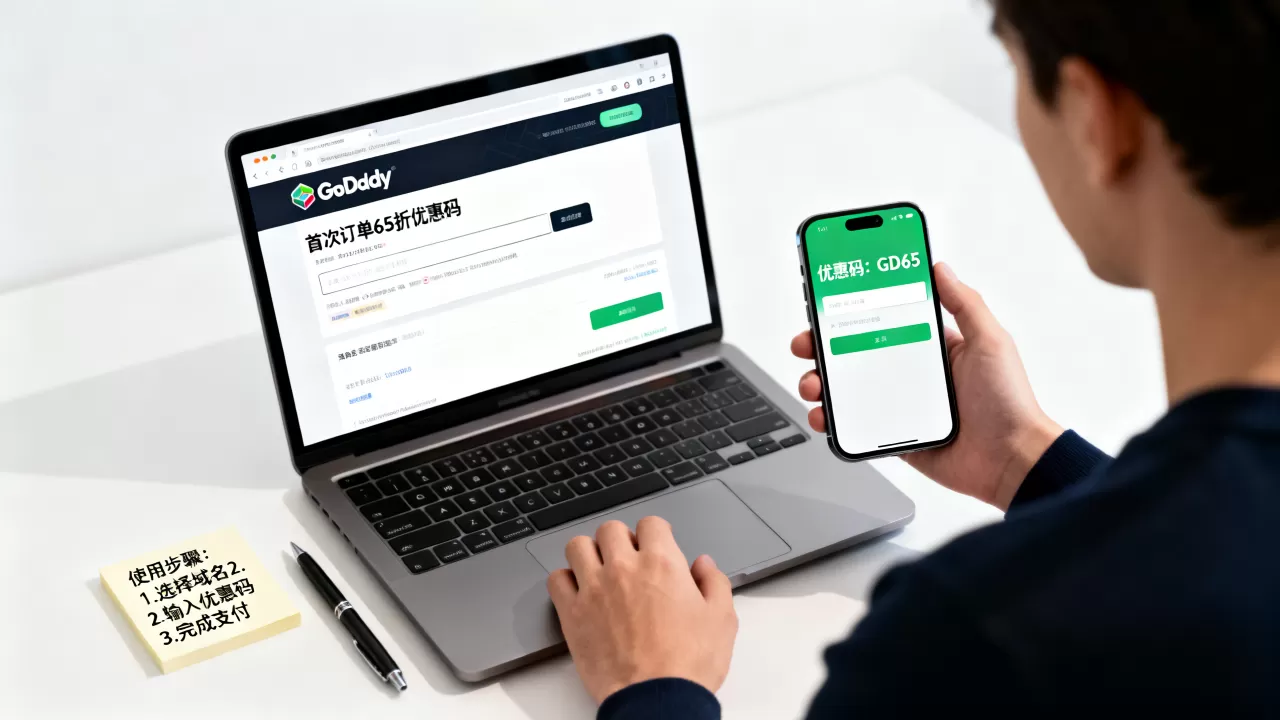
在购物车页面点击结算,找到“Promo Code”输入框,粘贴优惠码,点击应用,系统会立刻重新计算价格,有一点必须提醒:如果结算页面没有显示优惠码输入框,检查一下是不是走的快速结账通道,正常路径下,结算信息页面的右侧价格摘要区域就能看到输入框。
付款完成后,GoDaddy会发一封开通邮件到注册邮箱,里面包含主机面板登录地址和临时密码,从付款到主机可正常访问,实测大约5到10分钟,域名解析生效则需要更久,通常30分钟到几小时不等。
相比其他海外主机商,GoDaddy值不值得买
与Bluehost、HostGator的横向对比
这三家都是海外老牌主机商,价格区间相似,定位也接近,差异主要体现在细节上:
- GoDaddy:域名注册商出身,域名管理功能最强,主机稳定性中上,后台界面现代化,但部分高级功能藏得深,新手要花时间找
- Bluehost:WordPress官方推荐主机商之一,WP集成度高,但续费价格上涨明显,首年低价是典型的“钓鱼式”定价
- HostGator:性价比高,客服响应速度快,但机房多在美国,亚洲访问速度普遍偏慢
从用户口碑看,GoDaddy的负面评价主要集中在续费价格上,首单65折很香,但第二年续费会回到原价,这个落差确实让一部分用户不爽,行业惯例如此,不止GoDaddy一家这么干,好在GoDaddy经常有老用户专属的续费优惠活动,续费前到官网促销页面找一找,通常能找到折扣码。
谁适合用GoDaddy,谁应该绕开
适合用GoDaddy的人群:
- 外贸从业者,主要客户在海外,需要稳定且全球访问速度均衡的服务器
- 刚接触建站的新手,后台操作比VPS简单太多,不需要接触命令行
- 域名重度用户,手上有很多域名要管理,GoDaddy的域名面板确实好用
不建议购买的情况:
- 网站主要面向国内访客,这时候国内主机商的香港节点或国内节点体验会好得多
- 预算极度有限,只想花几十块钱一年跑个测试站,GoDaddy的虚拟主机价格不算最低
- 需要完整服务器权限的开发者,虚拟主机给不了Shell权限,应该考虑GoDaddy的云服务器或VPS
云服务器方案值不值得顺手拿下
GoDaddy的云服务器在首次订单时同样适用65折优惠码,这是很多人忽略的一点,他们的云服务器有4核8GB配置起步,采用SSD存储,自带DDoS防护,从性价比角度说,不算顶尖,但考虑到GoDaddy的全球节点和SLA保障,如果你的业务本身就依赖海外访问,这个云服务器反而是比虚拟主机更稳妥的选择。
实际操作上,在GoDaddy官网的“Hosting”菜单下选择“Cloud Server”,配置完直接结算,输入同一个优惠码即可生效,云服务器的灵活之处在于按小时计费,测试环境用完可以销毁,不会产生长期费用。
常见问题与避坑指南
godaddy优惠码怎么用才能确保成功
最常见的问题是输入优惠码后显示不可用,原因通常是以下三种:
- 账户不是新账户,已有购买记录的账户无法触发首单优惠
- 优惠码输入错误,注意大小写和连字符,最好直接复制粘贴
- 产品不符合适用范围,经济型方案不参与活动的情况存在,换Deluxe方案再试
服务器方案选错了能不能退款
GoDaddy提供30天无条件退款,虚拟主机产品在购买后30天内可以申请全额退款,不需要说明理由,云服务器是按小时计费的,不支持退款,但你可以直接停止实例避免继续扣费,退款路径:我的产品 → 主机管理 → 账户设置 → 取消账户,退款到账时间实测3到5个工作日。
续费价格太高有没有解决办法
GoDaddy的续费价格确实比首年高出一截,如果你想继续用低成本,可以考虑在续费前联系客服询问是否有老用户专属优惠,或者直接注册一个新账户把网站迁移过去,域名迁移需要注意锁定状态,GoDaddy域名转出前需要在后台解锁并获取转移码。
GoDaddy首次订单65折优惠码的价值在于用较低成本试用一家全球级主机商,它的服务器稳定性、域名管理能力和售后服务在行业内有口皆碑,如果你是做海外业务,或者刚起步不确定需要什么配置,拿这个折扣价买一年Deluxe方案,心里有底又不会太心疼,别忘了在结算窗口使用优惠码,享受首次订单的65折优惠。
首发原创文章,作者:王坚,如若转载,请注明出处:https://idctop.com/article/620608.html



![[2026年更新] 带你详细了解美国老牌主机商Hostgator](https://idctop.com/wp-content/uploads/2026/08/jimeng_20260829201153_c6e6ec63-480x300.webp)