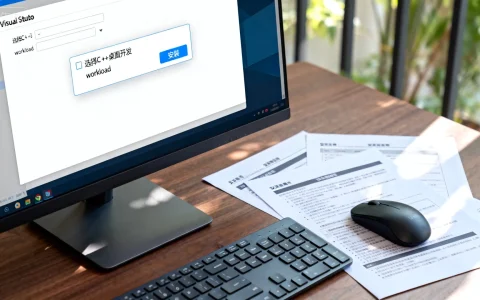
虚拟机需要设置什么?新手必看配置步骤详解
虚拟机需要设置的核心项目包括处理器核心数、内存容量、磁盘类型与容量、网络模式,以及系统安装后的增强工具和共享文件夹,新手按步骤操作就能避免大部分运行卡顿和兼容性问题。
第一次接触虚拟机软件时,面对满屏的英文选项和下拉菜单,确实容易不知所措,不少人只是盲目地点击“下一步”,结果虚拟机装好后频繁死机、网络不通,甚至启动黑屏,其实配置虚拟机没那么玄乎,弄懂几个关键设置项,比盲目堆配置管用得多。


我用VMware Workstation和VirtualBox举例,带你把设置面板里那些值得动的地方都过一遍,记住一个原则:没有万能配置,只有适合当前宿主电脑配置和系统需求的方案,别拿一台8GB内存的电脑去给虚拟机分配6GB,那不是优化,是给自己找麻烦。
给虚拟机分配多少CPU核心和内存才算合适
这是虚拟机设置里最先要面对的问题,也是新手最容易犯错的区域。
打开虚拟机的“虚拟机设置”,找到“处理器”和“内存”选项,处理器设置里有两个值值得关注:处理器数量和每个处理器的内核数量,这两个值相乘得到的总核心数,才是虚拟机实际使用的CPU线程数。
如何判断给多少?行业共识给出两个原则:
- 不超过宿主物理机实际核心数的一半,如果你的电脑是4核8线程,给虚拟机分配2核心较为稳妥。
- 内存分配不超过物理内存总量的三分之一到二分之一,比如物理机是16GB内存,虚拟机分配4GB到6GB是比较常规的做法。
具体操作时,32位Windows系统分配2GB内存足够,64位Windows 10或11系统建议至少4GB,Linux桌面版分配2GB起步,如果跑Docker或编译代码,可以升到8GB。
这里还要说一个常见误区:有人以为核心给得越多虚拟机越快,事实并非如此,虚拟机CPU争夺宿主资源,分配过多反而会导致宿主操作卡顿,甚至引发“CPU锁定”报错。
更值得留意的是处理器设置里的“虚拟化引擎”选项,如果电脑BIOS已经开启Intel VT-x或AMD-V虚拟化功能,在虚拟机设置中勾选“虚拟化Intel VT-x/EPT或AMD-V/RVI”这一项,能明显提升虚拟机系统的整体响应速度,BIOS里没开启的话,先重启进BIOS,找到“Intel Virtualization Technology”选项,设为Enabled。
硬盘容量分配和磁盘类型怎么选
硬盘设置直接影响虚拟机的读写性能和未来扩展空间。
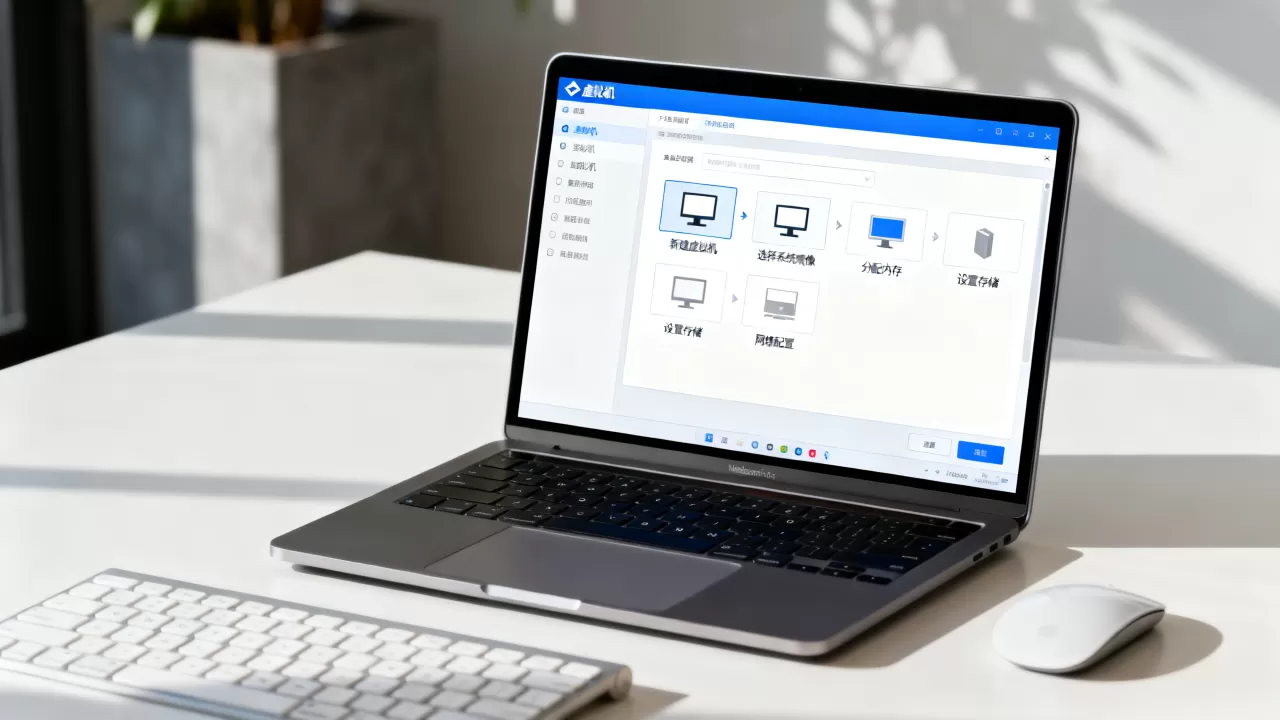
虚拟机设置里的“硬盘”部分,有创建新虚拟磁盘、使用现有虚拟磁盘和使用物理磁盘三种模式,新手建议选择创建新虚拟磁盘,避免误操作损坏宿主机数据。
磁盘大小建议按实际软件需求来:
- 安装Windows系统,预留60GB到80GB比较稳妥,装完系统、常用软件和更新补丁,占用基本在30GB到50GB。
- Linux系统桌面部,40GB足够;命令行的服务器版,20GB到30GB就能应付多数场景。
- 需要运行数据库或存储大量资源的场景,100GB起步。
磁盘类型方面,VMware提供IDE、SCSI、SATA、NVMe几种,系统选装Windows 10以上或较新Linux内核,优先选NVMe,读写性能和启动速度更有优势,VirtualBox用户同样可以在存储设置中调整磁盘控制器类型。
还有一个极其实用的选项叫“立即分配所有磁盘空间”,勾选后虚拟磁盘会一次性占用宿主机对应大小的空间,优点是虚拟机运行时磁盘性能更稳定且碎片更少,缺点也很明显创建时占用大量物理磁盘空间,而且创建时间长得多。硬盘空间不太充裕的电脑建议不要勾选,改用默认的“动态分配”,系统在实际需要写入数据时再逐渐扩展磁盘文件,节省初始占用。
虚拟机网络模式如何选择才能上网
网络连接模式是虚拟机设置中最让人纠结的选项之一,VMware和VirtualBox都提供了几种模式,不同模式的适用场景差异很大。
NAT模式:这是最适合新手的默认选项,虚拟机通过宿主的IP地址访问外网,宿主机就像一台路由器,虚拟机在背后共享上网,无需额外配置,开机就有网络,如果只是上网查资料、安装软件、日常练习操作,选NAT模式就可以。
桥接模式:虚拟机直接连接到物理网络,相当于局域网中的一台独立设备,拥有独立的IP地址,局域网内其他设备可以直接访问这台虚拟机,适合搭建测试服务器,或者需要对外提供服务的场景,缺点是容易造成IP地址冲突,如果局域网没有做DHCP静态绑定,一段时间后虚拟机可能获取不到有效IP。
仅主机模式:虚拟机只能和宿主机通信,不能访问外部网络,适合做隔离环境测试、调试驱动程序、模拟无网络环境的运行情况。
选网络模式,关键看使用场景,日常办公学习,选NAT;搞网络服务或服务器实验,用桥接;纯粹做病毒分析或安全测试,仅主机模式更安全。
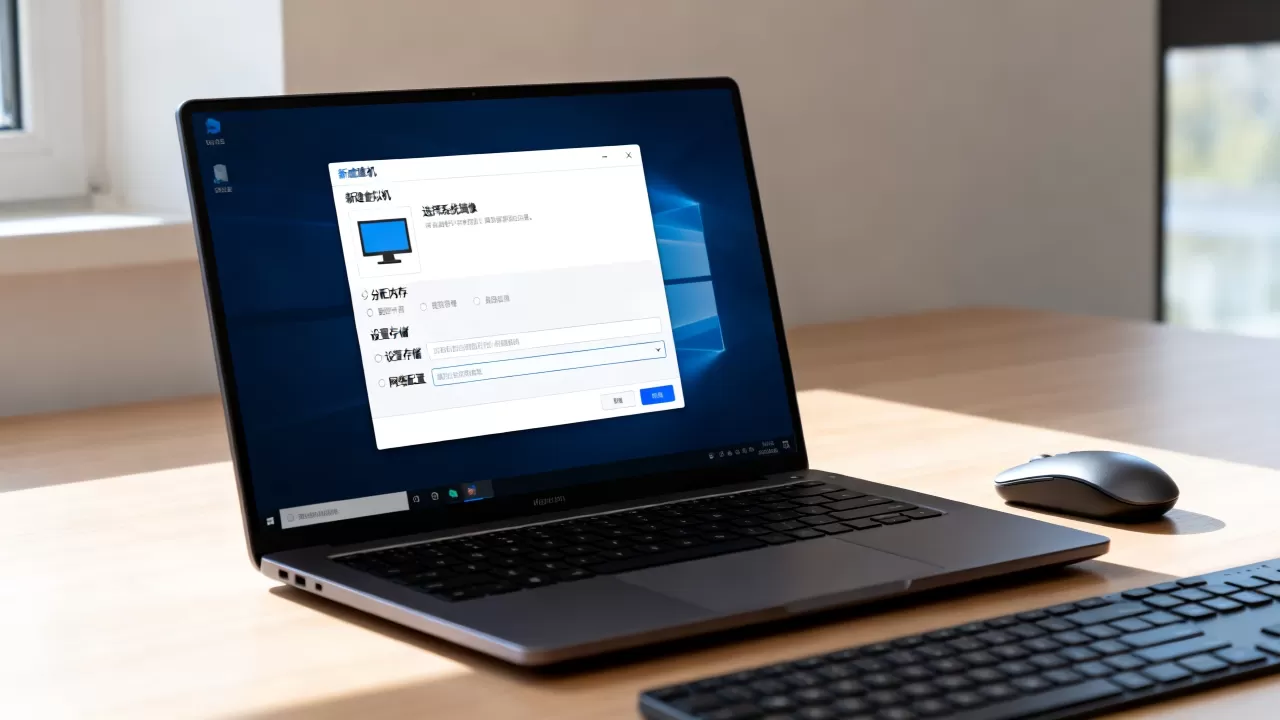
虚拟机装好系统后还需要设置什么
很多新手以为虚拟机软件设置完毕、系统安装完成后就大功告成了,事实上还有几项收尾工作对后续使用体验影响极大。
安装增强功能(VMware Tools或VirtualBox Guest Additions),这一步经常被忽视,但它直接决定虚拟机的显示分辨率能否自适应窗口、鼠标能否平滑进出虚拟机、共享文件夹能否正常工作,VMware中选择菜单栏“虚拟机”点击“安装VMware Tools”,VirtualBox在设备菜单中点击“安装增强功能”,然后在虚拟机系统内运行安装程序,重启后生效。
设置共享文件夹,虚拟机与宿主机之间传递文件有几种方法,共享文件夹是最方便的方式,在VMware中,通过“虚拟机设置”的“选项”找到“共享文件夹”,选择启用后添加一个宿主机目录,并勾选“映射为网络驱动器”,VirtualBox则在“设备”菜单中选择“共享文件夹”,点击添加按钮选择路径,并勾选“自动挂载”。
对于Windows虚拟机,还可以考虑关闭系统的自动更新延迟,虚拟机中的Windows默认会自动下载更新,可能会在非预期时间重启,打断正在进行的测试工作,在设置中把更新时间调整到空闲时段,或者暂时暂停更新,能让虚拟机工作节奏更可控。
快照功能也值得提前用好,安装完系统及常用软件后,在VMware中点击“虚拟机”菜单选择“快照”并拍摄当前状态,或在VirtualBox的“快照”按钮创建一个干净的系统备份,后续实验时出现严重故障,恢复快照比重装系统快得多,这属于必须提前设置好的一个环节。
内存、CPU和存储空间的配置对照参考
为了方便不同使用场景的新手快速确定参数,这里提供一组常见的配置建议:
| 使用场景 | 分配核心数 | 分配内存 | 磁盘容量 | 推荐网络模式 |
|---|---|---|---|---|
| 日常办公学习(Windows) | 2 | 4GB | 60GB | NAT |
| Linux服务器练习 | 2 | 2GB | 20GB | 桥接 |
| 软件开发与测试 | 4 | 8GB | 100GB | 桥接 |
| 老旧软件或轻量应用 | 1 | 2GB | 30GB | NAT |
配置分配还要结合宿主机本身的系统版本和常用软件开销,Windows 11的宿主机空闲内存消耗就在4GB以上,如果物理机总内存只有8GB,虚拟机内存控制在2GB到3GB,否则极易产生严重卡顿。
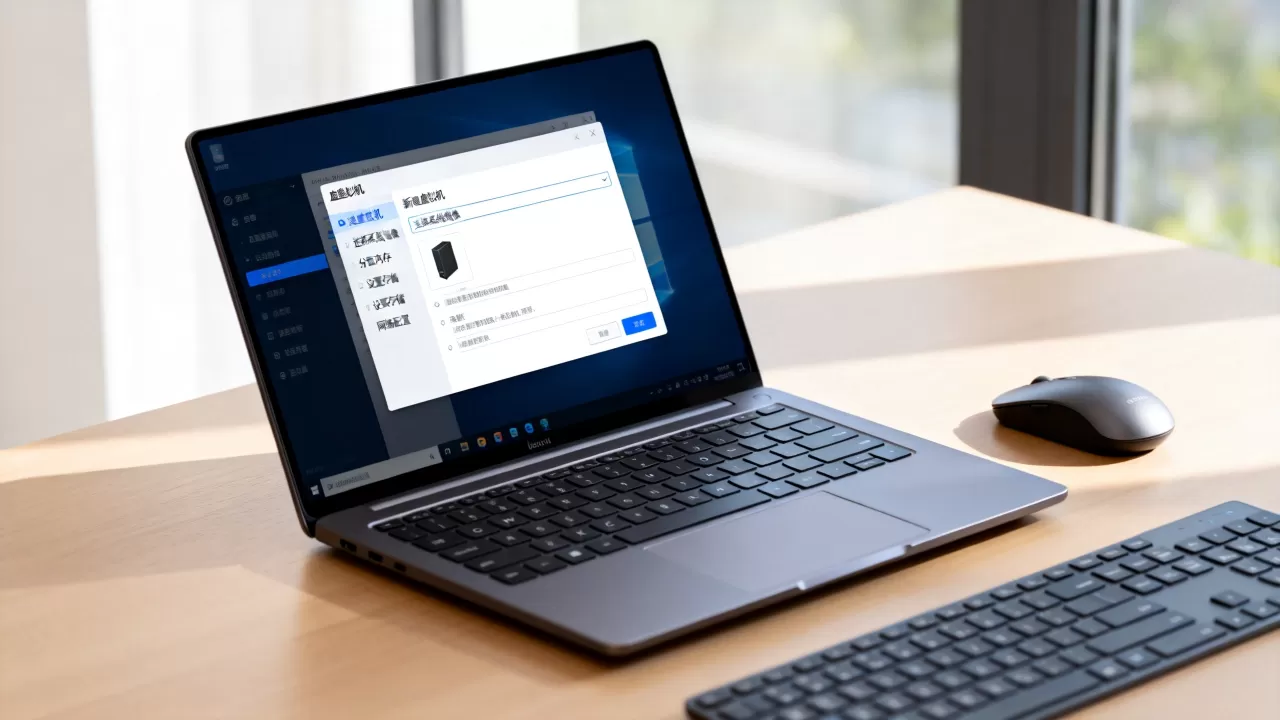
虚拟机启动和运行时的常见设置问题
虚拟机启动黑屏或报错,通常与设置不当直接相关,建议检查三个地方:
- BIOS中是否关闭了快速启动和安全启动选项,部分主板开启安全启动会导致虚拟机引导失败,关闭后重启物理机再尝试。
- 虚拟机设置中的启动UEFI和传统BIOS引导是否与镜像文件匹配,Windows 11要求UEFI模式并开启TPM模块,如果镜像下载的是原版ISO,需要勾选“启用安全引导”并添加“可信平台模块”设备。
- 若提示“此主机支持Intel VT-x,但Intel VT-x处于禁用状态”,去BIOS开启虚拟化即可。
有人问:Win10虚拟机用什么配置不卡?实际上多数情况不是配置问题,而是未开启虚拟化引擎,或磁盘类型选错,建议先把虚拟化引擎全部勾选,硬盘控制器的I/O模式从IDE改为SATA或NVMe,再把内存放宽至物理机内存的一半以内,流畅度会有明显变化。
关于虚拟机设置的几个常见疑问
问:虚拟机使用的镜像文件必须从官网下载吗?
前尽量从微软、Ubuntu、CentOS等官方网站下载ISO镜像文件,此类版本发布前经过广泛测试,兼容性较好,第三方网站提供的精简版或Ghost版,常被精简掉虚拟化所需驱动,安装后容易出现异常,用官方原版镜像还能避免系统文件被篡改带来的安全风险。
问:虚拟机之间如何互相通信?
在VMware中保持多台虚拟机使用同一自定义网络,例如全部设为NAT模式或同一VMnet下的仅主机模式,即可以IP互通,VirtualBox中确保每台虚拟机启用相同网络名称的Host-Only网络,并手动为每台虚拟机设置同一网段内的固定IP,相互访问更可靠。
问:跑虚拟机用什么笔记本电脑配置比较合适?
经常使用虚拟机的话,建议选择内存不低于16GB的笔记本电脑,CPU至少有4个物理核心并支持虚拟化技术,硬盘选择固态硬盘或NVMe SSD会更流畅,市面上主流的酷睿i5或锐龙5系列机型,搭配16GB内存和512GB固态,在多数虚拟机场景下已经够用。
虚拟机设置并不复杂,把处理器、内存、硬盘、网络四项选对,再装上增强工具和配置好共享文件夹,就能平稳运行,先按需求确定参数,再调整细节,别贪多,也别照搬网上那些大神级配置,适合自己电脑的才管用,遇到问题优先检查虚拟化引擎和BIOS设置,多数运行异常都能随之化解。
首发原创文章,作者:王坚,如若转载,请注明出处:https://idctop.com/article/620820.html