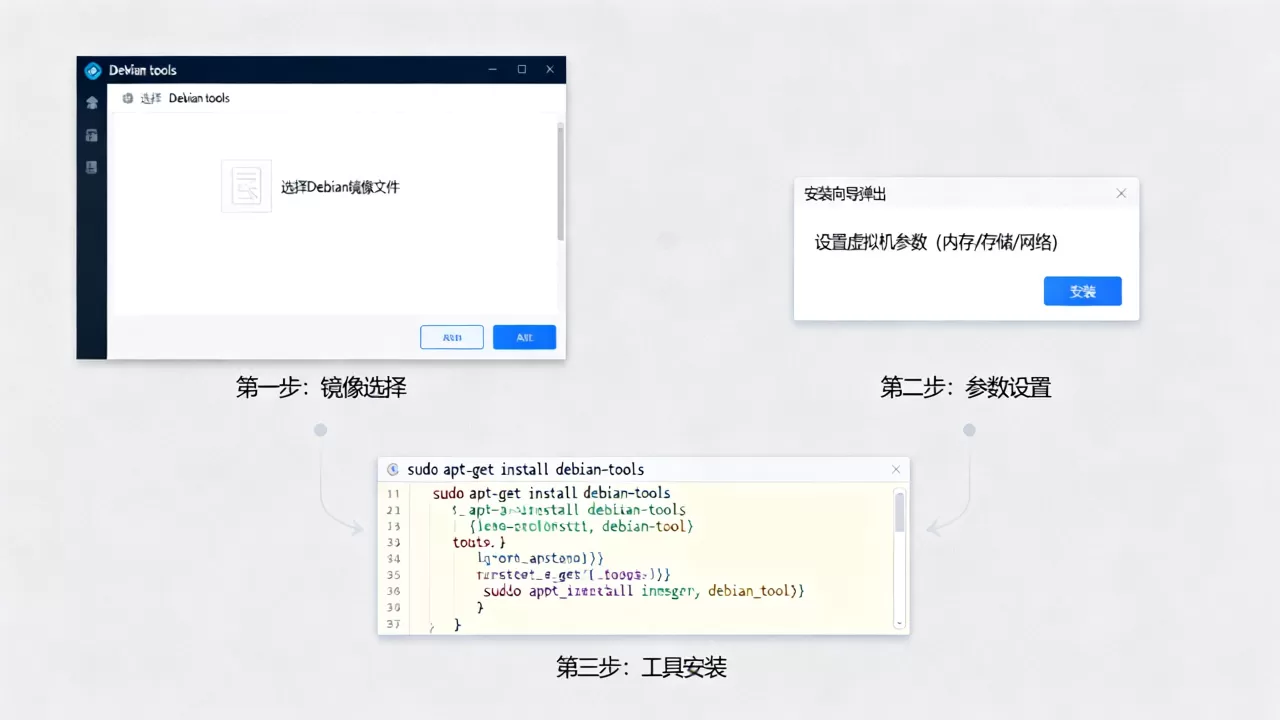
虚拟机里装Debian Tools最核心的思路是:先确保系统能联网,再通过APT安装open-vm-tools或build-essential工具链,最后挂载安装包执行脚本,整个过程半小时内能完成。
为什么你的虚拟机需要Debian Tools?先搞清楚这件事再动手
很多新手在VMware或VirtualBox里装完Debian后,发现鼠标移不出去、屏幕分辨率固定死800×600、剪贴板无法共享,第一反应是“系统坏了”,其实这不是Debian的问题,而是没装好虚拟机增强套件,在VMware里叫VMware Tools,在VirtualBox里叫Guest Additions,而在Debian系的系统里,还有一个更清爽的选择open-vm-tools。

Debian tools到底解决了什么? 简单说,它是一组驱动和服务,让虚拟机的显卡、鼠标、网络、剪贴板、拖拽文件等功能和宿主机顺畅配合,没有它,虚拟机只能算“能开机”,远远谈不上“好用”,行业共识认为,生产环境中的Linux虚拟机普遍优先使用open-vm-tools,因为它随Debian官方仓库维护,更新及时,不需要每次升级内核后手动重装。
安装前必看:确认你的Debian版本和虚拟化平台
不同版本的Debian,安装方式略有差异,目前Debian 11(Bullseye)和Debian 12(Bookworm)是主流,两者在安装open-vm-tools时命令完全一样,但如果你的系统是更老的Debian 10,建议先升级到11以上再操作。
区分VMware和VirtualBox的安装方式
- VMware Workstation / ESXi用户:推荐安装open-vm-tools,或者使用VMware自带的光盘镜像工具,后者更适合需要完整驱动功能的场景。
- VirtualBox用户:通常安装virtualbox-guest-utils和virtualbox-guest-dkms两个包,而不是open-vm-tools。
- KVM/QEMU用户:同样使用open-vm-tools的变体,但功能集成度不同,多数场景直接安装即可。
新手最容易犯的错是把VMware Tools的光盘ISO硬装到VirtualBox里,结果报错一堆,所以第一步,先确认你的hypervisor类型。
最推荐的安装方案:APT直接装open-vm-tools(VMware场景)
这是目前最省事的路径,全程不需要重启,不用挂载ISO,适合绝大多数Debian 11/12用户,操作步骤如下:
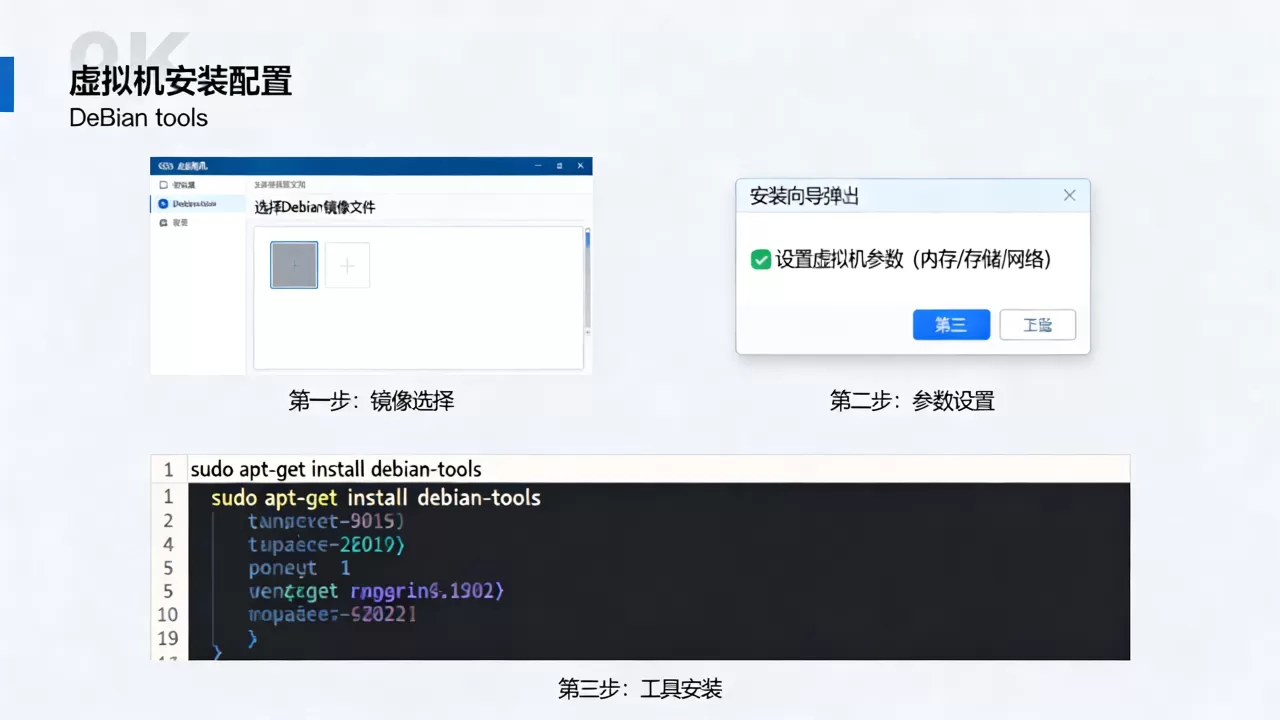
- 打开终端,先更新软件源缓存:
sudo apt update
- 安装open-vm-tools和桌面环境支持包:
sudo apt install open-vm-tools open-vm-tools-desktop
如果你装的是不带图形界面的Debian Server版,只装open-vm-tools即可;带桌面环境(GNOME/XFCE/KDE)就必须装open-vm-tools-desktop,否则鼠标平滑移动和分辨率自适应不起作用。
- 安装完成后启动服务:
sudo systemctl enable --now open-vm-tools.service
- 验证是否生效:
systemctl status open-vm-tools.service
看到
active (running)就代表正常,这时候把虚拟机窗口拉伸一下,屏幕分辨率应该能够自动跟随,鼠标也能自由出入了。
如果安装后分辨率还是不对怎么办?
多数原因是显卡驱动被占用或者服务没起来,试试重启虚拟机,或者手动执行:
sudo systemctl restart open-vm-tools.service
另外检查VMware的“显示”设置里是否勾选了“加速3D图形”,不开这个选项的分辨率上限会受限,如果还是不行,再试下面的手动安装路径。
传统手动安装法:用VMware Tools ISO镜像(为什么仍值得学)
虽然open-vm-tools已经够用,但有些特殊场景比如VMware ESXi上的旧版内核、或者使用精简自定义内核时,用户首选仍然是VMware官方Tools镜像,这个方法的优点是完全匹配官方虚拟硬件,缺点是需要装编译工具链,耗时稍长。
具体步骤:挂载镜像、解压、运行安装脚本
- 在VMware菜单栏点击“虚拟机” → “安装VMware Tools”,系统会自动挂载一个光盘镜像到
/media/cdrom或/mnt/cdrom。 - 复制压缩包到临时目录并解压:
mkdir /tmp/vmtools && cp /media/cdrom/VMwareTools-.tar.gz /tmp/vmtools/ && cd /tmp/vmtools && tar -zxvf VMwareTools-.tar.gz
- 进入解压后的目录,以root权限运行脚本:
cd vmware-tools-distrib && sudo ./vmware-install.pl
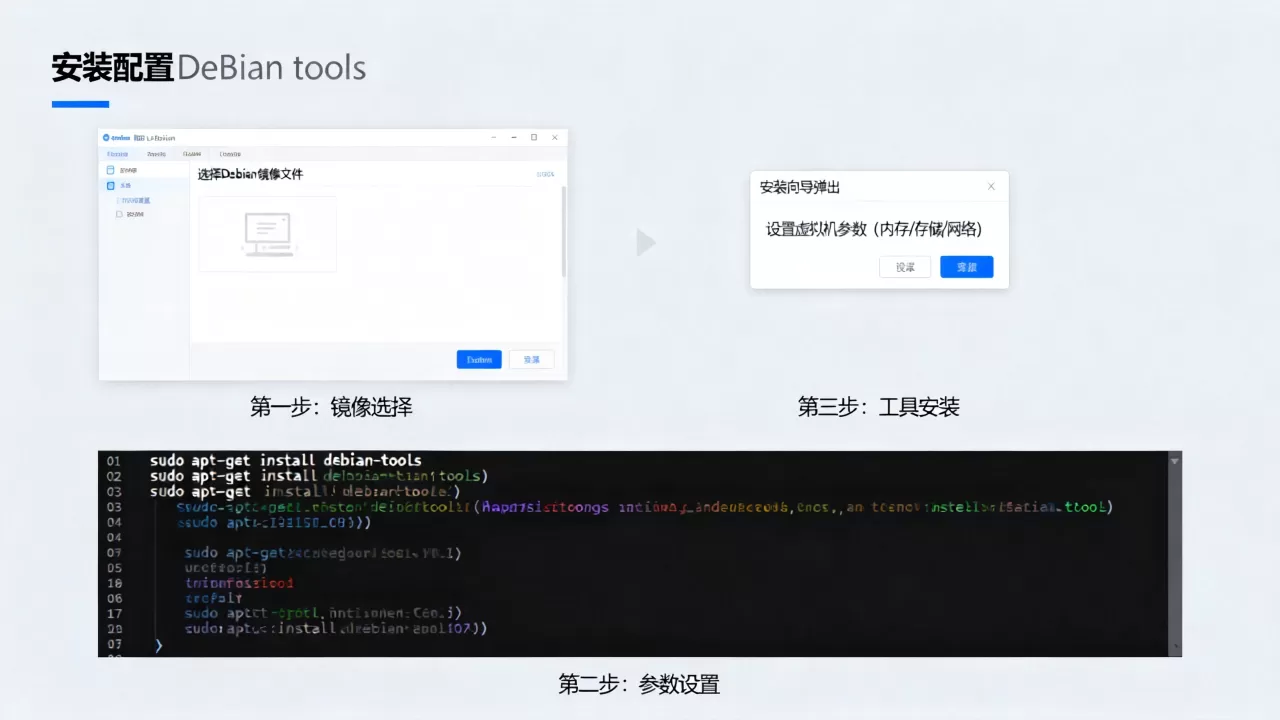
- 接下来会有一连串配置问题,如果拿不准就直接按回车使用默认值,遇到“What is the location of the directory of C header files”这类问题时,确保你已经安装了linux-headers:
sudo apt install linux-headers-$(uname -r) build-essential
- 安装完成后重启,然后运行
vmware-toolbox-cmd -v查看版本号验证。
手动安装常见报错排查
- 报错“Unable to find the kernel source tree”:说明没装linux-headers,按照上面命令补装。
- 提示“gcc not found”:执行
sudo apt install gcc make perl。 - 脚本卡在“Searching for a valid kernel header path”:通常是因为用了非官方内核或者sysvinit替换了systemd,建议改回默认内核。
VirtualBox用户的Debian增强工具安装(常见对比场景)
如果你用的是VirtualBox,Debian tools怎么安装配置”这个问题的答案完全不同,很多人搜索这个关键词时其实处在对比两种虚拟机的阶段,VirtualBox的增强工具需要单独安装Guest Additions,过程类似:
- 点虚拟机窗口的“设备” → “安装增强功能”。
- Debian桌面环境下会弹出光盘,如果是服务器版需要手动挂载:
sudo mount /dev/cdrom /mnt
- 安装依赖并运行脚本:
sudo apt install build-essential dkms linux-headers-$(uname -r)
sudo /mnt/VBoxLinuxAdditions.run
- 重启后生效。
和VMware对比的结论:VMware的open-vm-tools安装更快,资源占用更低;VirtualBox的增强包功能虽然全,但偶尔在Debian升级内核后需要重新编译dkms模块,对于CentOS迁移过来的老用户,可能会更习惯VMware的操作路径。
配置进阶:剪贴板共享、拖拽文件和自适应分辨率
装完Tools只是第一步,配置项也不少,以VMware + open-vm-tools为例,建立宿主机和虚拟机之间的双向剪贴板:
- 在VMware菜单“虚拟机” → “设置” → “选项” → “客户机隔离”中,勾选“启用复制粘贴”和“启用拖放”。
- 对于Debian桌面环境,还要确认会话管理器里没有禁用剪贴板,XFCE桌面需要在“设置” → “会话与启动”中确保剪贴板守护进程在运行。
分辨率自适应:装好open-vm-tools-desktop后,窗口拉伸分辨率会自动变化,如果没反应,检查显示管理器(LightDM/GDM)是否正常启动,一般重启即可解决。
共享文件夹:在VMware的设置中添加共享目录,然后Debian中挂载:
sudo mkdir /mnt/hgfs
sudo vmhgfs-fuse .host:/ /mnt/hgfs -o allow_other
要让每次开机自动挂载,编辑/etc/fstab添加一行:
.host:/ /mnt/hgfs fuse.vmhgfs-fuse defaults,allow_other 0 0Debian Tools安装配置的常见问题(Q&A)
如何判断VMware Tools已经安装成功?
执行vmware-toolbox-cmd -v能输出版本号,或者systemctl status vmtoolsd看到服务运行,基本就代表成功,另外分辨率和剪贴板功能正常也是直观判断依据。
为什么装完open-vm-tools后,虚拟机还是不能全屏?
先检查桌面环境是否安装了增强包,GNOME用户需要额外装gnome-shell-extension-appindicator之类的插件吗?其实不需要,重点看open-vm-tools-desktop是否已安装,另外确认VMware视图菜单里的“自动适应客户机”是勾选状态。
安装过程中报“dkms服务启动失败”,会不会影响使用?
dkms是为动态内核模块编译服务的,启动失败通常是因为缺少linux-headers-$(uname -r),补装对应版本的headers后,执行sudo dpkg --configure -a修复,然后重启dkms服务即可。
一句话记住Debian Tools的安装逻辑
先弄清虚拟化平台,再选对包名VMware用open-vm-tools,VirtualBox用virtualbox-guest-utils,手动ISO路径主要用于特殊内核场景,按本文步骤操作,绝大多数Debian虚拟机都能在一杯咖啡的时间内完成增强配置。
首发原创文章,作者:王坚,如若转载,请注明出处:https://idctop.com/article/620872.html