卸载电脑虚拟机后残留文件怎么彻底清理干净?答案是:先卸载主程序,再手动删除用户目录和安装目录的剩余文件夹,最后用注册表编辑器清理相关键值,必要时用第三方工具扫描残留。很多朋友以为在控制面板里点个卸载就完事了,结果C盘空间没见多,开机反而变慢,打开软件列表一看,虚拟机相关的服务和进程还在偷偷运行,今天我就带你一步步把这些“钉子户”连根拔起。
为什么虚拟机卸载后总是留一堆“尾巴”?
虚拟机软件(如VMware、VirtualBox、Hyper-V)的架构比普通软件复杂得多,它不只是装一个应用程序,还会创建虚拟网卡、虚拟USB驱动、系统服务、计划任务,以及存放虚拟磁盘和快照的大体积文件夹,普通的卸载程序只负责移除主体文件,那些运行中的驱动文件被系统锁定,或者模块卸载顺序颠倒,就会导致注册表键值残留、驱动服务残留、虚拟磁盘文件残留。


行业共识认为,虚拟机卸载不干净的罪魁祸首有三个:驱动服务没有停止、用户配置文件没删除、注册表项被忽略,尤其是Windows系统对驱动和服务的注册非常顽固,手动删都容易报错。
卸载前需要备份哪些数据?
在动手清理之前,先想清楚一个问题:你虚拟机里有没有要保留的系统和文件?如果你只是把虚拟机当测试环境用,里面装了旧浏览器或者某款老软件,那直接全删;但如果里面有正在做的重要项目、数据库或未导出的证书,请先启动虚拟机,把文件拷贝到物理机硬盘,或者导出OVA/OVF格式的备份包。
需要重点备份的位置:
- 虚拟机默认存放目录(通常C盘下的
Documents/Virtual Machines,或你自定义的D盘某个文件夹) - 快照文件(.vmsn、.vmem等)
- 共享文件夹里的内容
- 虚拟机软件导出的配置备份(如VMware的
.vmx文件)
这一步非常关键,很多人急着清理残留,结果把重要数据一并删除了,哭都来不及。
彻底清理残留文件的五个核心步骤
第一步:关闭所有虚拟机相关进程和服务
先别急着卸载,很多残留文件是因为进程还在运行,卸载程序没法删除,按Ctrl+Shift+Esc打开任务管理器,结束以下类型的进程:
- VMware相关的
vmware.exe、vmware-tray.exe、vmware-authd.exe - VirtualBox相关的
VirtualBox.exe、VBoxSVC.exe、VBoxHeadless.exe - 对应虚拟网卡进程(如
vmnat.exe、vmnetdhcp.exe)
接着按Win+R输入services.msc,在服务列表里找到“VMware”或“VirtualBox”开头的服务,右键停止,如果服务无法停止,以管理员身份运行命令提示符,输入sc delete 服务名直接删除服务(服务名可以在服务属性的“服务名称”一栏看到)。
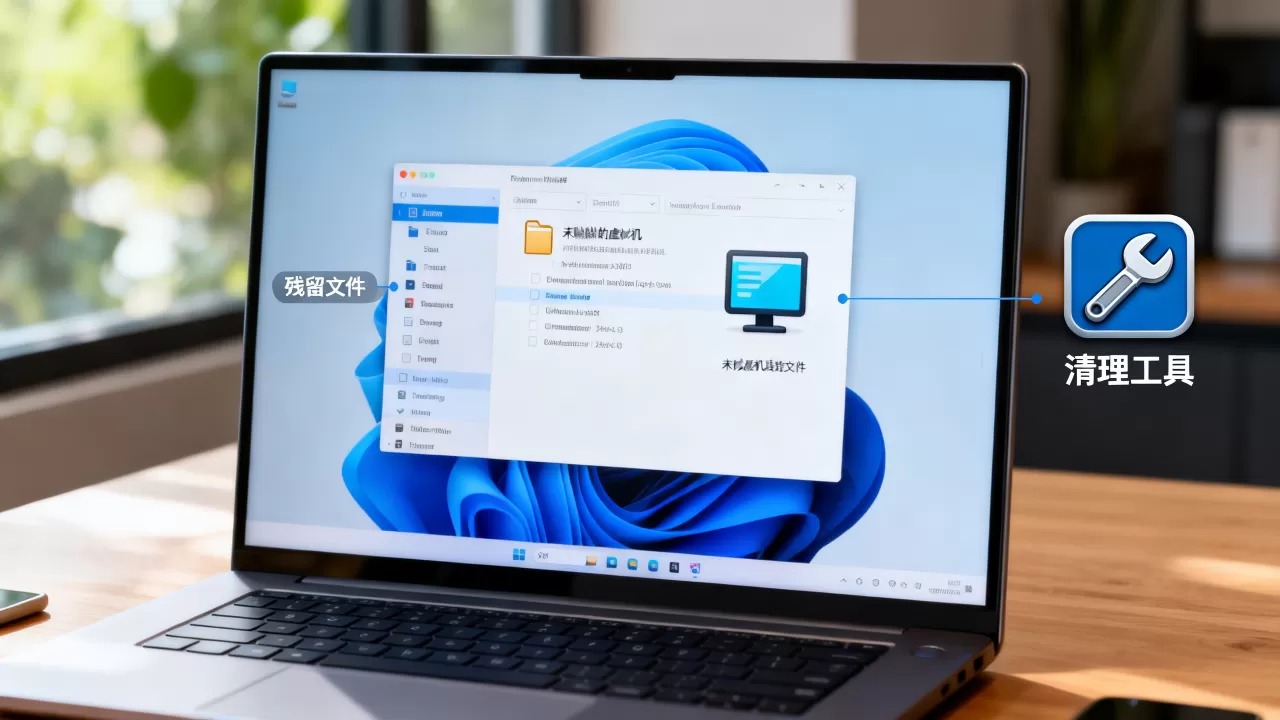
第二步:卸载主程序并重启
进入控制面板“程序和功能”,找到虚拟机软件,注意卸载时尽量选择“Modify”或“Remove”,有些版本会弹出是否删除用户配置的选项,勾选删除所有虚拟机和配置文件,如果没这个选项,先正常卸载,之后手动清理。
卸载完成后强制重启一次电脑,这一步能释放被锁定的DLL文件,让后续清理更顺畅。
第三步:手动删除残留文件(重点中的重点)
重启后再来找残留文件,检查下面几个路径:
用户目录中的残留:
C:Users你的用户名AppDataRoamingVMware或VirtualBoxC:Users你的用户名AppDataLocalVMware或VirtualBoxC:Users你的用户名.VirtualBox(VirtualBox的配置文件夹)
安装目录残留:
- VMware的默认安装位置在
C:Program Files (x86)VMware,卸载后可能还留有几个文件夹 - VirtualBox在
C:Program FilesOracleVirtualBox
公共目录残留:
C:ProgramDataVMware或C:ProgramDataVirtualBoxC:ProgramDataPackage Cache里带有VMware或Oracle标识的文件夹
虚拟磁盘和快照文件:
打开文件资源管理器,搜索.vmdk、.vdi、.vhd、.vmem、.vmsn,把找到的大文件(可能是几GB)全部删除,你也可以用Win+R输入cleanmgr打开磁盘清理,选择“清理系统文件”,看看有没有虚拟机残留的临时文件。
有些文件夹系统会提示“正在使用”,这时候打开任务管理器,确认没有相关进程,然后稍等几分钟再试。
第四步:清理注册表残留
注册表清理要格外小心,建议先备份,按Win+R输入regedit注册表编辑器,在顶部的编辑菜单里选择“查找”,输入“VMware”或“VirtualBox”逐个核对,注册表残留通常在以下几个位置:
HKEY_CURRENT_USERSoftwareVMware或OracleVirtualBoxHKEY_LOCAL_MACHINESOFTWAREVMware或OracleVirtualBoxHKEY_LOCAL_MACHINESOFTWAREWOW6432NodeVMware(32位软件在64位系统的关键词)
提醒: 删除注册表项之前,右键选择“导出”备份到桌面,万一删错还能还原,另外有一些驱动服务残留的注册表项,键名带有vmware或VBox字样,删除时如果提示“无法删除”,右键点击权限,将所有者改为当前用户并勾选完全控制,再删。
第五步:用第三方工具扫描验证
手动清理完之后,再用工具扫描一遍,确保没有遗漏,市面上的“虚拟机残留文件清理工具哪个好”这个问题,其实不用纠结,推荐两个免费工具:
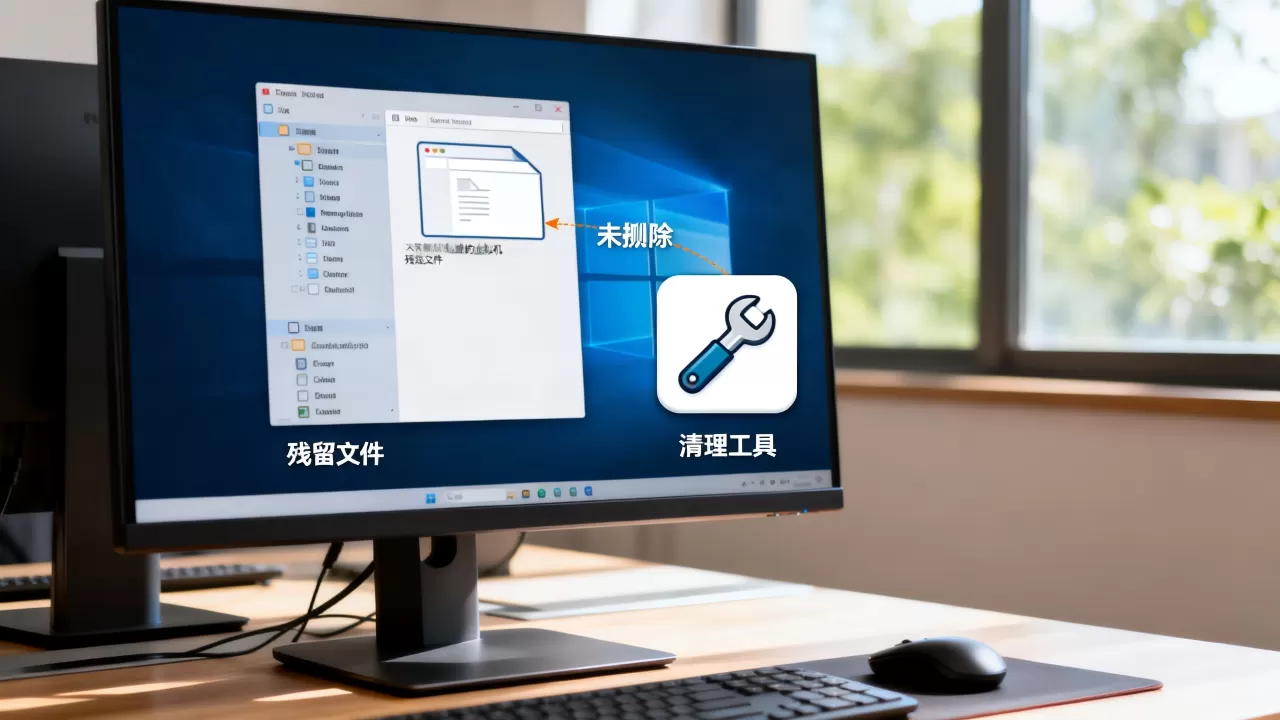
- CCleaner:常规清理较强,注册表清理功能可以快速找到残留的ActiveX和共享DLL,但不能指望它帮你删虚拟磁盘文件,因为那属于个人数据。
- Autoruns:专门查开机启动项和服务,可以看到有没有虚拟机相关的驱动被加载。
或者用Windows自带的“磁盘清理”加上“存储感知”,看看C盘空间是否恢复,如果清理后发现C盘空间没释放,大概率是虚拟磁盘文件还在,回去第三步仔细找。
不同虚拟机软件的清理差异对比
根据市面上常见的三款虚拟机软件,清理重点各有不同,给你做一个对比表格:
| 软件 | 主体卸载方式 | 常见残留位置 | 特别注意事项 |
|---|---|---|---|
| VMware Workstation | 控制面板卸载 | 用户目录、C:ProgramDataVMware |
必须清理虚拟网卡驱动(VMnet适配器) |
| VirtualBox | 控制面板卸载 | .VirtualBox文件夹、C:Program FilesOracle |
主程序卸载后,需要手动删除网络适配器“VirtualBox Host-Only Network” |
| Hyper-V | 关闭Windows功能 | 虚拟硬盘VHDX文件存放位置 | 需在“启用或关闭Windows功能”里取消勾选并重启 |
Hyper-V是系统功能,不适用“卸载”这个词,但残留问题同样存在,如果你之前创建了虚拟交换机,关闭Hyper-V之后这些配置依然占用系统资源,需要管理员权限下运行bcdedit /set hypervisorlaunchtype off,再删除C:ProgramDataMicrosoftWindowsHyper-V下的虚拟网络配置。
为什么你总是清理不干净?常见误区
只删安装文件夹。 虚拟机的配置和虚拟磁盘文件默认不在安装目录,而是藏在用户文件夹里,不找到这些,C盘空间还是不会释放。
用“强力卸载软件”一键完成。 这些工具能删运行库和驱动,但它们往往不敢动注册表里跟驱动服务相关的深层键值,怕引发系统不稳定,所以手动检查注册表这一关跳不过。
忽略网络适配器和虚拟打印机。 VMware和VirtualBox都会安装自己的虚拟网卡,卸载后这些设备会在设备管理器里显示为“未知设备”或带感叹号,按Win+X打开设备管理器,展开“网络适配器”和“打印队列”,找到带VMware或VirtualBox字样的项目,右键卸载设备,并勾选“删除此设备的驱动程序软件”。
手动清理时的系统安全边界
手动清理残留文件时,有几个地方容易误伤系统,千万别乱动:
- 系统盘
WindowsSystem32drivers
下的驱动文件
:先搜索vmware.sys或VBoxNetAdp.sys,确认文件名带虚拟机标识再删,不要碰其他sys文件。 C:WindowsInstaller里的`.msi缓存:有些卸载程序依赖这些缓存,手动删会导致以后装不上更新,宁可多留点备份,也别忘了用Programs and Features`里的卸载入口。- 注册表
HKEY_LOCAL_MACHINESYSTEMCurrentControlSetEnum下的设备实例:这里存放硬件枚举信息,直接删可能造成设备管理器报错,建议先禁用设备,再卸载驱动,最后删残留键值。
还要提醒一个容易忽略的点:虚拟机软件可能会向桌面的“网络”和“此电脑”添加网卡图标,清理完驱动后回到桌面按F5刷新,这些图标自然消失。
如何预防下次卸载再留残留?
安装时就规划好,卸载时才省心。 安装虚拟机软件时,把虚拟磁盘默认保存位置改到非系统盘,比如D盘新建一个VirtualMachines文件夹,这样卸载后就算有残留,也就是配置几MB,不影响C盘空间,安装完虚拟机不要急着删安装包,留着官方安装源,卸载时有些版本能让你选择“重置所有配置”,等于干净卸载。
如果你频繁测试不同虚拟机软件,业内专家指出,最好卸载后隔几天再用注册表清理工具扫一次,因为有些驱动服务在系统启动时才加载,卸载时删不掉,重启后才变成“孤儿服务”。
常见问题集中解答
问:虚拟机卸载不干净会不会拖慢电脑速度?
会,残留的服务和驱动会占用内存和CPU资源,尤其是虚拟机网络服务会持续监听端口,影响系统安全性,残留的注册表项也可能导致后续安装其他虚拟化软件时冲突。
问:卸载VMware后虚拟机的硬盘文件还在吗?
看情况,VMware默认的虚拟磁盘文件(.vmdk)放在用户文档目录的Virtual Machines文件夹里,如果你卸载前没有手动删除或移动,这些文件会保留,它不属于软件本体,卸载程序不会自动清除。
问:Windows更新后虚拟机残留驱动又出现了,怎么回事?
Windows更新有时会重新激活之前被卸载驱动的存储副本,你需要在设备管理器中找到隐藏设备(查看显示隐藏的设备),找到带黄色感叹号的虚拟机网卡,右键卸载并再次删除驱动,同时检查C:WindowsSystem32DriverStoreFileRepository里有没有对应的驱动文件夹,有的话一并删除。
彻底清理虚拟机残留并没有想象的那么难,核心就是“停止服务、删文件、清注册表、查驱动”这四步走完。记住一个原则:宁可多删文件夹里带虚拟机名字的子项,也不要碰系统关键的公共组件。 做完以上操作,C盘空间得到释放,软件卸载干净了,你的电脑才算真正恢复清爽。
首发原创文章,作者:王坚,如若转载,请注明出处:https://idctop.com/article/620971.html