在Apache虚拟机上配置HTTPS服务的核心答案是:通过安装证书、启用SSL模块、修改虚拟主机配置文件并强制跳转,整个流程在CentOS等系统上通常半小时内可完成。
Apache虚拟机HTTPS配置前的环境检查
动手配置前,先确认你的Apache版本和虚拟机环境是否满足条件,多数情况下,Apache 2.4.x版本对SSL/TLS的支持已经非常成熟,配置方式和老版本有些差异,建议使用较新版本。
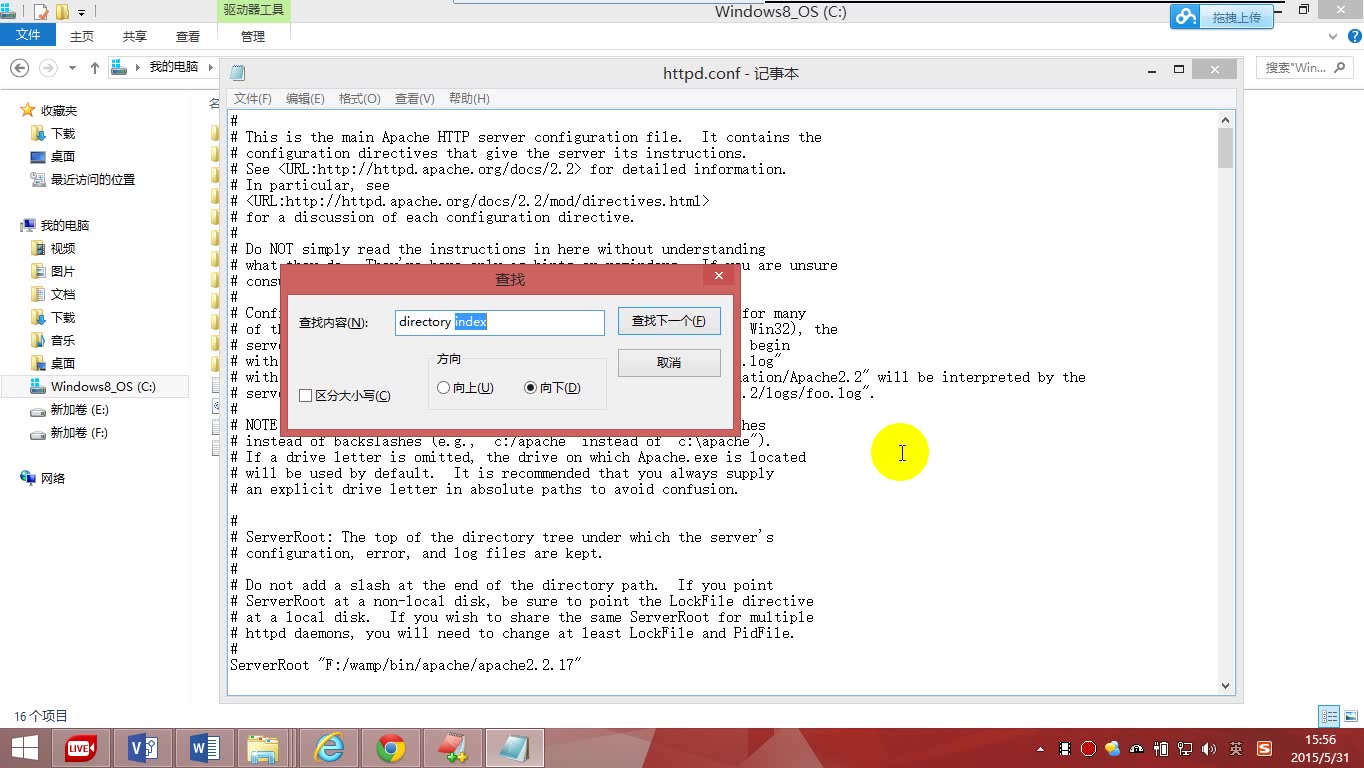

查看Apache版本和已加载模块
在终端输入以下命令确认版本:
httpd -v
或者:
apachectl -v
如果输出显示Apache/2.4.x版本,说明基础环境不错,接着检查SSL模块是否已经安装:
httpd -M | grep ssl
如果没有任何输出,说明mod_ssl模块尚未启用,这一步经常被零基础用户遗漏,结果后面配置虚拟主机时总是报错。
确认虚拟机配置文件的结构
Apache虚拟机(VirtualHost)的核心配置文件路径根据操作系统略有差异,CentOS/RHEL系统通常在/etc/httpd/conf.d/目录下,Debian/Ubuntu系统则在/etc/apache2/sites-available/目录下,建议先查看现有配置的目录结构:
ls /etc/httpd/conf.d/
多数情况下,ssl.conf文件已经存在于该目录,这说明系统自带了SSL配置模板,我们只需要在此基础上修改即可。
获取SSL证书:自签名证书与免费证书的选择
不配置证书就无法开启HTTPS,这里涉及一个很多新手纠结的问题:到底用自签名证书还是申请正规CA证书?
自签名证书适合测试环境
如果你只是在本地虚拟机测试,或者内网环境下使用,自签名证书完全够用,生成方式简单快速:
mkdir /etc/httpd/ssl
cd /etc/httpd/ssl
openssl req -new -x509 -days 365 -nodes -out server.crt -keyout server.key
执行后会提示输入国家、地区、组织等信息,按照实际情况填写即可,这样生成的证书和密钥会保存在/etc/httpd/ssl/目录下,不过需要说明的是,自签名证书在浏览器访问时会显示安全警告,用户体验不太好,仅建议测试时使用。
免费CA证书是生产环境首选
近年来,Let’s Encrypt等免费证书服务已经非常成熟,行业共识认为,对于绝大多数中小企业网站和个人博客,免费证书完全能够满足HTTPS加密需求,无需购买付费证书,配置方法通常借助Certbot工具,以Apache虚拟机为例:
yum install certbot python3-certbot-apache
certbot --apache -d yourdomain.com
Certbot会自动检测Apache的虚拟主机配置,帮你完成证书申请和自动续期,整个过程大约几分钟,非常便利。
网站HTTPS证书价格与选择建议
很多人会搜索“网站HTTPS证书价格”这个长尾词,目前市场上付费证书的价格差异很大,从每年几百元到几千元不等,但如果你是个人站长或中小企业,没必要一开始就购买昂贵的企业验证证书,免费证书和付费证书在加密强度上几乎没有差别,主要区别在验证级别和售后保障,付费证书支持通配符域名、提供更长的有效期,还会在浏览器地址栏显示企业名称,如果你的站点涉及在线支付、用户登录等高敏感场景,可以考虑购买OV级或EV级证书,大多数内容展示型网站使用免费证书就够了。
Apache虚拟主机HTTPS配置步骤详解
拿到证书后,核心工作就是修改虚拟主机配置文件,以下步骤适用于Apache 2.4.x版本。
编辑虚拟主机配置文件
以CentOS环境为例,在/etc/httpd/conf.d/目录下创建一个新配置文件,比如ssl-vhost.conf:
vim /etc/httpd/conf.d/ssl-vhost.conf
写入以下配置内容:
<VirtualHost :443>
    ServerName www.yourdomain.com
    DocumentRoot /var/www/html
    SSLEngine on
    SSLCertificateFile /etc/httpd/ssl/server.crt
    SSLCertificateKeyFile /etc/httpd/ssl/server.key
    # 如果你的证书包含证书链,则取消下面一行的注释
    # SSLCACertificateFile /etc/httpd/ssl/chain.crt
    <Directory /var/www/html>
        Options -Indexes +FollowSymLinks
        AllowOverride All
        Require all granted
    </Directory>
    ErrorLog logs/ssl_error_log
    TransferLog logs/ssl_access_log
</VirtualHost>
如果是使用Certbot申请的证书,证书路径通常会在/etc/letsencrypt/live/你的域名/目录下,将SSLCertificateFile和SSLCertificateKeyFile指向对应文件即可。
配置HTTP自动跳转HTTPS
很多用户设置完HTTPS后,发现直接输入域名还是走了HTTP,这需要在原80端口虚拟主机配置中加入跳转规则,编辑对应的HTTP虚拟主机配置,添加重定向:
<VirtualHost :80>
    ServerName www.yourdomain.com
    Redirect permanent / https://www.yourdomain.com/
</VirtualHost>
保存配置文件后,先测试语法是否正确:
httpd -t
如果输出Syntax OK,然后重启Apache服务:
systemctl restart httpd
防火墙和SELinux的注意事项
配置完成后,浏览器还是无法访问443端口的话,多数情况下是防火墙没有放行,在CentOS上执行:
firewall-cmd --permanent --add-service=https
firewall-cmd --reload
另外SELinux可能拦截Apache读取证书文件,如果遇到权限问题,可以尝试:
restorecon -Rv /etc/httpd/ssl/
或者临时关闭SELinux验证是否为原因所在,不过生产环境不建议关闭。
Apache虚拟机HTTPS配置常见报错与排查
实际配置过程中,报错信息五花八门,根据我的经验,用户检索“apache 虚拟主机 https 配置 教程”时,卡住最多的环节往往是证书路径错误和模块未启用。
报错信息:Invalid command ‘SSLEngine’
这个错误非常常见,说明SSL模块未加载,在CentOS上启用mod_ssl:
yum install mod_ssl
Debian/Ubuntu系统则执行:
a2enmod ssl
然后重启Apache。
报错信息:Failed to load certificate
证书文件无法加载,需要检查证书文件是否存在以及是否有读取权限:
ls -l /etc/httpd/ssl/
文件权限至少需要644,私钥文件建议600,另外路径写错也是常见问题,请完整复制pwd命令输出的绝对路径。
查看Apache运行日志辅助定位
当日志中出现问题时,查看错误日志是最直接的排查方式:
tail -f /var/log/httpd/ssl_error_log
错误日志会把具体原因详细列出,包括证书链不完整、端口被占用、配置文件语法不对等,按提示修改即可解决。
HTTPS配置完成后需要做的验证工作
很多用户重启Apache服务后就直接关掉终端,忽略了验证环节,正确操作是检查监听端口和证书是否正常工作。
检查443端口监听情况
netstat -tlnp | grep 443
输出中出现https或者httpd进程监听,说明服务已经正常启动。
使用在线工具或浏览器验证证书链
访问https://你的域名,浏览器地址栏出现小锁图标说明配置成功,如果不放心,可以使用curl命令检测:
curl -I https://www.yourdomain.com
返回包含HTTP/2 200或HTTP/1.1 200的响应头,即证明HTTPS服务正常。
测试HTTP自动跳转是否生效
使用curl不加s参数请求HTTP地址:
curl -I http://www.yourdomain.com
如果配置正确,返回状态码应该是301或302,Location指向HTTPS地址。
Apache与Nginx的HTTPS配置方式差异
经常有人问起
nginx tomcat https 配置 区别,其中也包含了Apache和Nginx的对比,Apache虚拟机的HTTPS配置主要依赖.conf文件中的<VirtualHost :443>块,而Nginx需要写server块并单独配置ssl_certificate指令,Nginx的语法相对更简洁,一行证书一行私钥,Apache则要分别指定SSLCertificateFile和SSLCertificateKeyFile,两者在证书兼容性上没有本质区别,关键是看你的现有环境用哪个顺手,如果团队内部已经熟悉Nginx,迁移到Nginx也正常;但如果服务器上已经跑了多个PHP服务且依赖.htaccess文件,Apache虚拟机仍然是更合适的选择。
Apache虚拟机上配置HTTPS服务并非高深操作:准备好证书,启用mod_ssl模块,修改虚拟主机配置,重启服务,做完这几步你的站点就能以加密协议对外提供服务,免费证书已经可以覆盖绝大多数应用场景,没有必要为入门配置额外付费,唯一需要认真对待的是配置文件路径和防火墙放行,这两步踩坑的人最多,但只要按照上述流程一步步来,你可以在半小时内完成全部配置。
Apache虚拟机HTTPS配置常见问题Q&A
已经配置好HTTPS,为什么浏览器还是显示不安全?
首先确认你是否直接访问的https://开头地址,而不是http://,如果地址栏输的是HTTP协议,需要检查虚拟主机配置文件里的跳转规则是否生效,重启Apache后再测试,另外某些浏览器会缓存之前的HTTP跳转状态,建议清除浏览器缓存或使用无痕模式重新访问。
一个Apache虚拟机上可以配置多个域名的HTTPS吗?
可以,只要服务器IP充足或者使用SNI技术就能实现,每个域名需要在配置文件中单独添加一个<VirtualHost :443>块,每个块内对应不同的ServerName和证书文件路径,Apache 2.4版本默认支持SNI,但需要确保Apache在编译时启用了该功能,配置多个域名的核心要点是每个虚拟主机块内的证书路径不要写错,避免多个域名共用同一份证书导致警告。
使用免费证书的Apache虚拟机HTTPS配置步骤和付费证书有什么不同,网站HTTPS证书价格差异体现在哪里?
配置步骤完全一样,没有区别,两者都是把证书文件路径指向SSLCertificateFile和SSLCertificateKeyFile,免费证书通常只需申请时验证域名所有权,付费证书多出企业资质验证和人工审核环节,付费证书提供更长的有效期、通配符域名支持以及商业保险保障,价格从每年数百元至数千元不等,对于个人博客和中小型企业展示站,免费证书已经够用,需要做在线交易或支付业务时再考虑付费证书更合理。
首发原创文章,作者:王坚,如若转载,请注明出处:https://idctop.com/article/621004.html