仅靠操作系统自带的卸载程序远远不够,必须组合使用官方卸载工具、手动清理注册表、删除隐藏文件夹三步走,才能保证不留残留文件。
为什么虚拟机总是卸载不干净
虚拟机软件和普通办公软件不同,它天生就是“重装系统”级的存在,以VMware Workstation和VirtualBox为例,安装时会在系统中部署虚拟网卡驱动、内核级服务、共享文件夹模块,这些组件相互嵌入系统底层,常规卸载只移除表层程序文件,深层的驱动服务和用户配置数据依然躺在硬盘里,残留文件积累到一定程度,会让新装的虚拟机版本出现驱动冲突、网络适配器报错或者安装中断,简单说,用控制面板直接卸载,等于把外套脱了,但毛衣还挂在身上。
虚拟机卸载不干净怎么办?先告别常规卸载法
Windows设置卸载体检
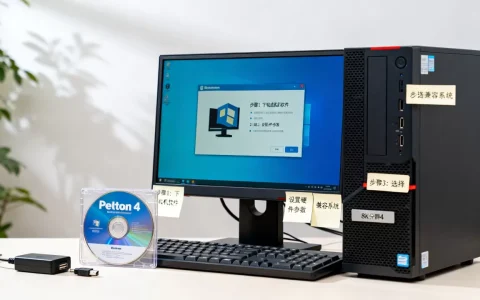
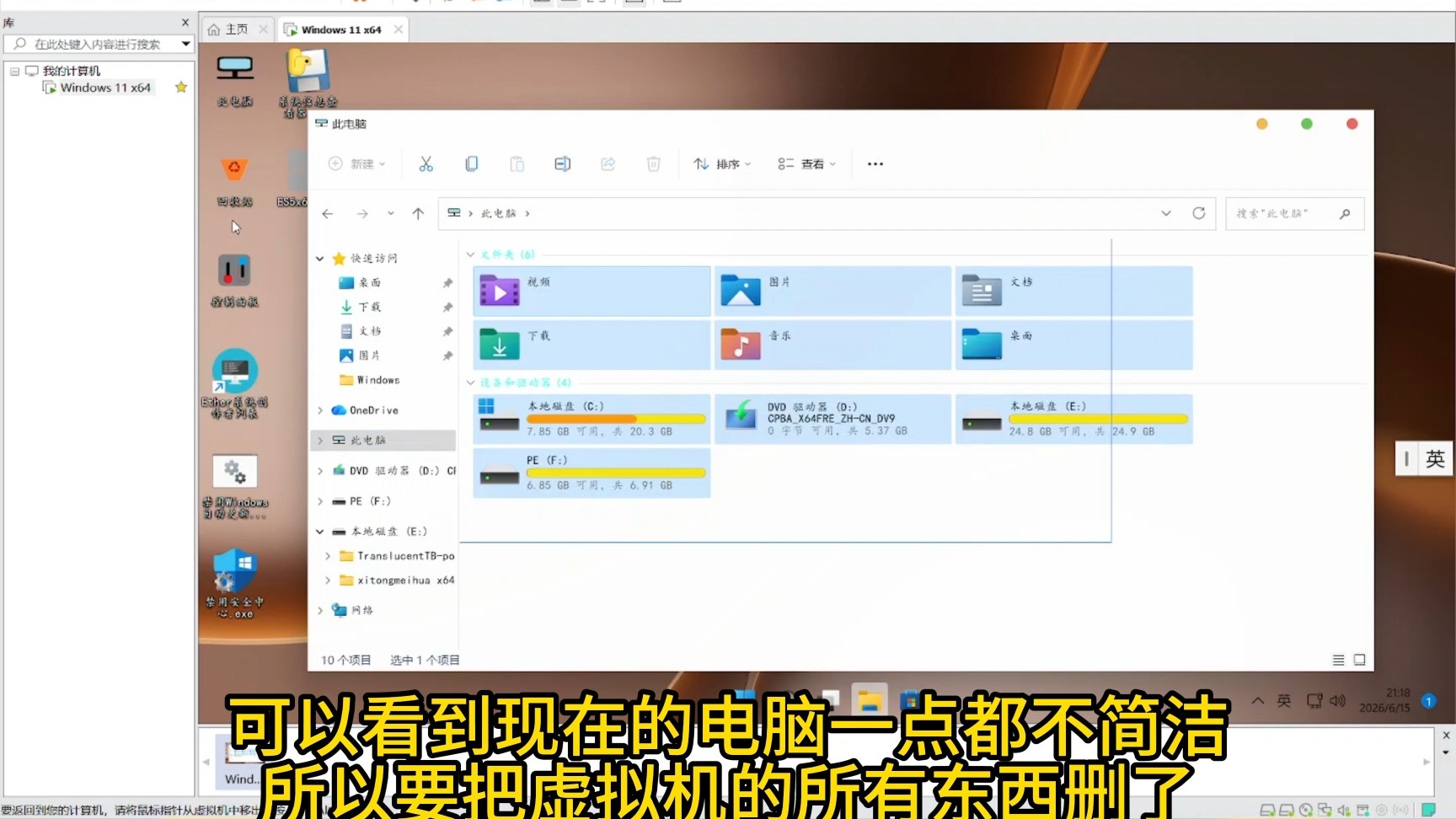
很多人第一步就走错了路,在Windows 10或Windows 11中,通过“设置-应用-已安装的应用”找到VMware或VirtualBox,点击卸载,这只是触发卸载向导,不是彻底删除,卸载向导一般会询问是否保留配置数据和许可证文件,默认选项往往是保留,这里建议在卸载向导窗口中手动勾选“删除所有配置”或“不保留用户数据”,不同版本措辞略有差异,核心逻辑是让卸载程序尽可能多地带走关联组件。
重启的时机
卸载过程中如果弹出“需要重启计算机”,不要立刻点“以后再说”,虚拟机的内核驱动通常处于运行状态,不重启就无法完全移除驱动文件,下次开机时残留驱动会重新加载,并伴随“找不到指定模块”的系统错误,正确的顺序是,卸载完毕后先重启,再进入后续清理环节。
VMware卸载残留怎么清理?两种路径都别放过
官方清理工具优先
VMware为Windows用户提供了一款专门的清理工具,名叫“VMware CleanUp Utility”,社区版和商业版通用,这个工具能解决大部分烦人的注册表项和文件引用问题,但它的下载地址分散在各技术论坛和官方知识库中,在百度搜索框输入“VMware CleanUp Utility下载”即可找到,下载后安全模式运行,工具会自动扫描卸载后遗留的安装记录和服务项,稍等片刻即可完成,据VMware官方知识库说明,这款工具主要用于解决重新安装时遇到的安装中断问题,不代表它能清除所有用户数据,所以配合手动清理才完整。
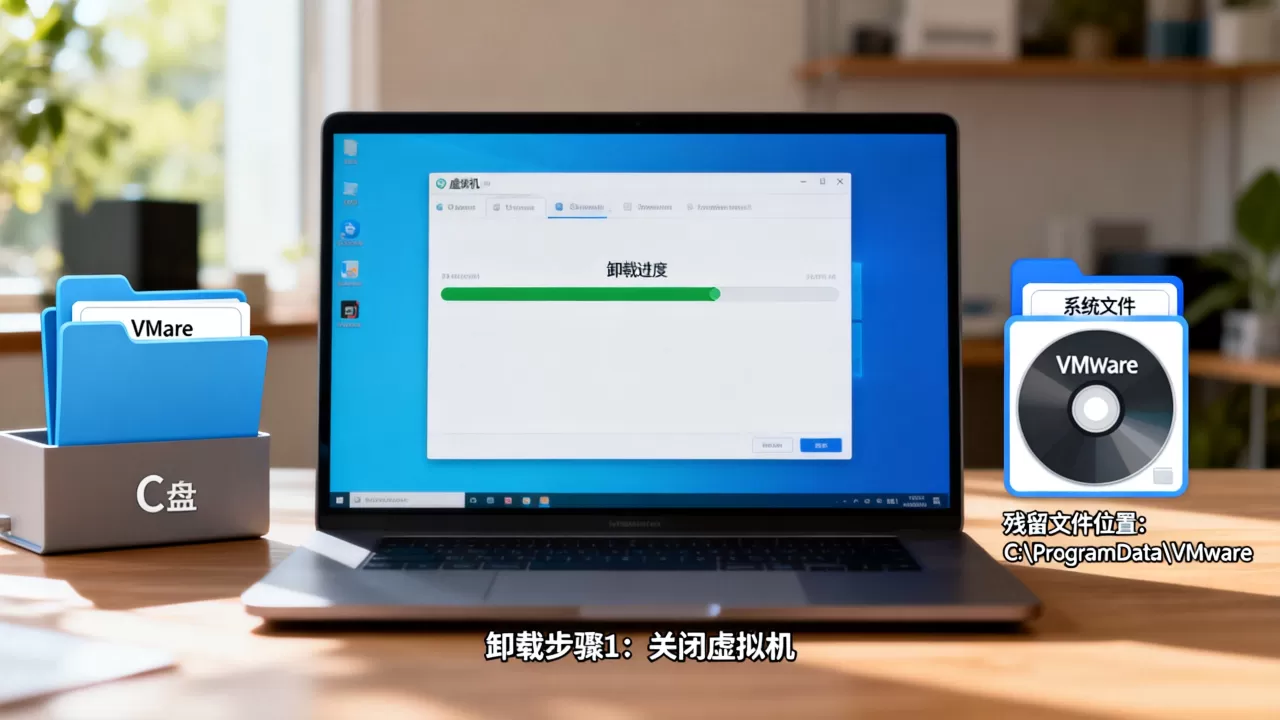
卸载虚拟机后C盘空间没释放?检查这三个位置
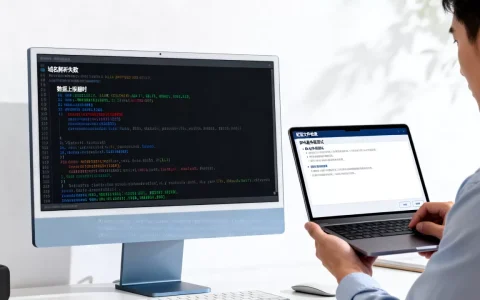
手动清理是重头戏,先关掉所有虚拟机相关的进程,按下Ctrl+Shift+Esc打开任务管理器,找到vmware.exe或VBoxSVC.exe,右键结束任务,接着按Win+R输入%APPDATA%回车,在打开的文件夹里删除VMware或VirtualBox子文件夹,规范化路径如下:
C:Program FilesVMware和C:Program Files (x86)VMware主程序目录,卸载后通常还剩驱动文件C:ProgramDataVMware隐藏的共享数据目录,这里藏着重装时读到的旧配置C:Users你的用户名AppDataRoamingVMware个性化配置,包括虚拟机列表记录
VirtualBox用户对应清理C:Users你的用户名.VirtualBox和C:ProgramDataVirtualBox,对于卸载虚拟机后C盘空间没释放的情况,还要检查C:Users公共DocumentsVirtual Machines或D:VMs等自定义虚拟机存放路径,手动删除所有.vmdk、.vdi、.ova后缀的虚拟机硬盘文件,这些大文件动辄几十GB,是空间未释放的主要来源。
注册表清理是残留的重灾区
手动删完文件大概率有部分残留还在注册表里,按下Win+R输入regedit打开注册表编辑器,这是整个卸载过程中危险性最高的一步,每次修改前都建议先导出备份,需要查询的位置按优先级排列:
HKEY_LOCAL_MACHINESOFTWAREVMware, Inc.顶级软件项,VirtualBox对应Oracle子键HKEY_CURRENT_USERSoftwareVMware, Inc.用户级软件设置HKEY_LOCAL_MACHINESYSTEMCurrentControlSetServices服务项列表,查找带vmx86、hcmon、VBoxDrv、VBoxUSB等关键字的内容,右键删除
注册表抽象的路径容易记混,更稳妥的做法是,在注册表编辑器顶部点击“编辑-查找”,输入VMware或VBox,勾选“项、值、数据”三个选项,点击“查找下一个”逐个清理,一个常见误区是,找到HKEY_CLASSES_ROOT下的虚拟机文件关联项就直接删,这些关联项如果被其他软件引用,可能导致文件右键菜单失效,建议先确认非虚拟机专属扩展名再操作。
第三方卸载工具的取舍
既然手动清理繁琐又危险,很多人会考虑卸载工具,究竟哪个好,取决于你能接受的操作复杂度,以及是否愿意为省心付费,市面上的CCleaner、IObit Uninstaller、Revo Uninstaller Free,它们的主要工作逻辑大致类似,都是先运行软件自带卸载程序,然后启动强力扫描,查找磁盘和注册表残留,行业共识认为,对于虚拟机这类重型软件,第三方卸载工具能做到约80%的清理工作,剩余部分依然需要手动确认,免费版通常不支持深度扫描备份,推荐用Revo Uninstaller Pro的免费试用或IObit Uninstaller Free版本,轻度使用足够。
第三方工具实操步骤
以IObit Uninstaller为例,安装后打开“所有程序”列表,找到VMware或VirtualBox,点击右侧标有垃圾桶图标的按钮,选择“强力卸载”,工具会自动运行官方卸载程序,此过程记得取消所有默认勾选的“保留用户数据”选项,卸载完成后软件会自动扫描遗留注册表和文件,把扫描出的结果列成英文列表,逐一查看项目名,包含VMware、VirtualBox、Hyper-V等项目,全选后点击删除,之后重启电脑,再重复扫描一次,因为第一次扫描可能有驱动文件被占用,属于未检测状态。
应用场景带来的额外清理任务
许多人在公司电脑上把虚拟机和加密软件、内网准入控件绑定在一起,企业安装了深信服或360安全卫士的主动防御模块,虚拟机卸载后,残留的虚拟网卡驱动可能导致准入客户端报错,要求重启或重装,这种场景下建议额外检查设备管理器,按Win+X打开设备管理器,点击“查看-显示隐藏的设备”,展开“网络适配器”,找到带有VMware或VirtualBox前缀的虚拟网卡(类似VMnet1、VMnet8),右键卸载设备,勾选“删除此设备的驱动程序软件”。
另一个常见场景是,用户在Windows 11上同时装过WSL2和虚拟机软件,因Hyper-V与和虚拟机服务冲突,导致性能下降,卸载虚拟机后,控制面板“启用或关闭Windows功能”中的“Windows虚拟机监控程序平台”和“虚拟机平台”选项若处于开启状态,也会占用系统资源,建议在完成上述步骤后,取消勾选并重启。
一步到位检查残留是否清除干净
有没有办法确认清理彻底?有,重启系统后,用管理员身份打开命令提示符(在任务栏搜索框输入cmd右键选择“以管理员身份运行”),依次输入以下命令并回车:
sc query vmx86
sc query VBoxDrv如果系统提示“指定的服务未安装”或“服务不存在”,意味着驱动层面的残留已清理完成,接着在资源管理器地址栏输入%APPDATA%VMware和%APPDATA%VirtualBox,如果提示路径不存在,说明用户配置目录也已清空,最后打开C:Program Files和C:Program Files (x86),确认没有VMware和Oracle文件夹残留,这三步全部通过,就可以放心安装新版本虚拟机软件或使用其他替代方案了。
卸载不当可能引发的后续问题
残留文件不会马上让电脑出问题,但它们会在下次安装软件或系统更新时制造各种麻烦,比较典型的是安装新版虚拟机时报错提示“安装程序检测到已有一个此产品的实例存在”,以及虚拟机网络模式处出现“网络桥接失败”的提示,还有相当一部分用户卸载虚拟机后,发现Windows沙盒无法正常启动,原因是虚拟化相关组件被残留驱动占用了底层权限,清理完成后如果不放心,还可以在Windows安全中心-设备安全性-内核隔离详情中,确认内存完整性功能正常开启。
彻底卸载虚拟机没有想象中那么复杂,核心逻辑是常规卸载、重启、官方工具、手动文件清理、注册表扫描、驱动卸载、验证服务状态,这一套流程下来,残留问题基本能杜绝,下次重装虚拟机前,记得按这套流程走一遍,能省去很多重新安装时的弯弯绕绕。
虚拟机卸载相关问题FAQ
卸载虚拟机后电脑变慢了是残留导致的吗?
不一定是,虚拟机内运行的系统在宿主机上产生大量缓存文件,但这些文件位于虚拟磁盘中,卸载虚拟机软件不会主动删除它们,确需保留的请先备份,如果电脑变慢,多半是后台常驻的虚拟机服务进程未被结束,或者虚拟网卡驱动与主网卡驱动发生冲突,按上文提到的方法检查服务项和网络适配器即可。
用什么虚拟机软件比较好卸载?
从清理难易程度上看,微软自带的Hyper-V通过“启用或关闭Windows功能”关闭后,系统会自动回收相关组件,不需要手动干预,前提是系统为专业版或企业版,第三方虚拟机中,VirtualBox的卸载残留比VMware少一些,但VirtualBox在Linux主机上的内核模块残留同样需要手动dkms卸载,Windows端两者的清理方法基本一致。
首发原创文章,作者:王坚,如若转载,请注明出处:https://idctop.com/article/621117.html