虚拟机无法关机时,多数情况下不是系统故障,而是虚拟机管理工具的电源管理链路出了问题,按“强制断电→命令行关闭→修复配置文件”的顺序排查,能在几分钟内解决问题。
虚拟机无法关机?先判断是卡死还是挂起
遇到虚拟机无法关机,第一件事不是乱点按钮,而是打开虚拟机控制台,看屏幕画面是否还在变化,这个判断决定了你该用哪种手段。
挂起与卡死的本质区别
挂起(Suspend)是虚拟机保存当前内存状态后停止运行,界面会变成灰色或显示“已暂停”,卡死则是Guest OS(客户操作系统)失去响应,但虚拟机进程仍然占用CPU和内存,业内专家指出,两者在任务管理器中的表现完全不同:挂起时虚拟机CPU占用趋近于零,卡死时CPU可能持续跑满。
快速目测三要素
- 看时钟:虚拟机右下角时间是否在跳动,跳动说明系统核心还活着。
- 看磁盘灯:频繁闪烁说明在I/O等待,可能是磁盘性能瓶颈。
- 看鼠标:光标能否在虚拟机窗口内正常移动,能移动说明显示服务正常。
如果以上三项全无反应,大概率是系统卡死,可以跳过挂起恢复步骤,直接看下面的强制关机方法。
通过虚拟机管理平台强制断电
适用场景:VMware Workstation、VirtualBox、Hyper-V等主流平台出现“正在关机”卡住,或界面无响应时,这是最直接、成功率最高的办法。
VMware Workstation与VirtualBox操作路径
- 打开虚拟机管理窗口,点击顶部菜单“虚拟机”选项。
- 在列表中找到“电源”,按住键盘
Ctrl键的同时点击“关闭客户机”或“关机”,按住Ctrl的作用是跳过客户机内的正常关机流程,直接向虚拟硬件发送断电信号。 - 如果菜单无响应,直接点击窗口右上角的“X”关闭虚拟机会弹出选项,选择“强制关闭”。

这种方式模拟的是物理机上长按电源键5秒的效果,不会给Guest OS发送ACPI关机指令,但虚拟机的磁盘状态会保留,下次开机时文件系统可能需要自检,但数据安全性能接受。
Hyper-V的强制重启按钮
Microsoft的Hyper-V管理器在“虚拟机连接”窗口底部有一个红色的电源图标按钮,点击后选择“关闭”仍可能走正常流程,需要强制断电时,右键点击虚拟机名称,在“关闭”子菜单中选择“强制关闭”。
重要提示:强制断电后,如果虚拟机所在存储盘是精简置备的(如VMware的Thin Provision),要注意空间可能不会自动回收,重启后建议检查磁盘占用情况。
命令行强制关机与快速命令
适用场景:虚拟机管理界面完全卡死,或你在宿主机上通过SSH远程管理无GUI环境时,虚拟机强制关机命令就是你的救星。
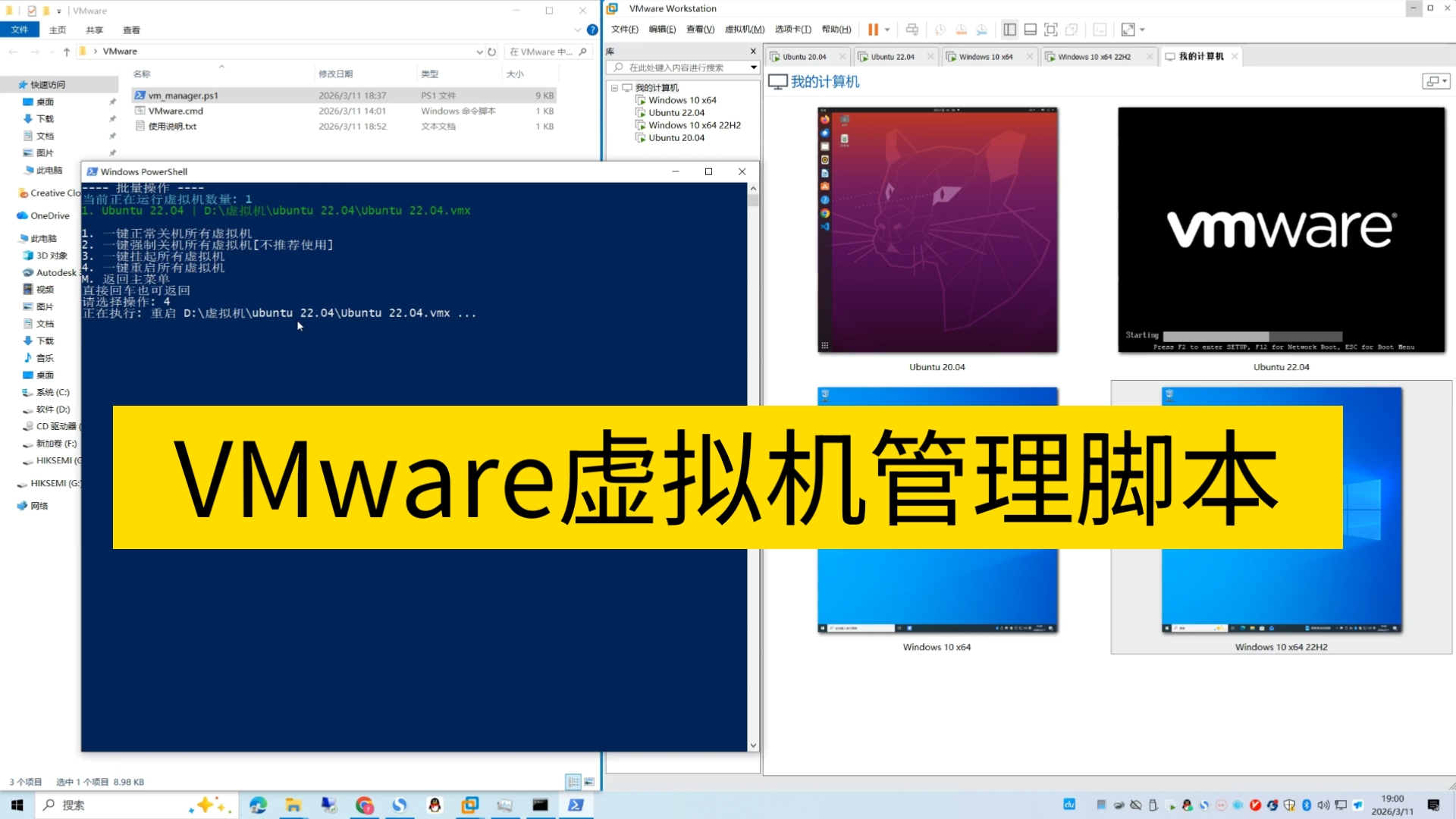
在宿主机上执行虚拟化管理命令
不同的虚拟化平台有各自的命令工具,但思路一致:通过管理进程直接终止虚拟机的运行。
# VMware Workstation 或 ESXi 使用 vmrun 工具
vmrun stop "/path/to/your/vm.vmx" hard
# VirtualBox 使用 VBoxManage
VBoxManage controlvm "虚拟机名称" poweroff
# Linux KVM 使用 virsh
virsh destroy 虚拟机名称
其中hard和poweroff参数都表示立即断电,与你在图形界面看到的“强制关机”按钮效果相同,执行命令后,可以用vmrun list或virsh list --all确认虚拟机是否已停止。
在Guest OS内使用命令行关机
如果虚拟机还能接收键盘输入,只是窗口没有响应,可以尝试在虚拟机内打开命令提示符或终端,执行强制关机命令:

- Windows系统:按
Ctrl+Alt+End呼出系统菜单,打开命令行后输入shutdown /s /f /t 0。/f参数表示强制关闭正在运行的应用程序。 - Linux系统:在终端中输入
sudo poweroff -f,或sudo init 0,注意-f是强制跳过文件系统同步,非紧急情况不建议。
这条命令会让虚拟机内所有进程立刻终止,但仍然会通知虚拟硬件执行关机操作,比宿主机直接断电更温和,虚拟机无法正常关机时,先试这个命令,如果30秒内没有反应,再退回到方法一。
排查宿主机服务与虚拟机配置文件
如果强制断电后虚拟机依然无法停止,甚至宿主机进程列表里还能看到vmware-vmx或qemu-system的身影,那就是更底层的故障了,多数情况下,这是虚拟化服务异常或配置文件锁未释放导致的。
检查虚拟化后台服务
VMware Workstation在Windows上依赖“VMware Authorization Service”这个服务,如果服务停止响应,界面上的关机操作根本传达不到虚拟机进程。
- 按
Win+R输入services.msc,找到VMware相关服务。 - 右键选择“重新启动”,等待服务状态变回“正在运行”。
- 再尝试关机操作。
对于Linux KVM环境,需要重启libvirtd服务:systemctl restart libvirtd,重启服务会断开所有与虚拟机的管理连接,但不会影响正在运行的虚拟机的CPU执行,相当于遥控器没电了,换电池,电视还开着。
修复虚拟机配置文件里的锁定标记
虚拟机在运行时,会在工作目录下生成.lck文件夹(VMware)或.lock文件(KVM),用于防止多个进程同时打开同一台虚拟机,异常断电后,这些锁文件可能残留,导致“无法关机”或“启动失败”。

解决方法很简单:
- 关闭虚拟机管理软件。
- 进入虚拟机所在的工作目录,删除以虚拟机名称命名的
.lck文件夹或.lock文件。 - 重新打开管理软件,此时虚拟机状态应显示为“已关闭”。
VMware的.vmx配置文件在异常退出后可能被标记为只读或残留“虚拟机已打开”状态,用记事本打开.vmx文件,检查末尾是否有checkpoint.vmState条目,如果有,删除该行后保存,即可解除虚拟机的“假唤醒”状态。
Q&A:虚拟机无法关机问题集中解答
虚拟机强制关机后数据会丢失吗?
强制关机等于突然切断电源,未写入磁盘的内存数据会丢失,但虚拟机的虚拟磁盘文件(如VMDK、VHD)不会损坏,下次开机时,Windows会进入磁盘自检,Linux则可能回放日志(JFS)来保证文件系统一致性。正在编辑未保存的文件一定会丢失,除非应用本身有热保存机制。
虚拟机卡死怎么强制关机最安全?
推荐按顺序尝试:先在虚拟机内执行shutdown /s /f /t 0或sudo poweroff -f,其次用管理平台“强制关闭”,最后使用vmrun stop hard。尽量避免直接在宿主机上打开任务管理器结束vmware-vmx.exe进程,这可能导致内存页错误和磁盘元数据损坏。
为什么虚拟机无法正常关机时宿主机也变慢?
虚拟机与宿主机共享CPU和内存,当虚拟机内部出现I/O风暴(比如大量磁盘写入)时,宿主机的内存管理和磁盘队列会被拖累,此时建议先把虚拟机强制断电,再用宿主机资源监视器确认是否为单个虚拟机进程异常,若是则检查虚拟机内的杀毒软件或数据库服务。
首发原创文章,作者:王坚,如若转载,请注明出处:https://idctop.com/article/621592.html