虚拟机更新指令主要分为宿主机层面的命令行工具和客户机系统内的包管理命令两大类,正确执行的核心在于先打快照再按环境匹配指令。日常运维中,多数更新失败并非指令本身错误,而是忽略了更新前的依赖检查与快照保护,下面直接拆解主流平台的具体操作路径。
更新前必须完成的准备工作
虚拟机更新与物理机最大的区别在于可回滚性,无论使用 VMware、VirtualBox 还是 Hyper-V,执行任何更新指令前,建议先完成两项基础操作。

创建磁盘快照或备份文件
快照相当于虚拟机的“后悔药”,以 VMware Workstation 为例,右键虚拟机选项卡选择快照,点击“拍摄快照”并命名,VirtualBox 用户则在“控制”菜单中找到“生成备份”,如果虚拟机承载数据库或核心业务,建议同时导出 OVF 模板作为异地备份。
检查宿主机与客户机的兼容性
部分更新指令需要宿主机虚拟化功能配合,在 Windows 宿主机上更新 Linux 虚拟机内核前,先确认 Hyper-V 或 VMware 的 CPU 虚拟化选项已开启,通过以下指令快速验证:
- Windows 宿主机:在 PowerShell 输入
systeminfo,查看 Hyper-V 要求列表。 - Linux 宿主机:执行
egrep -c '(vmx|svm)' /proc/cpuinfo,返回数字大于 0 即支持。
不同平台的虚拟机更新指令详解
更新指令的选用取决于虚拟化平台和客户机操作系统,下面按主流场景分类说明。
VMware 虚拟机更新指令
VMware 提供命令行工具 vmrun,路径通常在安装目录的 vmrun.exe,常用更新相关指令包括:
- 查看虚拟机列表:
vmrun list - 启动虚拟机:
vmrun start "虚拟机路径.vmx" nogui - 关闭虚拟机:
vmrun stop "虚拟机路径.vmx" soft - 重启虚拟机:
vmrun reset "虚拟机路径.vmx" soft
如果客户机是 Windows,更新系统补丁时建议在 VMware Tools 已安装的前提下,通过客户机内的 Windows Update 执行。vmrun 指令本身不推送补丁,只负责控制虚拟机的电源状态
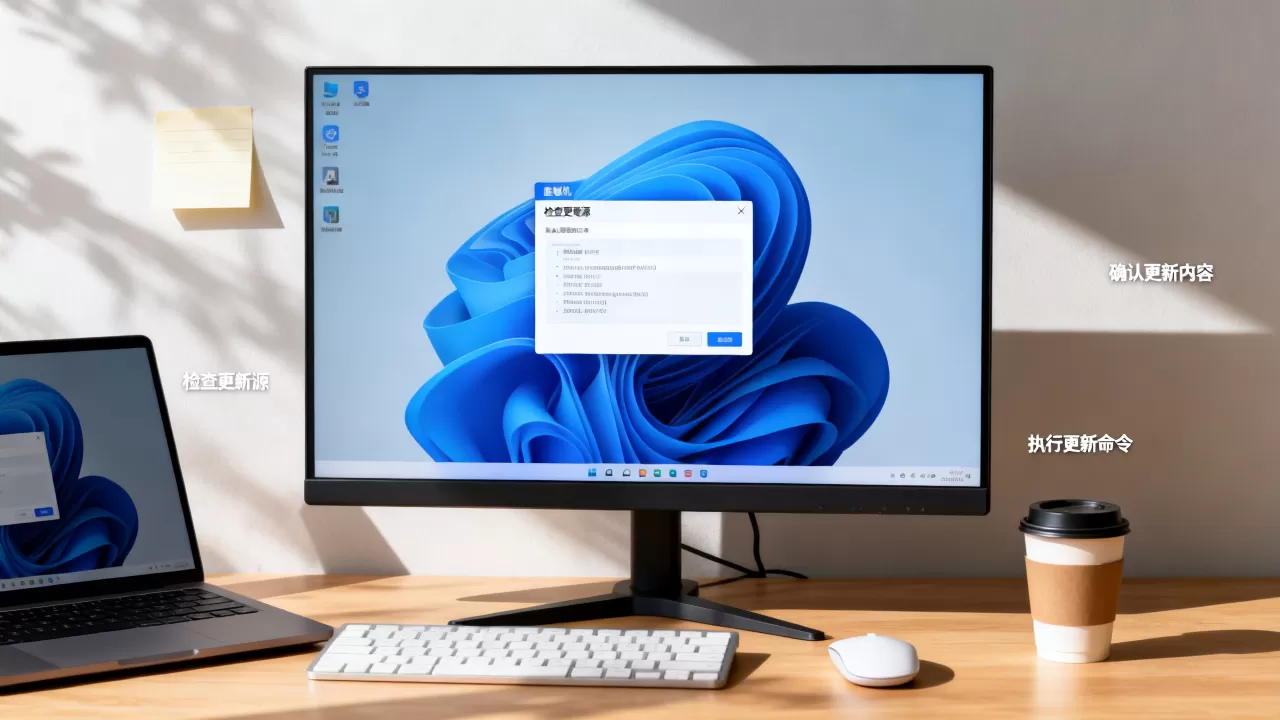
,这是新手容易混淆的地方。
VirtualBox 虚拟机更新指令
VirtualBox 使用 VBoxManage 命令集,更新相关操作集中在以下指令:
- 列出所有虚拟机:
VBoxManage list vms - 启动虚拟机:
VBoxManage startvm "虚拟机名称" --type headless - 控制电源:
VBoxManage controlvm "虚拟机名称" acpipowerbutton - 修改虚拟机内存或 CPU 后生效:
VBoxManage modifyvm "虚拟机名称" --cpus 4
虚拟机更新指令有哪些这个问题在 VirtualBox 场景下,答案往往指向“先改配置再启动”的顺序,增加内存后必须完整关机再启动,reset 指令可能导致配置不生效。
客户机系统内的更新指令
虚拟机内部的更新操作与物理机一致,但建议使用命令行方式以便脚本化。
Windows 客户机:
- 使用 Windows Update 模块:
Get-WUInstall -AcceptAll -AutoReboot - 查看更新历史:
Get-WUHistory | Select-Object -First 10 - 手动触发检查:
UsoClient StartScan
Linux 客户机(以 Ubuntu/Debian 为例):
- 更新软件源:
sudo apt update - 升级已安装包:
sudo apt upgrade -y - 内核更新:
sudo apt dist-upgrade - 清理无用依赖:
sudo apt autoremove
CentOS/RHEL 系列使用 yum update 或 dnf update,注意 yum update 会同时升级内核,如果虚拟机有特殊驱动,建议先排除内核包:yum update --exclude=kernel。
如何正确执行更新操作
正确执行不单是输入指令,更涉及顺序、日志监控和回滚预案,下面按步骤拆解。
执行更新的推荐顺序
- 拍摄快照或备份虚拟机磁盘文件。
- 在客户机内执行更新前检查,确认磁盘剩余空间充足(至少预留 20% 容量)。
- 先更新虚拟化增强工具,再更新系统补丁,VMware Tools 或 VirtualBox Guest Additions 的版本必须与虚拟化平台匹配。
- 执行系统更新指令,使用

nohup
- 更新完成后,执行
reboot重启虚拟机,观察启动日志。
更新过程中的日志监控
Linux 客户机更新时,使用 tail -f /var/log/dpkg.log 实时查看进度,Windows 客户机则可以在 PowerShell 中执行 Get-Content C:WindowsLogsWindowsUpdateWindowsUpdate.log -Wait。多数更新失败案例源于日志显示磁盘空间不足或网络源超时,与指令本身无关。
更新失败后的回滚操作
如果更新导致虚拟机无法启动,利用之前拍摄的快照进行还原,VMware 中右键虚拟机选择“快照管理器”,点击“转到”即可,VirtualBox 则在“备份”界面选择对应快照,行业共识认为,快照回滚是虚拟机相比物理机最大的运维优势,但注意快照文件会占用宿主机磁盘,建议保留 3 天内或更新完成确认无误后删除。
虚拟机更新失败怎么办
更新失败是常见问题,排查思路比指令本身更重要。
网络源导致的失败
- 现象:
apt update或yum update提示 404 或超时。 - 解决:更换国内镜像源,如简米云、清华源,编辑
/etc/apt/sources.list或/etc/yum.repos.d/下的文件。 - 验证:执行
apt update后观察是否报错。
磁盘空间不足
- 现象:更新过程中提示
No space left on device。 - 解决:清理
/var/cache/apt/archives下的缓存包,或使用journalctl --vacuum-size=100M清理系统日志。 - 预防:给虚拟机磁盘分配至少 40GB 空间,尤其是 Windows 客户机系统更新后会产生大量临时文件。
内核更新后无法启动
- 现象:重启后卡在引导界面或黑屏。
- 解决:在 GRUB 启动菜单中选择旧版本内核进入系统,然后卸载新内核:
sudo apt remove linux-image-新版本号。 - 注意:GRUB 菜单未显示,开机时按住 Shift 键(BIOS 模式)或多次按 Esc 键(UEFI 模式)。
虚拟机更新频率与场景化建议
更新频率没有固定标准,但不同场景有不同侧重。
开发测试环境
建议每周执行一次 apt upgrade 或 Windows Update,开发环境追求新功能,但更新前同样需要快照,避免依赖冲突。
生产环境
虚拟机更新指令有哪些在生产场景下,核心原则是“少动、稳动”,每月或每季度更新一次安全补丁即可,更新前必须完整备份,并在维护窗口执行,据工信部数据,相当一部分企业级虚拟化故障源于未做兼容性测试的批量更新。
多台虚拟机批量更新
如果管理多台虚拟机,可以使用 Ansible 等工具批量执行更新指令。
- 编写 Playbook 调用
apt模块。 - 使用
--forks参数控制并发数量,避免宿主机 I/O 过载。 - 更新完成后自动发送报告到指定邮箱。
虚拟机怎么更新系统这类问题的核心答案,其实在于建立标准化流程,而非记忆某条具体指令。
常见问题解答
虚拟机更新指令有哪些是必须掌握的?
必须掌握的是三类指令:虚拟化平台控制指令(vmrun、VBoxManage)、客户机系统包管理指令(apt、yum、Windows Update)、以及快照管理指令,这三类覆盖了 90% 以上的更新场景。
虚拟机更新和物理机更新有什么不同?
虚拟机更新多了一层宿主机控制逻辑,需要先确保虚拟化工具与内核模块兼容,物理机更新只需关注系统本身,而虚拟机还要考虑快照、虚拟磁盘格式、宿主机资源分配等因素,更新失败时,虚拟机可以回滚快照,物理机则只能依赖系统还原点或备份镜像。
更新指令执行后虚拟机没有反应怎么办?
首先确认指令是否成功执行,查看进程状态或日志文件,其次检查虚拟机电源状态,vmrun list 或 VBoxManage list runningvms 可以确认,如果虚拟机处于运行状态但无响应,尝试通过客户机内的 SSH 或远程桌面连接排查,最后手段是使用虚拟化平台的强制重启指令,但这可能导致文件系统损坏,非必要不推荐。
首发原创文章,作者:王坚,如若转载,请注明出处:https://idctop.com/article/621684.html