普通办公用虚拟显卡就够,玩游戏或跑AI则必须做显卡直通(PCIe Passthrough),而直通的成败与宿主机IOMMU配置、显卡驱动签名、硬件兼容性这三件事直接挂钩。不少用户折腾半天结果黑屏,多半不是显卡本身有问题,而是没按顺序处理中断映射和vendor reset,这篇教程把替换流程拆成可操作的步骤,照着做就能少踩一半坑。
虚拟显卡和显卡直通有什么本质区别
虚拟显卡是把物理GPU的计算能力拆成虚拟设备分给多个虚拟机,成本低但性能损耗明显,除非只是办公上网,否则不建议用它跑图形负载,显卡直通是把整块物理显卡独占分配给某一台虚拟机,性能接近裸机,代价是这块卡不能再给宿主机或其他虚拟机用。
三者性能与适用场景对比
| 方案 | 显卡利用率 | 需要额外投资 | 适合谁 |
|---|---|---|---|
| 虚拟显卡(VMware SVGA/QXL) | 仅基础2D加速 | 无 | 远程桌面、轻办公 |
| 显卡直通(PCIe Passthrough) | 接近100%原生性能 | 需第二块亮机卡 | 虚拟机游戏、3D设计、AI训练 |
| vGPU(如NVIDIA vGPU) | 按切片分配算力 | 授权费用较高 | 企业多用户共享图形工作站 |
行业共识认为,直通方案的性能损耗通常能控制在5%以内,而虚拟显卡在高分辨率场景下帧率可能只有原生的一半,多数情况下,普通用户没必要碰vGPU,那个授权模式是给企业级场景准备的。
虚拟机显卡直通怎么设置:VMware和PVE实操步骤
不同的宿主机平台操作路径差异很大,这里挑最常用的Proxmox VE(简称PVE)和VMware ESXi来写,准备动手前,先确认你的CPU支持VT-d或AMD-Vi,现在市面上主流的Intel和AMD处理器基本都支持,但主板BIOS里默认可能没开。
第一步:BIOS开启IOMMU并隔离显卡设备
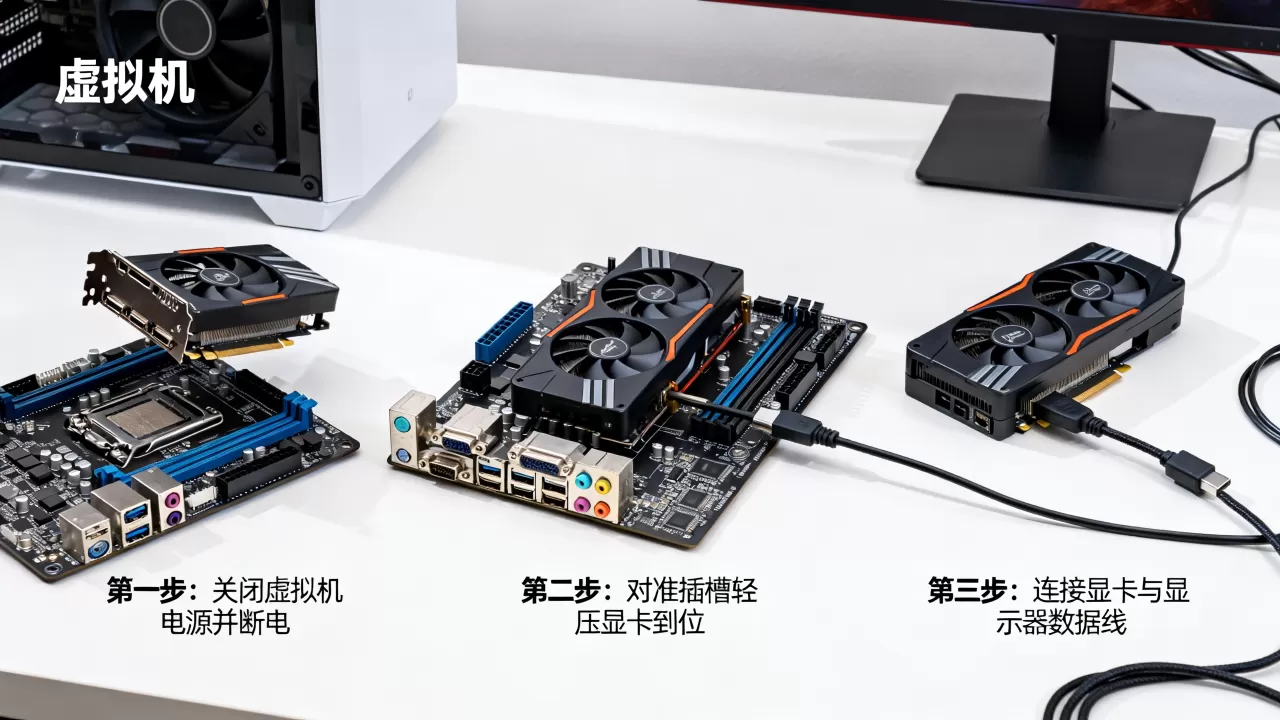
重启进BIOS,把VT-d(Intel)或AMD-Vi(AMD)设为Enabled,这一步不做,后面gurb里配置了也没用。
第二步:宿主机内核参数加iommu软件开关
以PVE为例,编辑/etc/default/grub文件,找到GRUB_CMDLINE_LINUX_DEFAULT这一行,添加参数:
GRUB_CMDLINE_LINUX_DEFAULT="quiet intel_iommu=on iommu=pt"AMD CPU换成amd_iommu=on,保存后执行update-grub重启宿主机。
第三步:屏蔽宿主机的显卡驱动
这一步是为了让宿主机不再占用即将直通的显卡,业内称为“防冲突”,新建一个黑名单文件:
/etc/modprobe.d/blacklist-gpu.confblacklist nouveau
blacklist nvidia
blacklist nvidiafb
blacklist radeon如果你用的是AMD显卡,屏蔽掉amdgpu这一行要慎重,因为宿主机可能也靠它输出画面,建议先准备一块亮机卡再接显示器。
第四步:PVE里把显卡设备添加到虚拟机
先执行lspci -nnk找出显卡的PCI设备ID,重点是括号里的四位数vendor ID,然后用qm set指令把它挂给对应的虚拟机,
qm set 100 -hostpci0 01:00.0,pcie=1,x-vga=1pcie=1表示以PCIe模式直通,x-vga=1是把显卡设为该虚拟机的主显示设备,如果直通启动后虚拟机黑屏,尝试把x-vga=1去掉,改用SPICE显示再试。
VMware ESXi的直通设置路径更简单
登录vSphere Web Client,在主机配置里找到PCI设备,选择你的显卡点“切换直通”,然后编辑虚拟机的硬件设置,添加PCI设备并勾选“需要”选项,注意ESXi的NVIDIA显卡直通需要GPU已经通过“Mark for Passthrough”标记,这一步漏了会在开机时报错。
NVIDIA显卡驱动的“代码43”问题怎么处理
Windows虚拟机装驱动后经常遇到“代码43”,这是显卡只被检测到但驱动无法正常通信,业内专家指出,这多半是IOMMU分组不完整或显卡ROM没正确映射,处理方法有两种:一是编辑虚拟机配置文件,添加
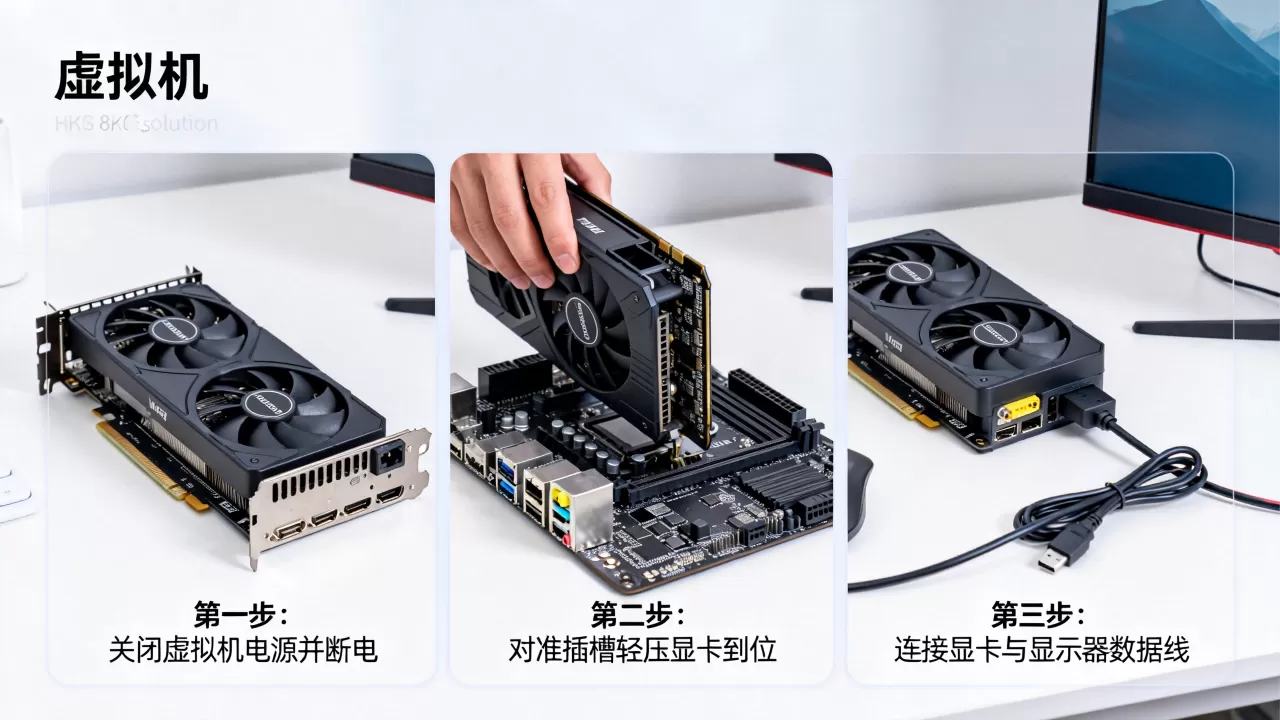
cpu: host,hidden=1隐藏宿主机KVM标识,NVIDIA驱动对虚拟机环境有反直通检测;二是关闭Windows的驱动签名强制,用bcdedit /set testsigning on重启后再装驱动。
替换完显卡后的性能调优与环境检查
驱动装好、桌面能正常显示,并不代表直通已经完美,下一步要确认显卡各项功能都完整,尤其是GPU-Z里的Bus Interface是否跑到x16,以及显存容量是否被完整识别,打开设备管理器看分辨率是否支持原生缩放,如果还是卡在1024×768,说明显卡EDID读取失败,需要在虚拟机配置里手动指定分辨率。
用3DMark交叉对比直通前后数据
建议在直通前后各跑一次3DMark Time Spy(Windows下),对比GPU分数差异,正常情况下,分差超过10%说明直通配置还有问题,优先检查PCIe链路速度和散热条件,实际体验中,虚拟机玩游戏显卡性能损失占比最小的是帧率,差异更大的是输入延迟,所以开垂直同步或使用直通USB控制器能显著改善操作跟手感。
多显卡场景下,直通显存不足怎么办
如果你直通的卡只有8G显存,但想跑大模型推理,可选路径是换用更大的显存显卡,或在宿主机和虚拟机之间共享只能用网络型解决方案(如NVIDIA Morpheus),后者复杂度较高,不适合生产环境快速落地。
显卡直通多少钱:不同配置档位的预算参考
很多用户关心“显卡直通多少钱”,其实直通功能本身是免费的,成本出在硬件和辅助设备上,一台支持虚拟化直通的双路服务器,单买主机约8000至15000元,家用级别用二手桌面平台成本可以压到3000元以内,但要注意,显卡直通需要主机至少保留一张亮机卡,这块卡不要求性能,几十元到一百元的无风扇低端卡就能胜任。
预算敏感的广州、深圳、成都等地的DIY玩家更倾向用二手矿卡做直通,可靠性与价格往往成正相关
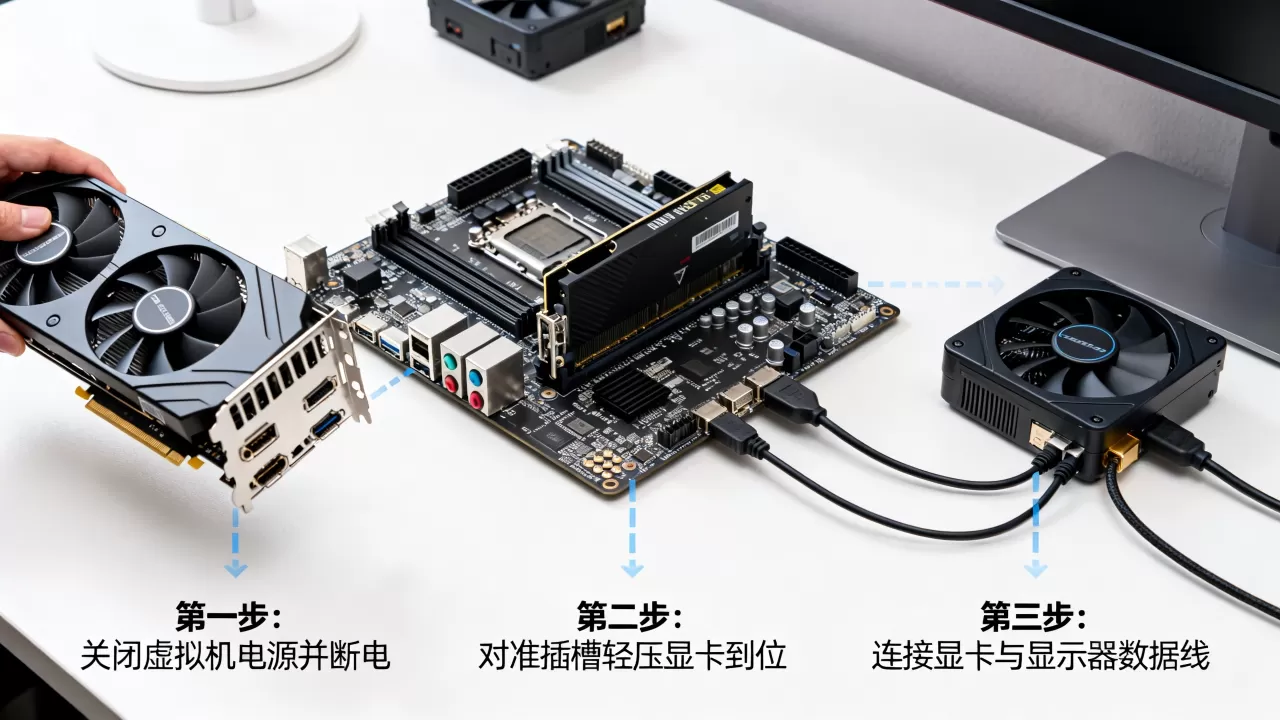
,选卡时尽量挑通电时间短、有原盒原码的,如果你在上海杭州的机房部署远程游戏工作站,还需要把带宽成本算进总预算里,直通只在本地网络下体验最好,跨城公网串流画质会明显劣化。
常见报错与排查清单
- 虚拟机启动黑屏:先查
dmesg | grep -i vfio,看vfio-pci有没有捕获到显卡设备 - 错误
Internal Error: PCI device:你的显卡被宿主机服务占用了,检查NVIDIA驱动是否加载到卡上 - 装驱动后死机重启:这是显卡vBIOS与虚拟机ACPI兼容性差,尝试由QEMU加载显卡原始ROM文件写进配置
- 性能明显偏低:关闭宿主机的SLAT翻译缓存机制可提升访存效率,但此操作不能用于生产环境
Q&A:虚拟机显卡替换高频问题
PVE直通显卡后,宿主机还能用显示输出吗
不能,直通意味着物理显卡的显示输出完全归属虚拟机,宿主机只能通过另一块亮机卡或IPMI远程管理口输出画面,没有第二块卡的用户可以用SSH或Web管理界面完成日常维护,不影响主要功能。
VMware显卡直通NVIDIA显卡为什么老报错
ESXi对NVIDIA的消费级显卡支持不比PVE友好,常见原因是驱动里自带的NVIDIA Kernel Module与直通模式冲突,处理思路有两种:一是到NVIDIA官网换装vGPU专用驱动,二是改用PVE加KVM方案重新做直通,如果两种方案都试过仍不行,那么大概率是显卡太新,驱动还没适配对应虚拟化平台的设备ID。
虚拟机上玩游戏卡成幻灯片,换多少显卡也没用
保存好Windows虚拟机的快照,然后将虚拟机的USB控制器直通到Windows里,插上键盘鼠标再试,如果问题依旧,从宿主机往虚拟机内拷贝一个大文件观察速度,虚拟CPU调度设置改为“Performance”优先级,配合-overcommit参数,显卡直通带宽才能稳定跑满,最后检查虚拟机“显示”设置是否使用了默认VGA而不只是独立显卡。
首发原创文章,作者:王坚,如若转载,请注明出处:https://idctop.com/article/621992.html