给PD虚拟机装tools,核心答案是:在Parallels Desktop菜单栏点击“操作-安装Parallels Tools”,然后按提示走完安装向导;如果装完没反应或报错,先卸载干净再重启虚拟机重装,同时检查macOS的“隐私与安全性”权限授权。
很多朋友第一次接触Parallels Desktop时,都卡在tools这一步,装不上、装完黑屏、鼠标还是飘的、共享文件夹不出东西这些我都折腾过,今天不绕弯子,直接说你该点什么、该敲什么命令、该去哪个设置里打勾。

pd虚拟机tools怎么装?先分清系统版本
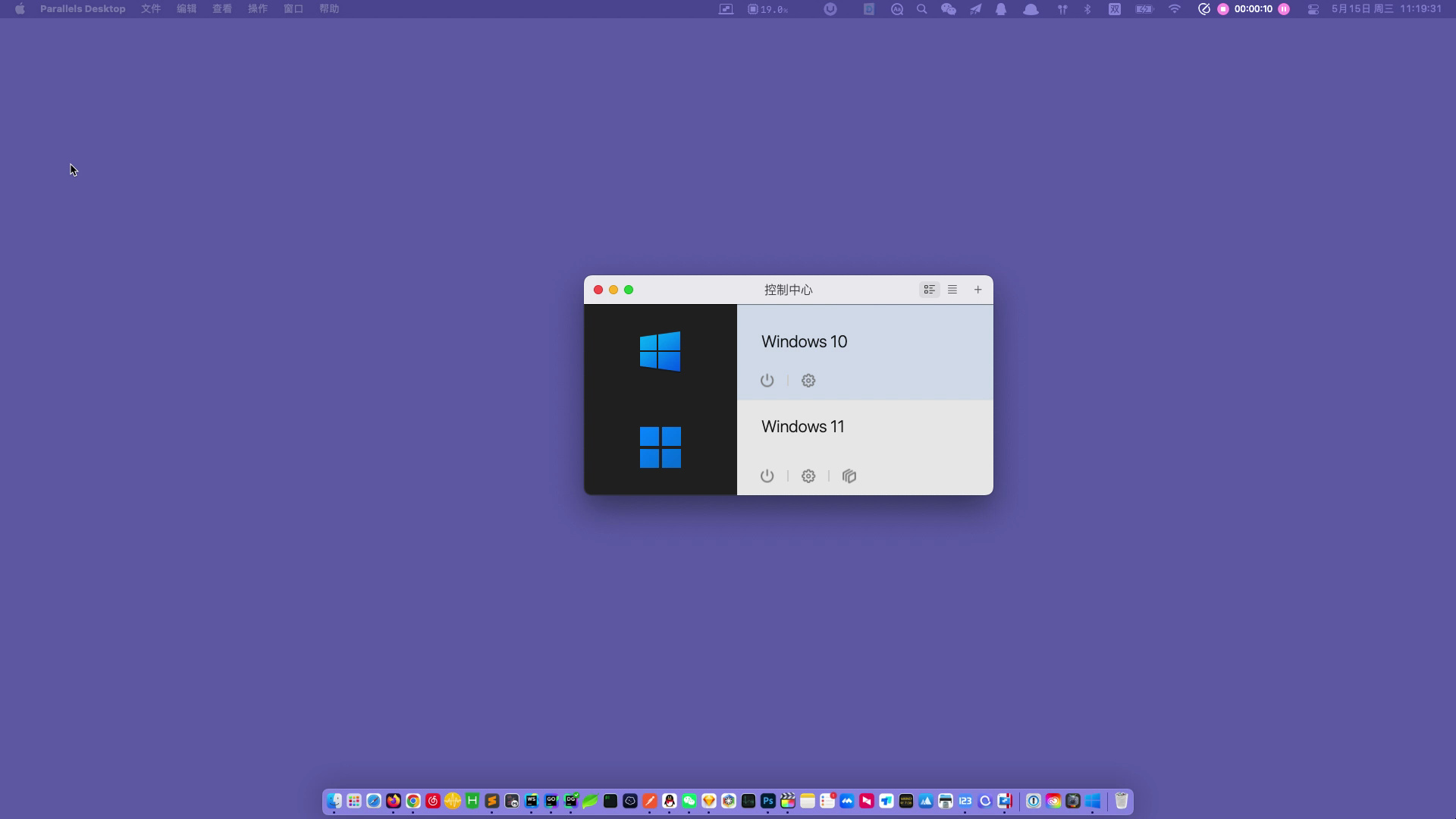
分两种场景:Windows虚拟机和macOS虚拟机。 别嫌啰嗦,因为90%的安装失败都是版本没分清导致的,Parallels官网的工具包分“Parallels Tools”和“Parallels Desktop Tools”,一个给Windows客户机用,一个给macOS客户机用,混用必出问题。
Windows虚拟机的tools安装步骤
- 启动Windows虚拟机,登录进桌面后,把鼠标悬停在屏幕顶部的Parallels菜单栏上。
- 点击菜单栏里的 “操作”,下拉菜单里找到 “安装Parallels Tools”,这个选项在旧版PD里叫“安装Parallels Desktop Tools”。
- 这时Windows虚拟机里会自动弹出一个光驱或“计算机”窗口,里面有个类似“安装”或“Setup”的exe文件,双击运行。
- 安装向导一路默认即可,注意过程中屏幕会闪几次,这是显卡驱动在重新加载,属于正常现象。
- 装完向导提示“重启”时,务必重启虚拟机,不要选“稍后”。
如果点完“安装Parallels Tools”后没反应,别急,手动挂载镜像也一样,后面我会单独讲。
macOS虚拟机装tools的常见坑
在Mac上跑macOS虚拟机本来就不常见,但有人为了测试或者跑老系统会遇到,这时候tools的安装入口不在“操作”菜单里,而是在
“虚拟机”菜单下的“重新安装Parallels Tools”,因为macOS客户机自带基本驱动,tools的作用主要是剪贴板共享和文件夹同步。
坑在于:macOS系统一旦开启SIP(系统完整性保护),tools安装后部分组件会被拦截,解决办法是重启macOS恢复模式,在终端里执行csrutil disable,装完tools后再重新打开。这属于进阶操作,不建议小白直接改SIP,除非你明确知道自己在做什么。
pd虚拟机tools安装后无法用?先按这三步排查
装完tools但发现没生效,这是最常见的求助帖标题,别急着重装系统,按顺序做这三件事,大部分问题都能治。
第一步:确认安装是否真的完成
打开Windows虚拟机的“控制面板-程序和功能”,看看列表里有没有“Parallels Tools”这一项,如果没有,说明安装过程被中断了,直接跳到第三步重装,如果有但显示带黄色感叹号,先点“修复”试试。
第二步:检查macOS的“隐私与安全性”授权
这是macOS新版本上最容易被卡住的点,Parallels Tools的某些组件(比如剪贴板共享服务)需要系统授权,打开macOS的“系统设置-隐私与安全性-辅助功能”,找到Parallels Desktop相关的进程,确保开关是打开的。没打勾的话,剪贴板共享和拖拽文件功能就是废的。
同时检查“完全磁盘访问权限”和“屏幕录制”两个列表,把Parallels Desktop和它的助手进程全部勾选,这步做完再重启一次虚拟机,十有八九就能用了。
第三步:卸载干净再重装
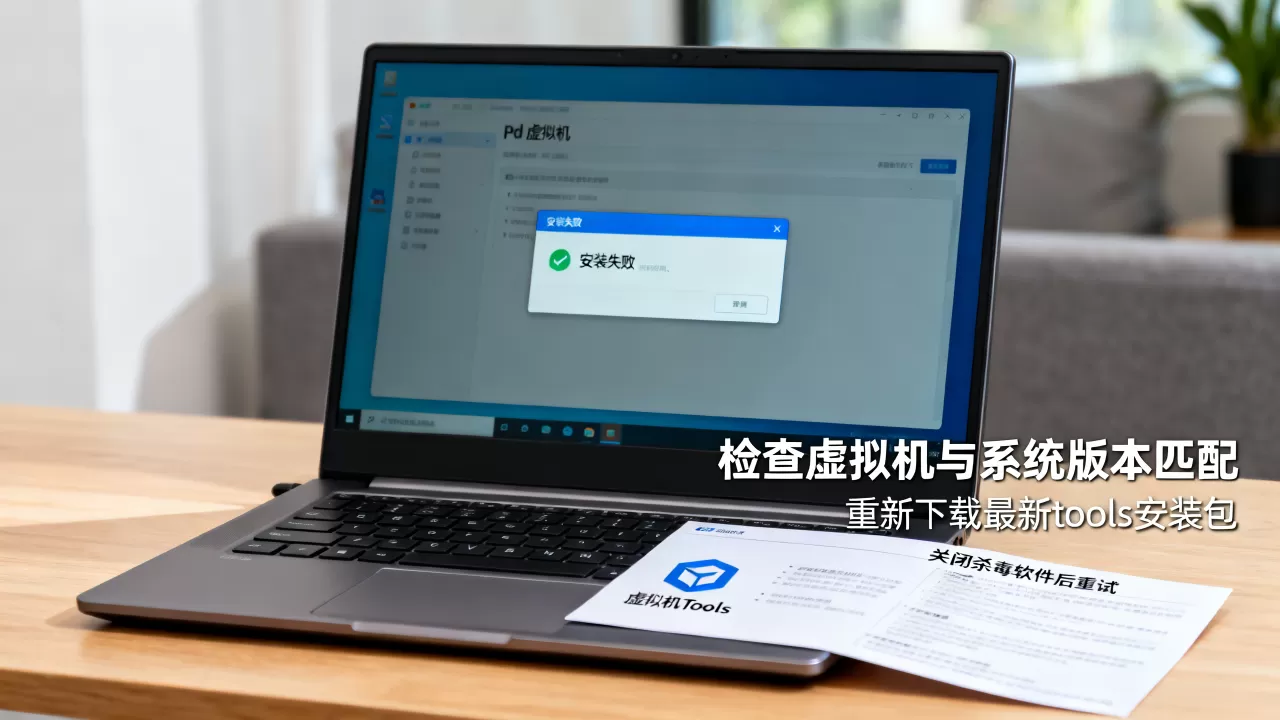
如果前两步无效,就彻底卸载tools,Windows虚拟机里打开“控制面板-卸载程序”,选中Parallels Tools,选择卸载,卸载完后不要马上重装
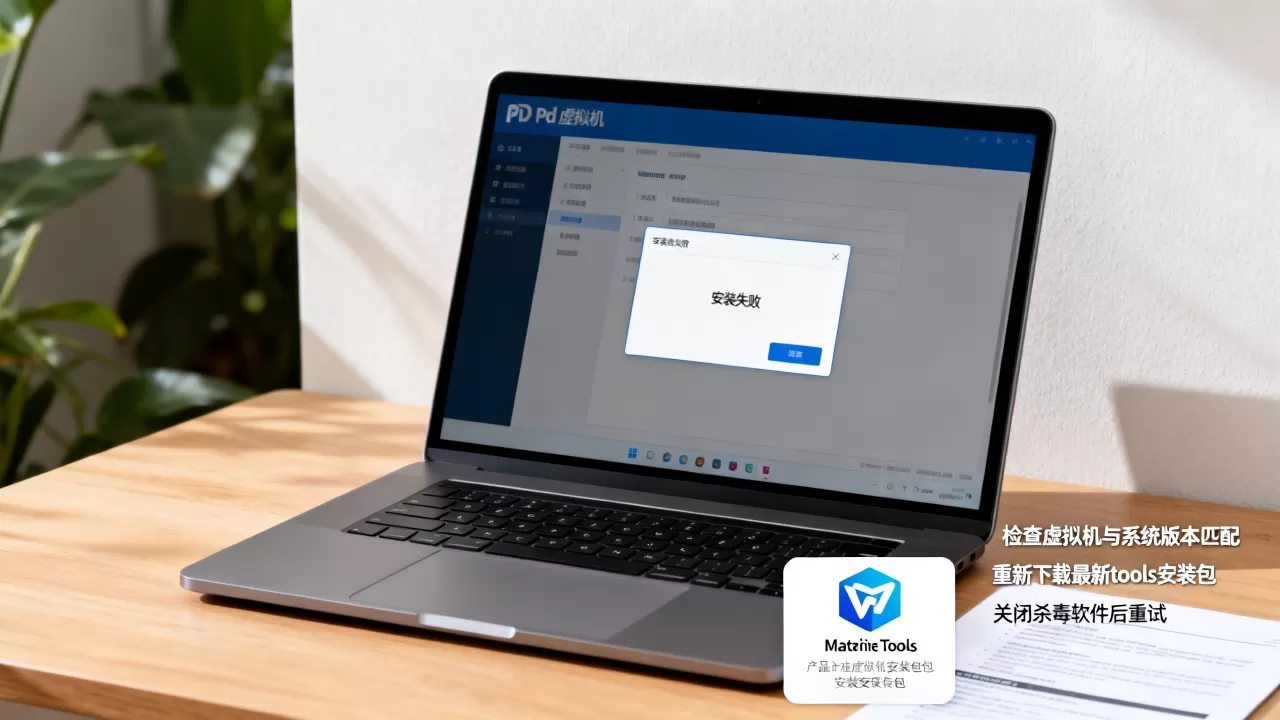
,先关机再开机一次,让系统清理残留驱动,然后重新打开“操作-安装Parallels Tools”,走完整流程。
行业共识认为,tools失效的最大元凶是Windows更新或macOS系统升级后,老版本tools与内核驱动不匹配,这时候卸载重装依然解决不了的话,就得升级Parallels Desktop本身。
tools灰色点不了?多半是这几个原因
很多人打开“操作”菜单,发现“安装Parallels Tools”是灰色的,点都点不动,这跟“装完不能用”是两码事,原因很集中。
手动挂载安装镜像的方法
灰色最常见的原因是虚拟机处于未完全启动状态,或者当前设备不是“可用设备”,解决办法是手动挂载tools安装ISO镜像。
- 找到Parallels Desktop应用程序图标,右键“显示包内容”。
- 进入
Contents → Resources目录,找prl-tools-win.iso或prl-tools-mac.iso。 - 把ISO文件拖到虚拟机的光驱位置,在Windows虚拟机里,“计算机”里会出现一个新光驱,双击运行里面的安装文件。
这个操作相当于绕过了菜单的检测机制,不少老用户遇到灰色问题,都是用这招手动挂载解决的。
老版本PD与新系统的兼容性问题
如果你用的是Parallels Desktop 15或更早的版本,而macOS已经升到最新大版本,tools菜单常常为灰色,因为老版本PD没有适配新系统的驱动签名,Parallels官方也不再为老版本推送更新。这种情况下装tools基本无解,要么降级macOS,要么升级Parallels Desktop。 据统计,近年来因系统升级导致PD tools失效的案例中,老版本PD占很大比例。
装完tools后想确认是否成功?看这三处
如果你拿不准tools到底装好没有,不用来回猜,直接看三个指标。
- 自适应分辨率

:把Windows虚拟机窗口拉大拉小,桌面分辨率会跟着实时变化,如果固定不变,说明显卡驱动没装好。
- 剪贴板互通:在macOS里复制一段文字,切到Windows虚拟机里按Ctrl+V能粘贴出来,反之亦然,这个功能失效最明显。
- 文件夹共享:查看Windows虚拟机里的“网络位置”或“此电脑”中是否有macOS的共享文件夹,如果看不到,去Parallels的“配置-共享”里重新挂载一次。

这三个功能只要有两个正常工作,tools就算基本OK,剩下一个出问题,多半是系统权限卡着,回看第二步。
Q&A:pd虚拟机tools相关问题
问:pd虚拟机tools安装包下载速度很慢,能手动下载吗?
可以,Parallels Desktop安装时会在本地缓存tools镜像,路径就是上文提到的Resources目录,如果你在网上下载了对应版本的tools ISO,手动挂载效果一样,但注意版本要和PD主程序严格匹配,混用版本会导致驱动签名错误。
问:安装tools时提示“无法安装”,错误代码0x80070422怎么办?
这个错误是Windows Installer服务被禁用了,在Windows虚拟机的“服务”里找到“Windows Installer”,启动类型设为“手动”,然后启动服务,重新运行tools安装程序即可,这个解法同样适用于其他依赖Windows Installer的软件安装失败。
问:Parallels Desktop免费版能用tools吗?
能用,Parallels的免费试用期和功能受限版本都包含tools组件,但部分高级特性(如动态分辨率增强、多显示器支持)需要付费解锁,若tools装完但部分功能仍显示不可用,先检查你的PD是哪个版本,再对照官方功能列表确认,基础的文件共享和剪贴板,免费版也是完整支持的。
首发原创文章,作者:王坚,如若转载,请注明出处:https://idctop.com/article/622041.html