虚拟机快照保存失败,通常源于存储空间不足、快照文件损坏或虚拟机处于特殊状态;正确做法是先清理存储、检查磁盘格式,再通过图形界面或命令行按顺序创建快照。
快照保存失败的常见原因排查
快照不是简单的“复制粘贴”,它依赖于宿主机与虚拟机之间的联动,当你点击“保存快照”却收到报错时,先别急着重试,按下面几个方向逐一排除。

存储空间不足:最直接的元凶
每个快照会生成一个或多个增量文件(如VMware的vmsn、vmem文件),实际占用大小取决于虚拟机内存和写入量,如果宿主机的剩余空间小于虚拟机已分配的内存大小,保存动作会直接失败。
- 检查宿主机磁盘剩余空间,建议保留至少虚拟机内存两倍的余量
- 注意快照存放路径是否与系统盘同分区,系统盘空间吃紧时也会触发保护机制
- 使用
df -h(Linux宿主机)或“此电脑”属性(Windows宿主机)确认实际可用容量
快照链过深:增量文件堆叠引发异常
行业内对快照链长度有共识:超过三层后风险显著增加,每次快照都依赖上一次的快照状态,链越长,读写延迟越高,保存新快照时容易发生超时或I/O错误。
- 删掉不需要的旧快照,保留最近1-2个即可
- 不要用快照代替备份,快照只是临时回滚点
- 定期执行“删除所有快照”并合并到基础磁盘
虚拟机状态异常:运行中或挂起时的限制
多数虚拟化平台允许对运行中的虚拟机创建快照(如VMware的“内存快照”),但某些场景下会失败:
- 虚拟机正在执行大规模磁盘碎片整理或数据库压缩任务
- 宿主机资源严重过载,快照请求被系统拒绝
- 虚拟机处于“挂起”状态,此时内存文件未被完整刷新
磁盘格式与快照兼容性
如果你的虚拟磁盘是厚置备延迟置零或使用独立模式(Independent),部分平台会禁止创建快照,例如VMware的独立磁盘不参与快照链,强行创建会报“不支持此操作”。
- 右键虚拟机设置 → 硬盘 → 工具 → “转换”为默认的精简置备格式
- 检查硬盘高级选项,取消勾选“独立”
文件锁与权限问题
快照写入需要宿主机上的写入权限,尤其是多人共享宿主机或使用网络存储时。
- 确认运行虚拟机的用户对快照目录有读写权限
- 关闭杀毒软件对虚拟机目录的实时扫描,避免文件被意外锁定
- 使用NFS或SMB共享存储时,检查挂载参数是否允许mmap和锁定
正确保存快照数据的实操步骤
了解原因后,我们用一套标准流程来保证快照稳定落盘,以VMware Workstation和Proxmox VE为例,其他平台可类比操作。
VMware Workstation:三步稳定保存
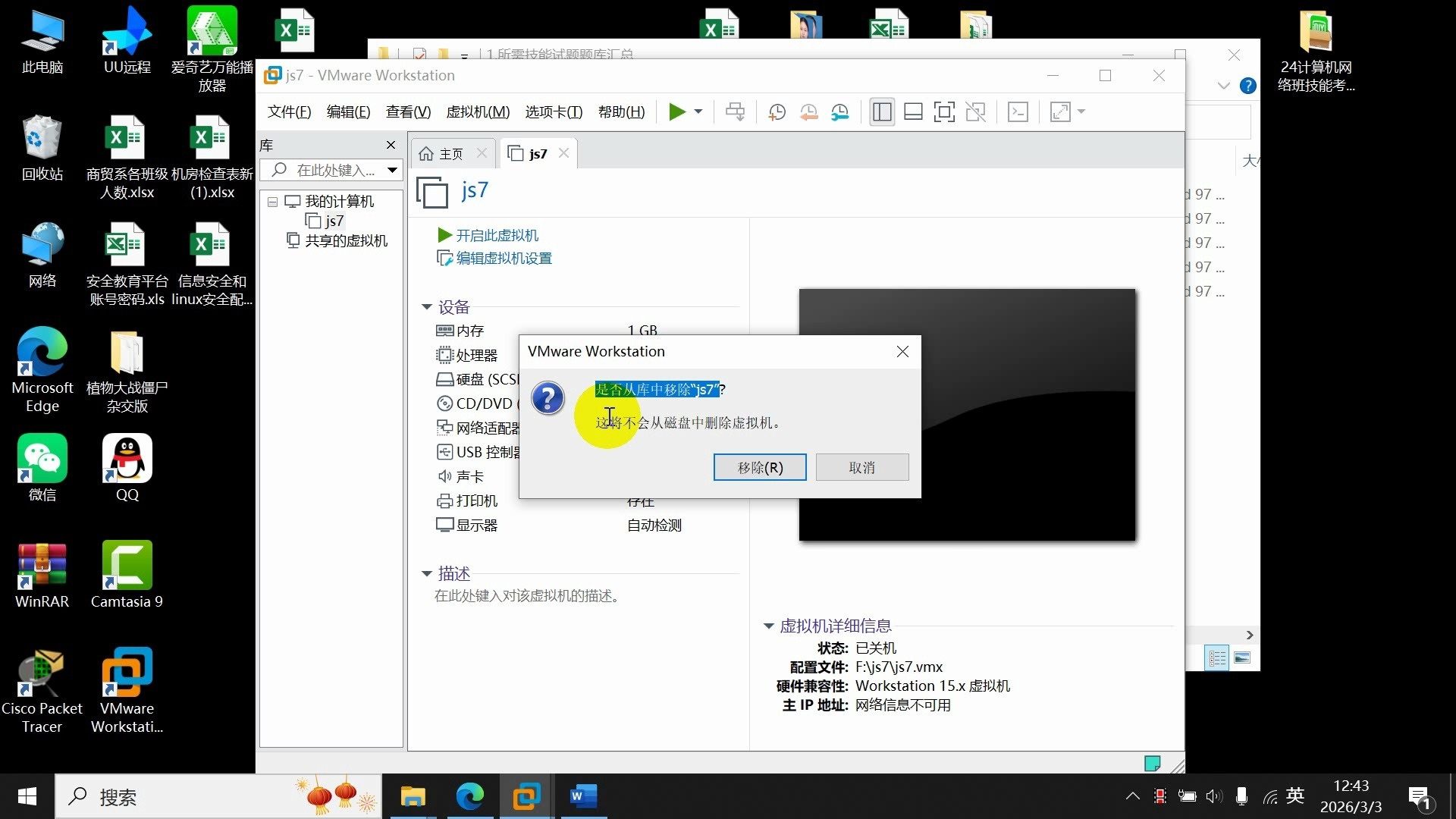
- 清理快照链:打开“虚拟机”菜单 → “快照” → “快照管理器”,删除不需要的旧快照。
- 检查磁盘空间:确认目标磁盘剩余空间 > 当前虚拟内存大小 + 2GB,例如虚拟机内存4GB,至少保留6GB余量。
- 创建快照:点击“拍摄快照”(照相机图标),勾选“包含虚拟机内存”(如果你需要恢复时保持当前应用状态),等待进度条走完,期间不要操作虚机。
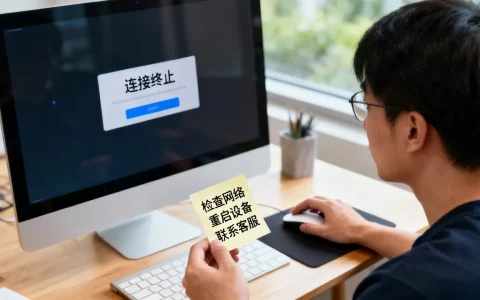
如果你的快照保存失败怎么办?先重启宿主机上的虚拟机管理服务,再尝试上述步骤,若仍然失败,用命令行强制清理:
- Windows宿主机:以管理员身份打开CMD,执行
taskkill /F /IM vmware-vmx.exe,然后重新启动虚拟机。 - Linux宿主机:执行
systemctl restart vmware。
Proxmox VE:命令行与网页双保险
Proxmox的快照基于LVM或ZFS,失败多半是存储池满或快照数超限。
- 网页端:选中虚拟机 → “快照” → “拍摄”,确认存储池剩余空间。
- 命令行:
pvesm status查看存储状态,再用qm snapshot <vmid> snapshot-name创建,如qm snapshot 100 before-upgrade。
命令行创建的好处是能看到即时错误码,no space left on device”直接定位存储问题。
快照保存后的验证与数据管理
保存成功不代表万事大吉,正确保存快照数据的下一步是验证完整性。
- 校验快照文件:找到快照目录(VMware默认在虚拟机文件夹内,Proxmox在
/var/lib/vz/images/<vmid>/),确认文件大小不为0,且修改时间是刚才。 - 回滚测试:在测试机上执行一次恢复,确保能正常开机,不要在生产环境第一次用快照就临时抱佛脚。
- 快照保留周期:行业共识是快照存活时间不超过24小时,长期保留快照会拖慢磁盘性能,需要长期状态就导出为OVA或做完整备份。
快照保存失败的高频场景与解决方案
使用不同虚拟机软件的用户,遇到的具体报错各有差异,这里列几个最常见的对标场景。
VMware Workstation 报错“Failed to write snapshot file”
这个错误通常指向vmem文件写入失败,原因多半是宿主机临时文件夹(系统盘)空间不足,即使快照目录是D盘,vmem文件也可能先写入C盘。
- 修改虚拟机配置
.vmx,添加一行workingDir = "E:\vm_snaps",将工作目录改到有大空间的盘符。 - 或者将整个虚拟机文件夹移动到大分区,再重新打开虚拟机。
VirtualBox 报错“VERR_ACCESS_DENIED”
VirtualBox对快照保存路径的权限敏感,尤其是将虚拟机放在系统盘Program Files目录时。
- 把虚拟机迁移到普通用户目录,如
C:Users你的用户名VirtualBox VMs。 - 右键VirtualBox图标 → “以管理员身份运行”,但治标不治本,最好还是改目录。
Hyper-V 创建检查点时提示“找不到磁盘”
Hyper-V的检查点依赖“检查点文件”共享存储,如果虚拟机使用了直通磁盘或共享VHDX,则无法创建标准检查点。
- 确保所有磁盘都是VHDX格式,且未配置为“物理磁盘直通”。
- 在Hyper-V管理器 → 服务器设置 → 检查点文件位置,改到剩余空间充足的目录。
快照与完整备份的取舍:何时用快照,何时用备份
这是新手最容易混淆的地方,快照保存失败的原因之一,就是用户拿快照当备份用,导致快照链越来越长,最终触发各种异常。
| 对比维度 | 快照 | 完整备份 |
|---|---|---|
| 占用空间 | 增量数据,较小 | 完整镜像,较大 |
| 恢复速度 | 秒级恢复 | 分钟级恢复 |
|
保留时间 | 建议几天内 | 可数月或数年 |
| 依赖关系 | 依赖原始磁盘 | 独立文件 |
| 错误容忍度 | 链断裂即失效 | 单文件损坏可部分恢复 |
业内专家指出,快照适合“升级前做一次快速回滚点”,而完整备份才是数据安全的最后防线,如果你需要保存跨周或跨月的状态,请导出OVF或使用备份软件做镜像。
如何避免快照频繁失败?养成三个习惯
- 每次操作前先看磁盘余量,快照保存失败的一大主因就是磁盘被日志和临时文件占满。
- 创造快照后立即验证,不要等真正需要回滚时才发现快照是坏的。
- 定期合并快照,在虚拟机停止状态下,使用平台自带工具“删除快照”完成合并,比运行中合并更可靠。
快照保存失败与虚拟化平台版本的关系
多数情况下,软件版本过旧也会导致快照功能异常,例如VMware Workstation 15.5及更老版本,在Windows 11宿主机上可能因为驱动冲突而无法写入快照。
- 查看帮助菜单中的“,确认版本号,VMware Workstation 16及以上,Proxmox VE 7.0以上对快照机制有优化。
- 升级前先备份所有虚拟机配置和磁盘文件,避免升级过程中数据丢失。
Q&A:关于快照保存的常见疑问
问:虚拟机快照保存失败会影响正在运行的业务吗?
答:不会影响运行中的虚拟机,但失败期间快照链未更新,此前的快照仍然可用,建议尽快解决问题,避免长时间处于无新快照保护的状态。
问:快照保存到一半强制取消,会损坏虚拟机吗?
答:可能造成快照文件不完整,此时不要重启虚拟机,先查看快照管理器有无异常条目,如果有红色感叹号,需要删除该不完整快照,并检查虚拟机磁盘是否有错误。
问:用备份软件做虚拟机备份,和快照冲突吗?
答:多数备份软件调用VSS或快照接口实现一致性备份,属于“临时快照”,这类快照在备份完成后自动删除,不影响你手动创建的常规快照,但不要同时手动创建多个快照,避免I/O竞争导致失败。
首发原创文章,作者:王坚,如若转载,请注明出处:https://idctop.com/article/622401.html