在Mac上更改虚拟机设置,核心路径是通过虚拟机软件的“设置”或“偏好设置”面板,根据你使用的Parallels Desktop、VMware Fusion或UTM等工具,重启虚拟机后生效。本文围绕这一操作,从界面入口、硬件参数调整到常见故障排查,给出可直接落地的步骤。
为什么需要手动调整Mac虚拟机的配置
虚拟机在Mac上运行,本质是模拟一套独立的硬件环境,初次安装系统时,软件会按默认参数分配CPU、内存和磁盘空间,但实际使用中,你会发现默认配置经常不够用:比如同时跑Docker和Xcode,内存直接亮红灯;或者想给Windows虚拟机多分两核,却发现设置界面不知道在哪,更常见的场景是,Mac虚拟机安装win11后运行卡顿,调整配置比重装系统更省时间。
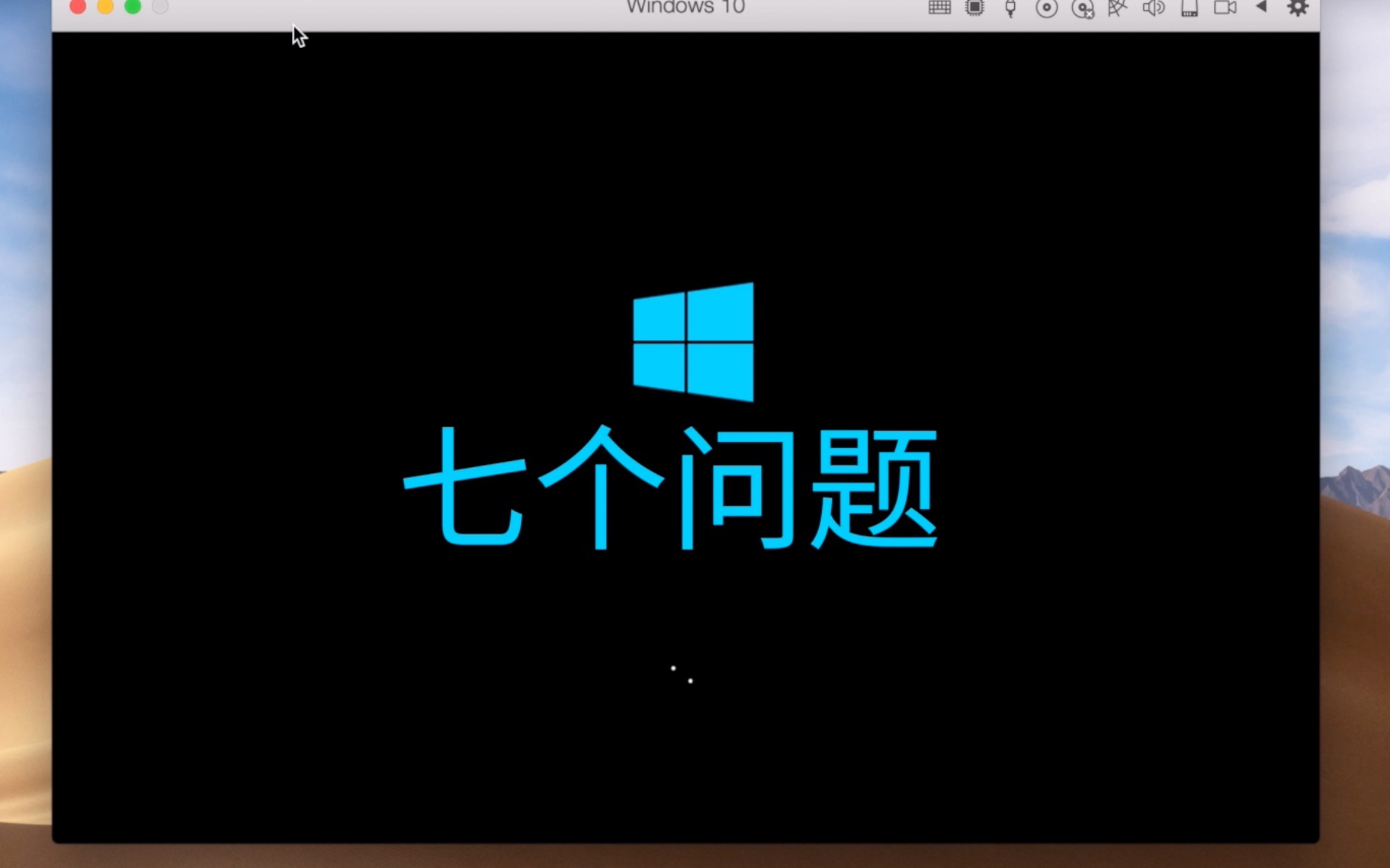

行业共识认为,虚拟机性能瓶颈通常不在Mac硬件,而在资源分配策略,调整设置前,先明确你的需求:是提升运行速度,还是解决存储不足,或是优化网络连接,不同虚拟机软件,设置项的位置和名称略有差异,但核心逻辑一致。
Parallels Desktop虚拟机设置修改步骤
Parallels Desktop是目前Mac用户占比相当高的虚拟机工具,它的设置入口比较隐蔽,很多新手会直接去菜单栏找“设置”,结果找不到。
找到配置窗口的正确路径
正确操作有两种:
- 打开Parallels Desktop,在控制中心选中虚拟机,点击顶部菜单栏的“配置”按钮(齿轮图标)。
- 或者在虚拟机运行状态下,点击屏幕顶部的“Parallels Desktop”菜单,选择“偏好设置”,但注意这里改的是软件全局设置,不是单台虚拟机的配置。
进入后你会看到一个多标签页窗口,这是修改核心参数的地方。
调整CPU和内存:最影响性能的选项
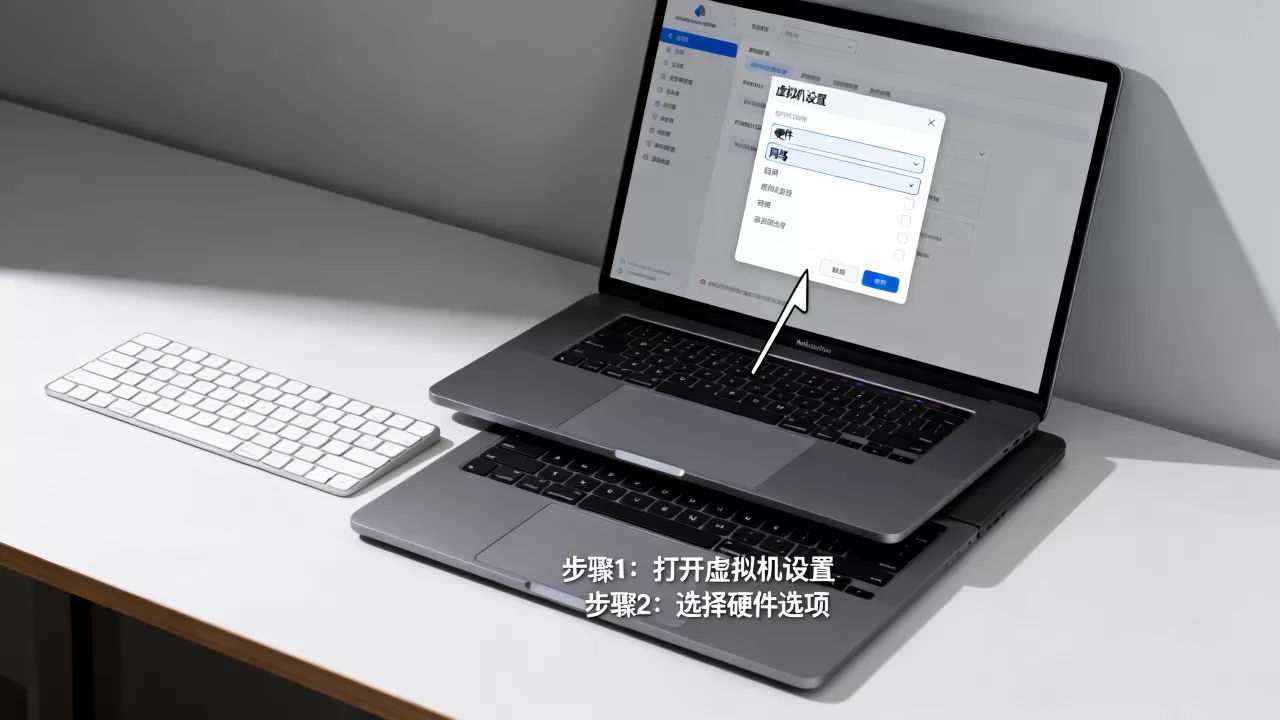
在“硬件”标签下,找到“CPU与内存”,这里有两个关键滑块:
- CPU核心数:建议从2核起步,如果Mac是M系列芯片(如M2 Pro或M3 Max),可以分配4核以上,分配过多会导致Mac本体变卡,所以保持“半物理核”原则比较稳妥。
- 内存大小:8GB Mac建议给虚拟机分配4GB,16GB及以上可以分8GB,分配后虚拟机内系统属性里能直接看到变化,无需重装系统。
需要注意的是,修改后必须关闭虚拟机再重新启动,而不是“重启系统”,因为在Parallels里,部分硬件配置只在冷启动时生效。
修改磁盘容量与扩展存储
磁盘空间不够时,在“硬件”标签的“硬盘”中操作,Parallels默认使用动态分配磁盘,你只需拖动“大小”滑块或输入数值,比如从64GB扩到128GB,如果虚拟机内分区未自动扩展,需要在Windows的“磁盘管理”里右键分区选择“扩展卷”。
网络与共享文件夹配置
在“硬件”标签下,“网络”类型可切换:
- 共享网络(NAT):默认模式,Mac能上网虚拟机就能上网,适合普通用户。
- 桥接网络:让虚拟机像独立设备一样获取局域网IP,适合需要被其他设备访问的场景。
选项”标签里有“共享文件夹”,可以开启“将Mac文件夹映射为Windows磁盘”,这样Mac和Windows之间传文件就无需走U盘或网盘。
VMware Fusion的虚拟机设置调整方法
VMware Fusion在Mac用户中的占比不如Parallels,但胜在免费个人版,它的设置面板逻辑略有不同,核心入口在虚拟机窗口的“虚拟机”菜单下。
打开虚拟机设置窗口
在虚拟机已关闭的状态下,点击菜单栏“虚拟机”->“设置”,或者直接使用快捷键Command+Shift+S,如果虚拟机正在运行,设置项里的“处理器”和“内存”区域会变灰,必须先关机。
处理器与内存配置细节
在“处理器与内存”面板中:
- 处理器数量:可以理解为物理CPU颗数,Mac上建议保持“1”。
- 每个处理器的核心数:这才是真正分给虚拟机的核心总数,例如设“4核”,实际就是4个逻辑核心。
内存部分直接拖拽滑块,但注意VMware Fusion在M芯片上对部分Windows版本的内存分配有上限,比如Windows 11 ARM版最高支持8GB左右,超过后虚拟机内会出现不稳定提示。
磁盘空间和高级选项
在“硬盘”设置中,可以查看磁盘文件所在位置,并通过“磁盘清理”回收未使用空间,如果想增大容量,需要将虚拟机关机后点击“磁盘”->“扩充”,输入目标大小,注意扩充后同样要在系统内扩展分区。
高级”选项中有一项“运行虚拟机时的Mac性能”,默认是“节能”,建议改为“高性能”,这对图形密集型任务(比如虚拟机里跑设计软件)提升明显。
UTM虚拟机:适合M系列芯片的开源方案
UTM是基于QEMU的免费虚拟机,在Apple Silicon Mac上运行Windows或Linux时表现出色,但设置逻辑更偏底层,适合有一定基础的玩家。
配置界面与Parallels的本质区别
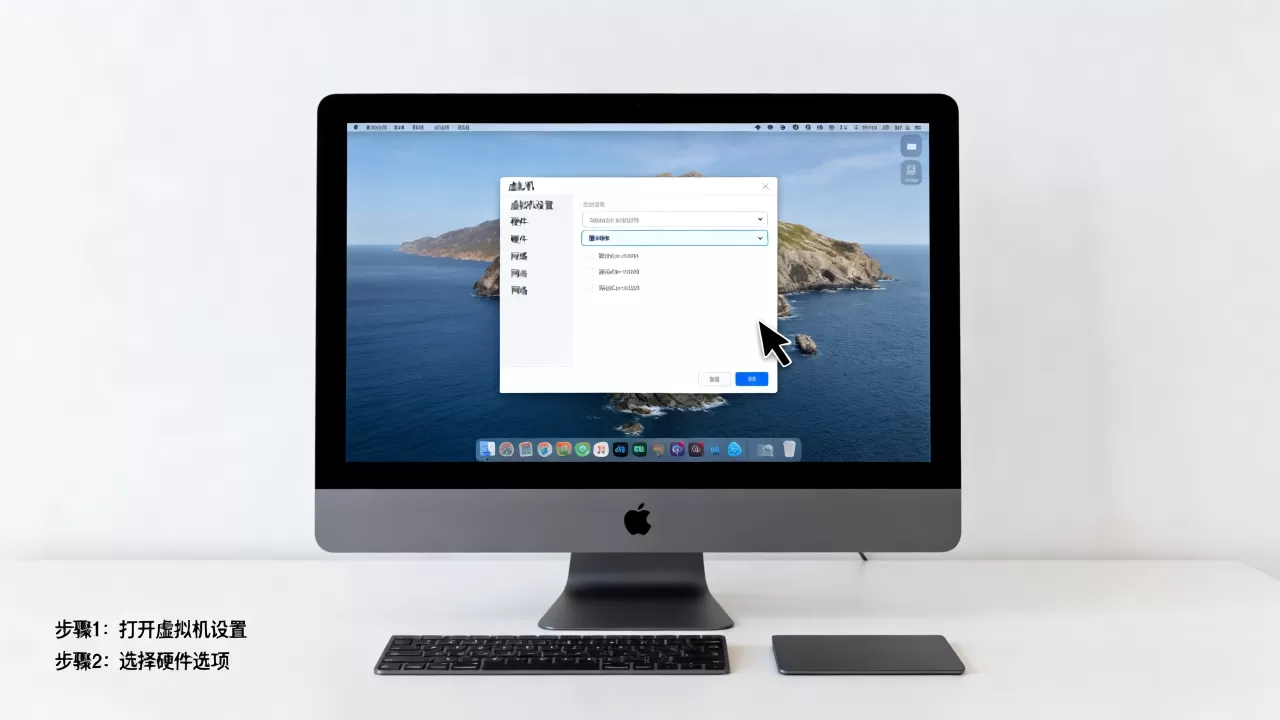
UTM没有“硬件”标签这种直观面板,你需要选中虚拟机,点击“编辑配置”,左侧是设备列表(类似物理机的BIOS),右侧是参数,修改CPU、内存时,在“系统”一栏里直接输入数值,CPU核心数”填4,“内存”填4096(单位MB)。
更改网络和显卡的实操
- 网络模式:选择“桥接(Bridge)”或“共享(Shared)”,UTM的共享网络在多数Linux发行版里无需额外配置,即插即用。
- 显卡:如果虚拟机内画面闪烁或分辨率不对,在“显示”选项中把“显卡”从“virtio-vga”切换为“ramfb”,重启后多数情况下能解决。
UTM每次修改配置后,必须彻底退出虚拟机窗口,再重新打开才能生效,这点比Parallels更严格。
修改虚拟机设置后的验证与常见问题
无论你使用哪款软件,改完配置后都需要确认是否真的生效,在Windows虚拟机里按快捷键Ctrl+Shift+Esc打开任务管理器,查看“性能”标签页,确认CPU核心数和内存总量与设置值一致,如果显示旧值,说明没有完成冷启动。
为什么改了内存但虚拟机内显示没变
多数情况下是因为你在虚拟机运行状态下修改,或者修改后只点了“重启”而不是“关机”,正确的做法是:先关闭虚拟机系统(就像关物理机一样),回到软件主界面再改配置,最后再开机。
虚拟机启动时提示“资源不足”怎么办
这种情况常见于Mac本身内存已满,在Mac活动监视器里检查“内存压力”是否呈红色,如果是,先关闭Mac上的其他大型程序,或者减少虚拟机分配的内存,不建议为了强行开虚拟机而关闭Mac的系统保护功能。
无法网络连接与磁盘扩容失败
网络问题先检查Mac是否正常上网,然后在虚拟机设置里把网络模式从“桥接”改为“共享”,再重启,磁盘扩容失败的常见原因是虚拟磁盘已超过设定上限,在软件里确认“大小”是否已经手动扩大,然后在虚拟机内用第三方分区工具(如DiskGenius)处理未分配空间。
如何按需选择虚拟机配置方案
不同使用场景下,合理配置参数能显著提升体验,以下是基于行业经验推荐的对照表:
| 使用场景 | CPU核心数 | 内存 | 磁盘大小 | 推荐机型 |
|---|---|---|---|---|
| 轻度办公(仅Word、浏览器) | 2 | 4GB | 60GB | 8GB内存的M1 MacBook |
| 开发测试(运行Docker、Linux) | 4 | 8GB | 120GB | 16GB内存的MacBook Pro |
| Windows游戏(轻度) | 4-6 | 8-16GB | 256GB | M2 Pro或以上 |
| 虚拟机跑MacOS测试 | 2 | 4GB | 80GB | 所有Apple Silicon |
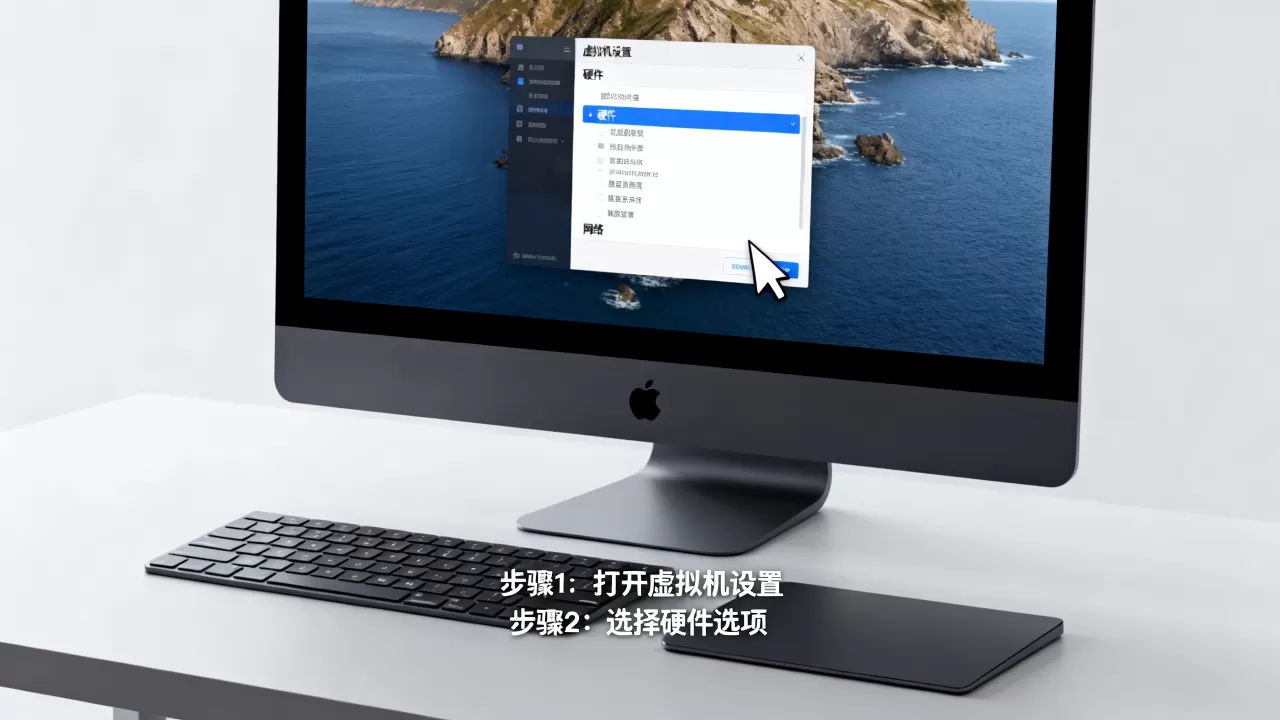
记住一个原则:分配给虚拟机的总资源不要超过Mac物理内存的一半,CPU核心数不要超过物理核心数的一半,这样既能保证虚拟机流畅,也不影响Mac本体的操作。
Mac虚拟机设置常见问题解答
如何在Mac上更改虚拟机设置的默认保存位置?
打开虚拟机软件的偏好设置(Parallels在“偏好设置”->“通用”里,VMware在“偏好设置”->“虚拟机组”),可以更改虚拟机的默认存储路径,但已创建的虚拟机,修改位置时需要先关闭虚拟机,将.vmwarevm或.pvm文件整体移动到新目录,然后在软件中打开该文件,切勿直接复制正在运行的虚拟机文件。
Mac虚拟机卡顿严重,是改CPU核心数还是加内存更有用?
多数情况下内存影响更大,如果你同时运行macOS网页浏览器、微信和Windows虚拟机,物理内存不足会导致频繁使用交换文件,表现为鼠标延迟、风扇狂转,此时给虚拟机增加2-4GB内存,效果比加两个CPU核心更明显,但如果是虚拟机内跑编译任务或解压大文件,CPU核心数的提升更直接。
使用UTM虚拟机时,调整分辨率后屏幕四周有黑边怎么办?
这是因为虚拟机的显示分辨率与Mac屏幕宽高比不一致,在UTM的编辑配置中,找到“显示”选项,将“分辨率”改为“1280×720”或与Mac屏幕相同的比值(如16:10),并在虚拟机系统内将显示缩放设为100%,若仍有黑边,尝试在“显卡”中切换为“virtio-gpu”,重启后在虚拟机系统里调整显示分辨率直至填满窗口。
修改Mac虚拟机设置这件事,本质上是在“给Mac留多少”和“给虚拟机用多少”之间找平衡,每次调整前先记录默认值,改完跑一遍实际任务再评估效果,没有放之四海而皆准的数值,只有适合你当前工作流的参数组合。
首发原创文章,作者:王坚,如若转载,请注明出处:https://idctop.com/article/622418.html