虚拟机服务时间是什么?为什么它总比物理机“慢半拍”
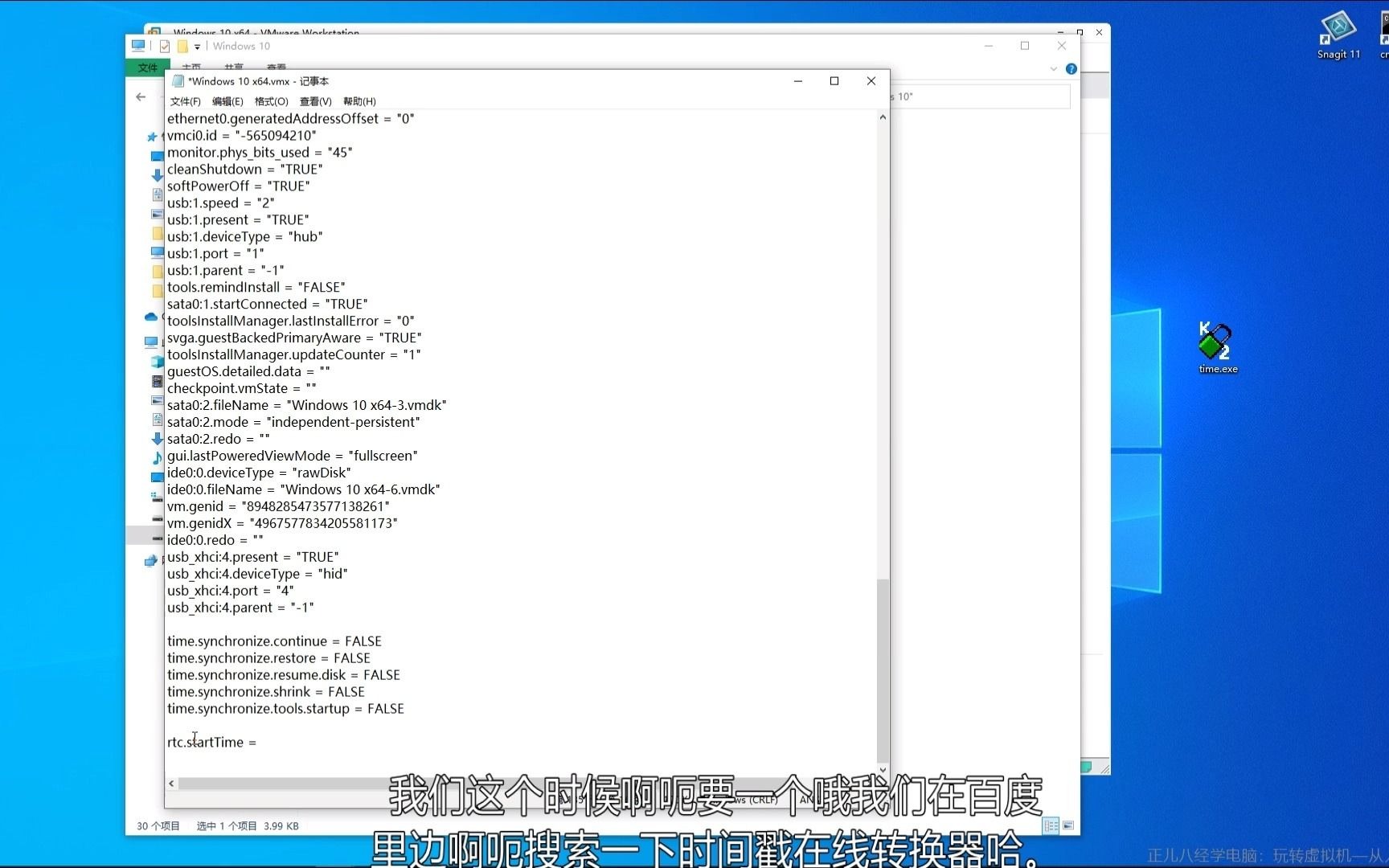
虚拟机服务时间是指虚拟机操作系统内部维护的系统时钟值,它由虚拟化平台模拟提供,并受宿主机时间、虚拟化层时钟机制和系统配置共同影响。 简单说,你登录Linux虚拟机执行date命令看到的那串时间,就是服务时间;它并不直接读取物理主板上的CMOS电池时钟,而是由虚拟化软件(如VMware ESXi、KVM、Hyper-V)转发或模拟出来的。
很多运维新手会遇到这样的场景:同一台物理服务器上跑着三台虚拟机,其中两台时间正常,另外一台每过几分钟就慢几十秒;或者虚拟机重启后时间直接跳回“过去”,这些现象都不是玄学,而是虚拟化环境特有的时间管理机制在起作用,理解服务时间的本质,是排查时间漂移、避免证书验证失败和日志错乱的第一步。

虚拟机的“服务时间”与物理机硬件时钟有何区别
物理机的时间分两层:硬件时钟(RTC/CMOS) 和系统时钟(系统时间),硬件时钟靠主板电池供电,断电也能走;系统时钟是操作系统内核维护的,开机时从硬件时钟同步一次,之后靠CPU中断计数,虚拟机没有专属物理电池,它的硬件时钟是虚拟化平台模拟的接口,底层依然依赖宿主机。
虚拟机服务时间的准确性,直接取决于宿主机时间是否准确,以及虚拟化平台采用哪种时间同步策略,例如VMware默认开启“时间同步”插件,但它只负责虚拟机和宿主机之间的时间校正;如果宿主机本身没有配置NTP(网络时间协议),虚拟机时间照样会漂移,行业共识认为,宿主机是虚拟机时间的“总源头”,排查时务必先看宿主机。
查看虚拟机服务时间:三条命令和一条路径
在Linux虚拟机里,查看当前服务时间用:
date:显示系统时间、时区和星期。date -u:显示UTC时间,方便对比时区差异。hwclock:查看虚拟机的模拟硬件时钟(部分虚拟化平台会显示“can’t open /dev/rtc”,属正常现象)。
在Windows虚拟机里,图形化路径是:控制面板 → 日期和时间 → 查看当前时区,命令行则用
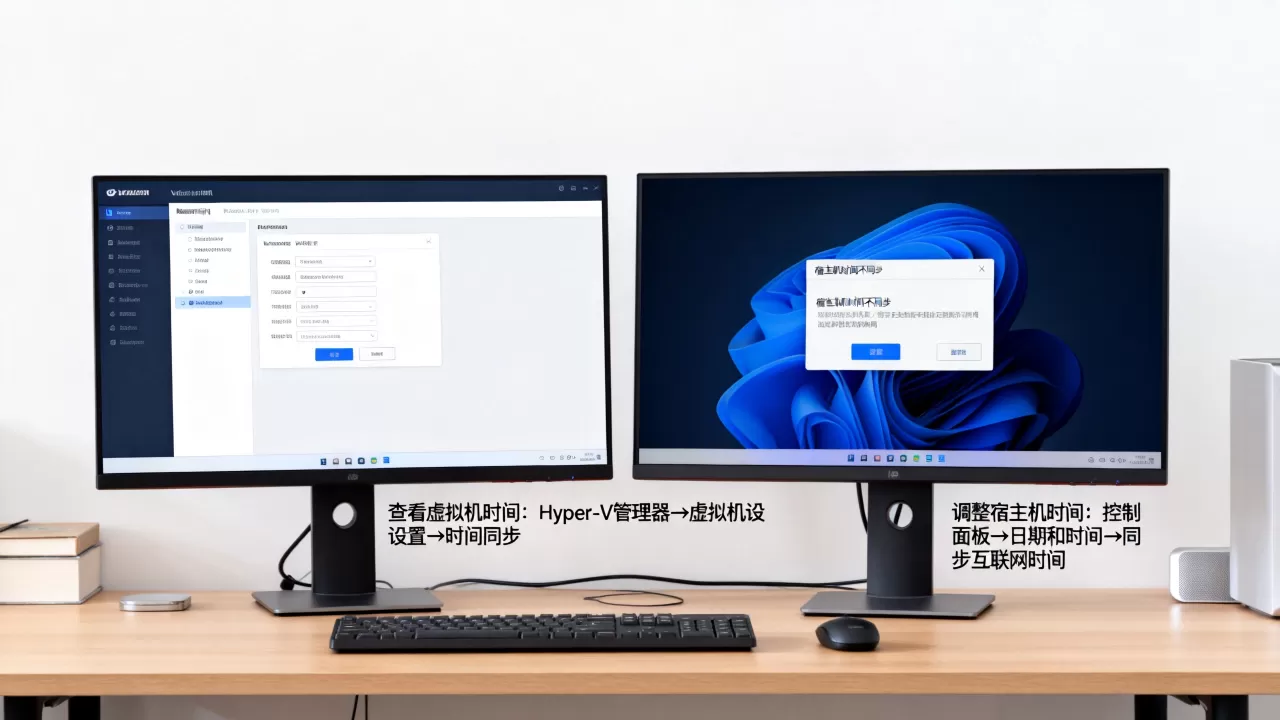
w32tm /query /status查看时间服务状态。
实操判断时间是否漂移,推荐对比法:在宿主机执行date,再进虚拟机执行date,看差值,正常情况下两者应一致(允许网络延迟范围内),若秒数差超过5秒,就该调整了,使用timedatectl(Linux 7+)可查看更详尽的信息,包括NTP是否启用、本地时区和RTC是否设置为UTC。
Linux虚拟机如何调整服务时间:从临时改到永久生效
调整虚拟机时间分两个层面:手动一次性调整 和配置自动同步,手动调整适合临时应急,自动同步才是治本之策。
临时修改时间:一条date命令解决
假设虚拟机慢了两分钟,执行:
sudo date -s "2026-03-18 14:30:00"重启虚拟机后可能失效,因为下次开机还会从宿主机或硬件时钟读取,临时修改时,建议同时执行:
sudo hwclock --systohc这条命令把当前系统时间写入模拟硬件时钟,让重启后至少能保持写入值,但请注意,如果虚拟化平台开启了周期性时间同步,几小时后你的手动修改可能会被覆盖。
永久调整:启用NTP自动同步
大多数Linux发行版自带chrony或ntpdate,这里给出一个不依赖具体发行版的操作步骤:
- 安装chrony:
sudo apt install chrony(Debian/Ubuntu)或sudo yum install chrony(CentOS/RHEL)。 - 编辑配置文件
/etc/chrony/chrony.conf,添加或修改服务器地址,例如pool 2.centos.pool.ntp.org iburst。 - 重启服务:
sudo systemctl restart chronyd。 - 开启开机自启:
sudo systemctl enable chronyd。 - 验证同步:执行
chronyc tracking,看System time偏移值。
在KVM虚拟机里,若使用virtio时钟驱动,还可设置宿主机通过qemu的-rtc参数将虚拟机时钟与宿主机绑定,但多数发行版默认已经配置好了,如果你用的是VMware,除了客户机内装NTP,也可在VMware Tools > 选项 > 时间同步里勾选“与主机时间同步”。
Windows虚拟机调整服务时间:命令和面板两条路
Windows虚拟机和Linux类似,区别在于默认时间同步机制是W32Time服务,查看当前状态:
w32tm /query /status如果显示“源: Local CMOS Clock”,说明没有配置NTP源,需要手动指定。
调整方法有二:
- 图形面板:设置 → 时间和语言 → 日期和时间 → 自动设置时间开关打开,若服务器地址可用,系统会自动同步。
- 命令行(管理员权限):
w32tm /config /manualpeerlist:"ntp.aliyun.com" /syncfromflags:manual /reliable:YES /update
w32tm /resync
这里用国内NTP源更适合虚拟化场景,因为网络延迟更低,同步精度更高。
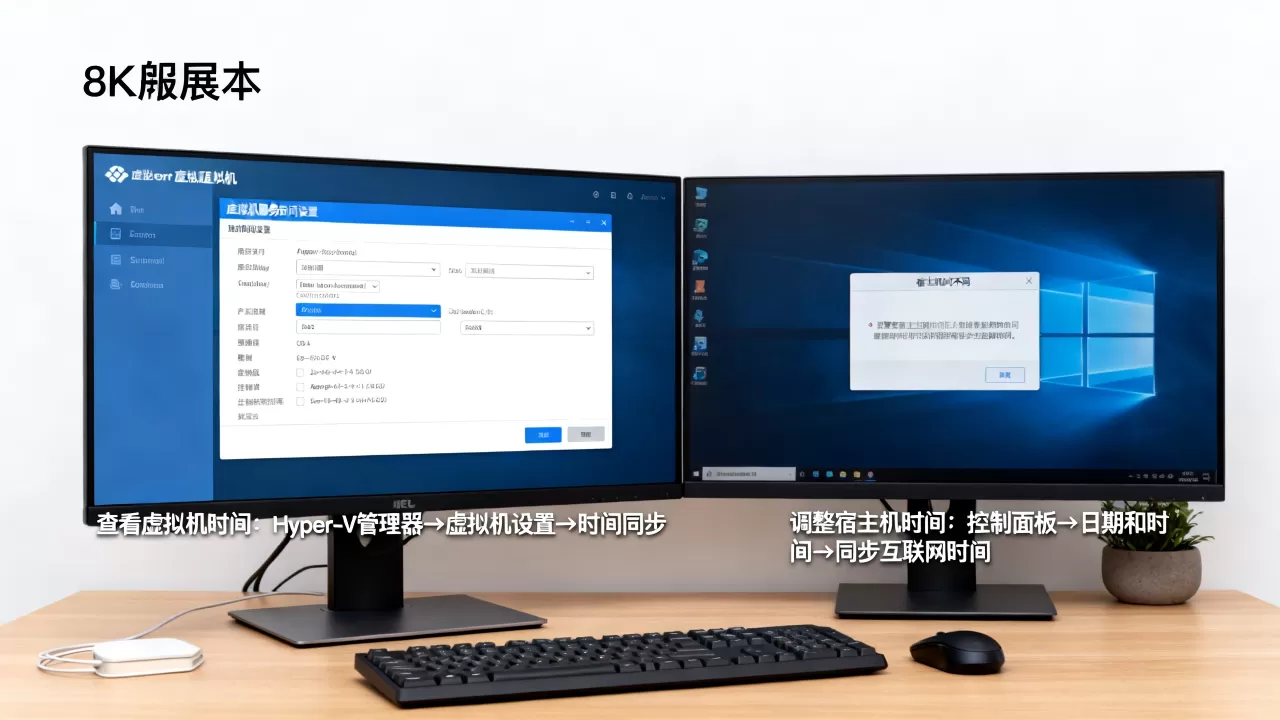
对于Hyper-V虚拟机,微软官方强调要禁用“时间同步”集成服务,改在客户机内部配NTP,因为Hyper-V的时间同步服务在负载高时会引发跳变,这个建议来自微软文档,很多系统管理员在实战中验证过,如果你发现Hyper-V虚拟机时间每隔几小时就快几十秒,试着在Hyper-V管理器里关闭该虚拟机的“时间同步”集成服务,然后安装NTP客户端。
常见问题:虚拟机时间老不准,到底是谁的锅?
当你遇到时间漂移,优先排查顺序是:宿主机NTP → 虚拟化平台时钟模式 → 客户机NTP,多数情况下,问题出在宿主机没有正确配置NTP,或者虚拟化平台的时钟虚拟化模式选择不当。
时区不同导致的“假错误”
一些人把时区当成时间错误,例如宿主机是UTC,虚拟机是UTC+8,date命令显示的时间差了8小时,这其实是定位文件配置错误,查看时区用timedatectl,修改时区用:
sudo timedatectl set-timezone Asia/ShanghaiWindows则在控制面板里改时区,记住一条原则:数据中心服务器应统一采用UTC,业务应用显示层再转本地时区,这样日志对比才不会乱。
宿主机休眠或NTP不可达的影响
如果宿主机开启了节能休眠,物理机的时钟会因暂停而变慢,虚拟机自然跟着遭殃,服务器场景下建议在BIOS里关闭“C-States”和“ACPI休眠”,内网环境不能访问公网NTP时,可搭建内部时间服务器,或手动指定一个质量较好的地市NTP源,比如清华大学的ntp.tuna.tsinghua.edu.cn(该地址信息在公开社区广泛使用)。
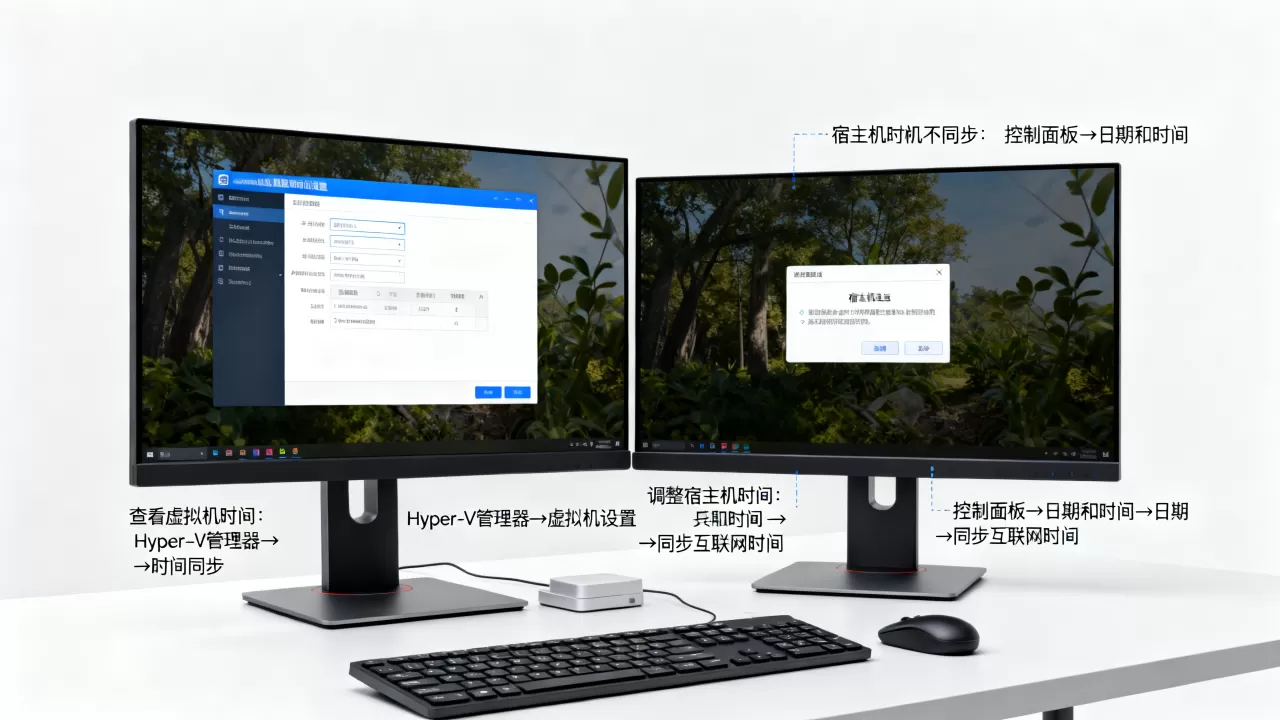
网络虚拟化环境中的时钟跳变
在云主机里(如简米云ECS、酷番云CVM),服务时间由宿主机底层提供,租户一般不需要调整,但如果你用自定义镜像创建实例,偶尔会碰到时间偏慢的情况,这类场景下,多数云厂商提供了NTP配置工具,例如简米云的ntpdate脚本,直接运行即可,因为各家云平台实现不同,具体命令以云平台官方文档为准这里不展开,因为细节会随版本更新。
如何验证服务时间是否准确:三步自查法
准确不等于“和你的手表一致”,而是指和NTP服务器的时间偏差在合理范围内,业内专家指出,对大部分业务来说,虚拟机时间偏差保持在100毫秒内就可以接受;如果要求更高,需在客户机内启用PTP(精确时间协议)或使用专用时间同步卡,虚拟化场景一般不必这么苛刻。
三步自查:
- 在虚拟机内执行
timedatectl | grep "NTP synchronized",如果显示yes,说明已同步。 - 执行
chronyc tracking,看RMS offset值,单位是纳秒;换算成毫秒(除以1000000)即可,若结果超过100毫秒,说明NTP对时频率不够。 - 连续观察10分钟,每隔30秒记录一次时间,若发现时间只单调增加且速度与NTP服务器一致,即为正常。
Q&A:关于虚拟机服务时间的常见疑问
虚拟机服务时间能和物理机硬件时间完全一致吗?
不能保证“原子级”一致,因为虚拟化层本身会引入微小的调度延迟,但通过配置NTP,偏差可以缩小到毫秒级,如果业务对时间极其敏感,建议在宿主机安装高精度时间源(如GPS时钟接收器),并让所有虚拟机以宿主机为NTP源。
调整虚拟机服务时间会影响运行中的数据库或分布式集群吗?
会,直接使用date -s强行修改时间,可能让数据库主从复制判定为冲突、分布式事务超时,甚至证书验证失效,正确做法是渐进式调整:对于偏差小于5分钟的情况,可先通过NTP平滑调整;偏差较大时,应停业务、修改时间、重启服务,如果你无法停业务,可以临时关掉NTP,避免时间来回跳,改用ntpdate -b一次性快调,然后观察业务日志。
首发原创文章,作者:王坚,如若转载,请注明出处:https://idctop.com/article/622643.html